CorelDRAW X7怎样插入旋转的箭头图形

 时间:2026-04-22 01:29:27

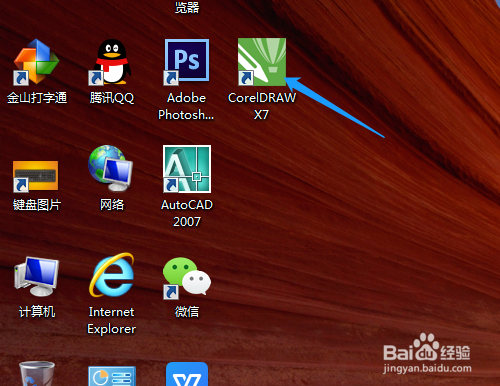
1、双击打开桌面上的CorelDRAW X7软件

CorelDRAW X7怎样插入旋转的箭头图形

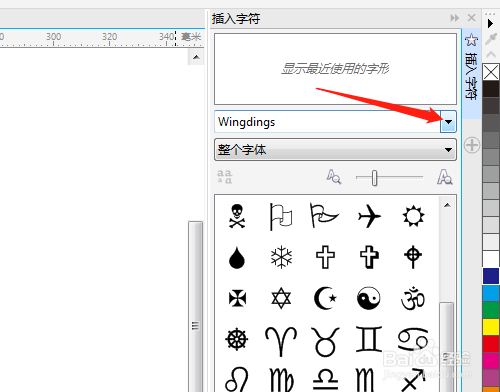
2、文本菜单中插入字符,快捷键Ctrl+F11。

CorelDRAW X7怎样插入旋转的箭头图形

3、单击窗口右边的三角形

CorelDRAW X7怎样插入旋转的箭头图形

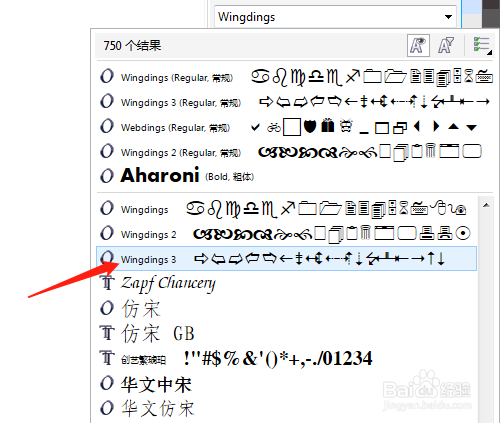
4、下拉选项中找到Wingdings 3字体

CorelDRAW X7怎样插入旋转的箭头图形

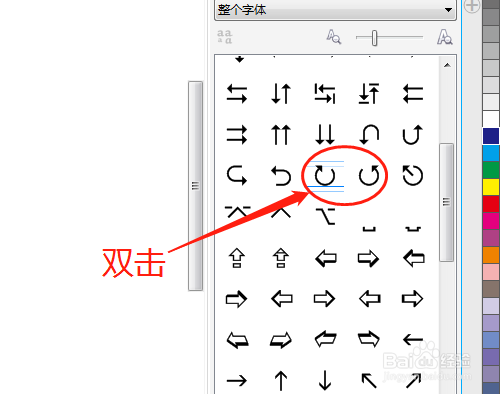
5、滚动找到旋转的箭头图形并双击

CorelDRAW X7怎样插入旋转的箭头图形

CorelDRAW X7怎样插入旋转的箭头图形

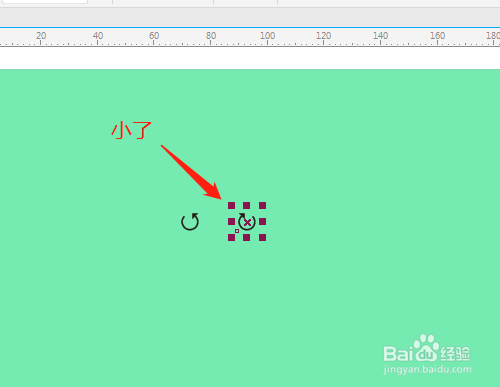
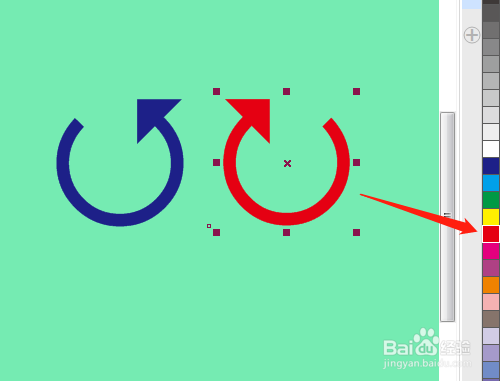
6、插入后小了,对角小方框处拉大图形,改颜色

CorelDRAW X7怎样插入旋转的箭头图形

CorelDRAW X7怎样插入旋转的箭头图形

  • Adobe Acrobat高级编辑怎么设置线条宽度
  • 如何用CorelDraw绘制化学分子式
  • CorelDRAW怎样给文字描边
  • WPS表格怎么输出为图片_WPS如何保存成图片格式
  • 在VISIO如何使用垂直测量工具?
  • 热门搜索
    怎么瘦大腿 台铃电动车怎么样 怎么盗qq号 麻辣烫怎么做 电视怎么连接wifi 花怎么画 平米怎么算 晋朝怎么灭亡的 婆娑怎么读 嘴唇干燥紧绷怎么回事