1、
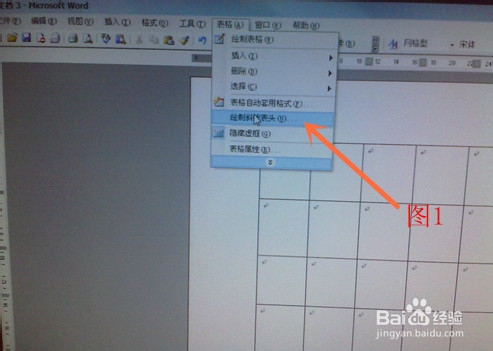
一、在word表格中点击要画斜线的最左上角的单元格,选择 菜单工具栏中的“表格”点击,找到“绘制斜线表头”选项,点击。如图1:
2、
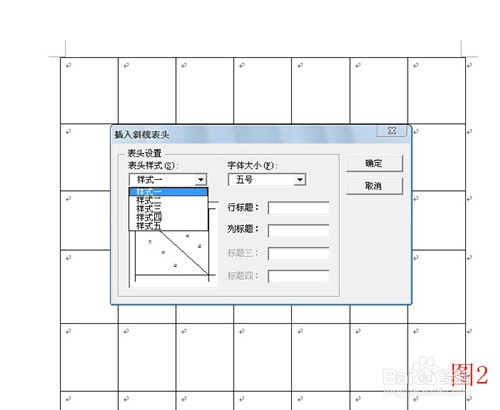
二、点击后出现了“插入斜线表头”对话框,对话框中有五种斜线样式,你可以根据需要进行选择。如图2:
3、
三、比如你选择了“样式三”,你就可以按照你的需要在表格内添加文字。如图3:
如果单元格太小,系统可能会自动提示所远单元格太小而提示不能插入斜线表头,此时你单击“确定”按钮单元格将自动调整并成功插入斜线表头。

4、
单击Word生成的这个斜线表头会发现该表头其实是用一些文本框和两条斜线组合在一起形成的,你可以在斜线单元格中添加表格项目名称了。

5、
五、如果要在所有表格中添加斜线,你可以右击任意一单元格,选择“边框和底纹”选项,在出现的对话框中,选择向左或者向右的斜线,确定后就可以在所以表格中划出斜线。当然你也可以按照要求在单一的表格中添加斜线。

6、
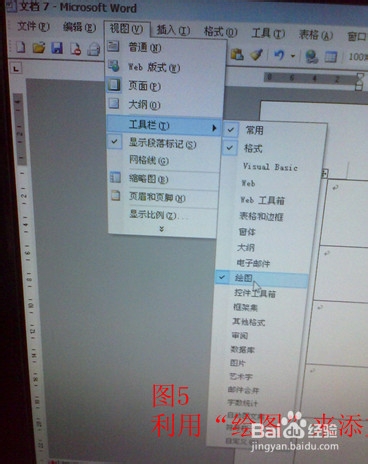
六、在“绘图”工具中也可以在表格中添加斜线,只是在斜线单元格内输入文字比较不方便。