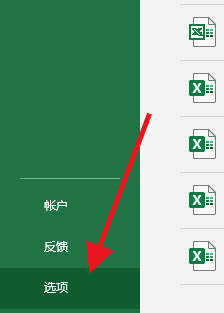
1、单击文件按钮,然后单击选项按钮
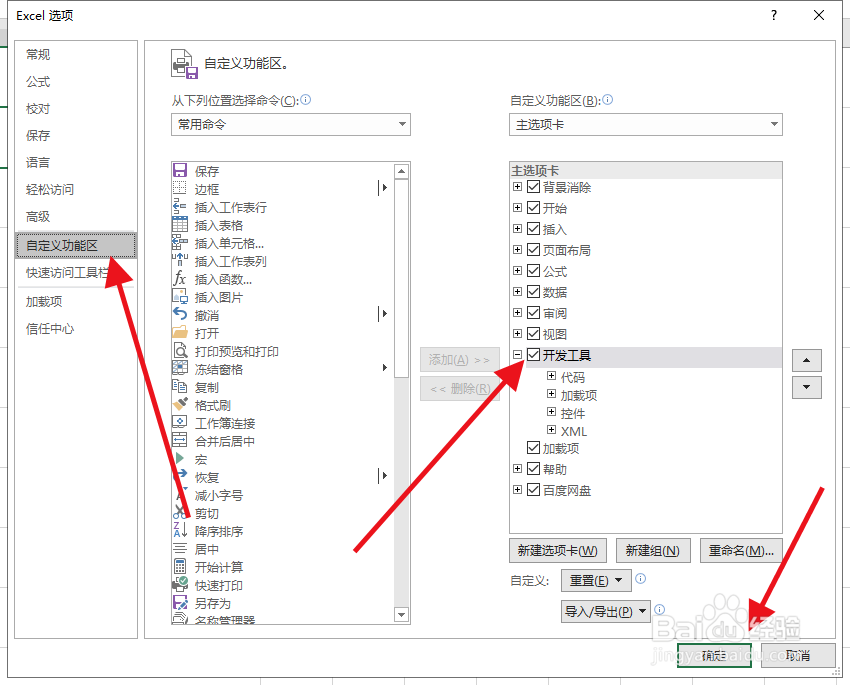
2、在弹出的对话框中,依次选择自定义功能区---开发工具选项,
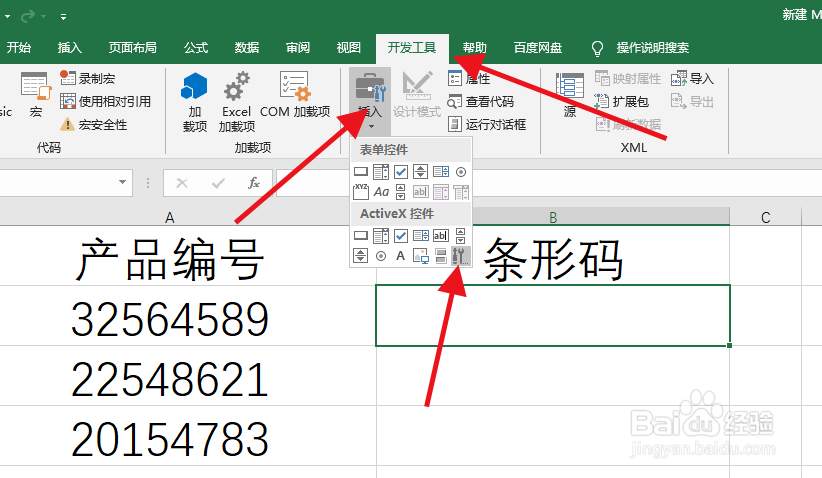
3、单击开发工具选项卡下面的插入按钮,然后选择其他工具选项
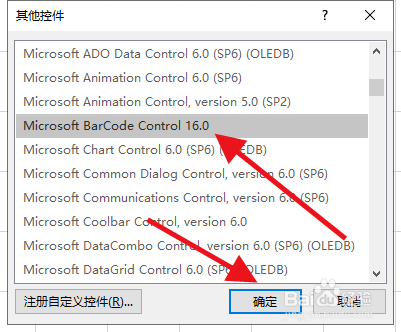
4、在弹出的对话框中,找到并选择barcode control 16.0,单击确定
5、在Excel指定位置用鼠标拖拉出条形码
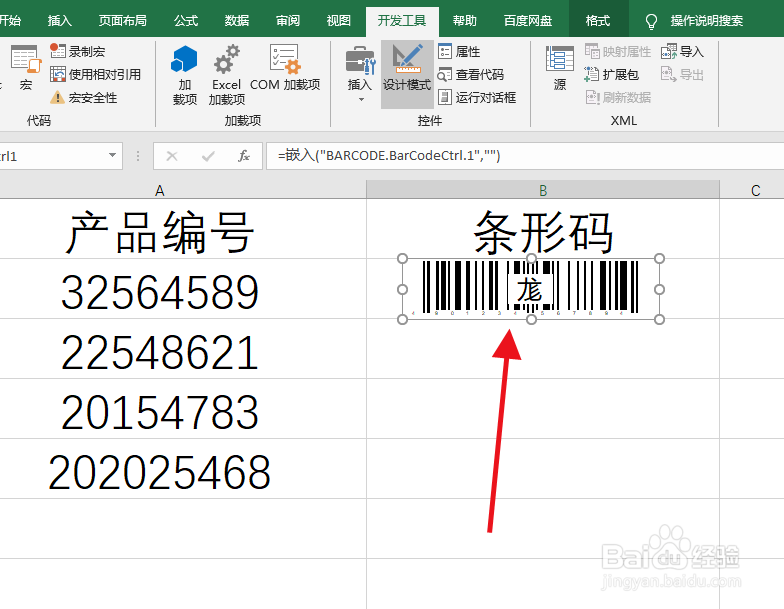
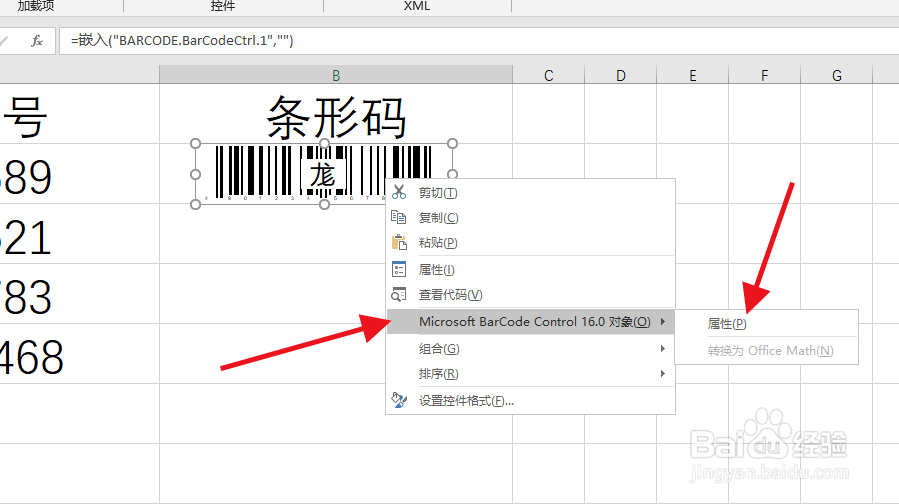
6、右键单击条形码,再单击16.0属性选项
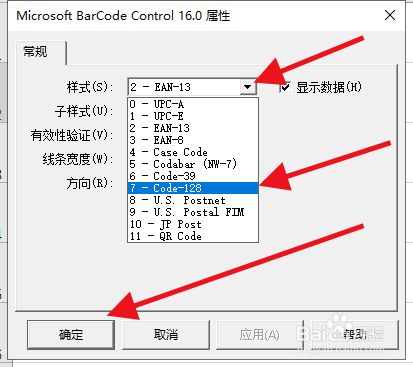
7、在样式里选择第7项,单击确定
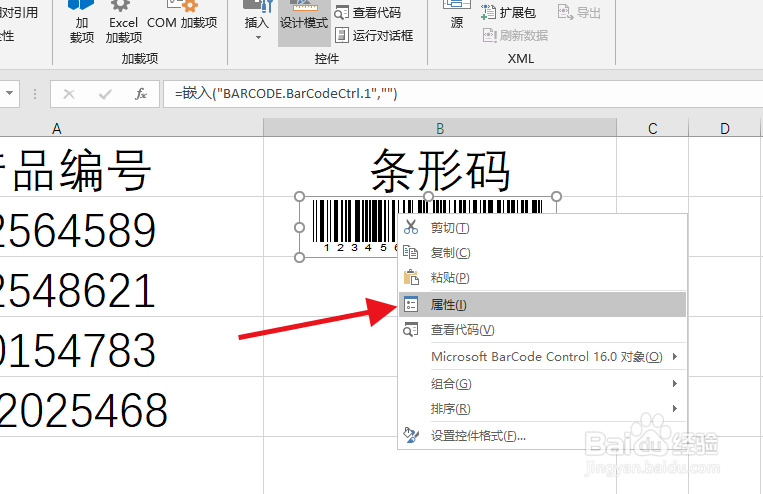
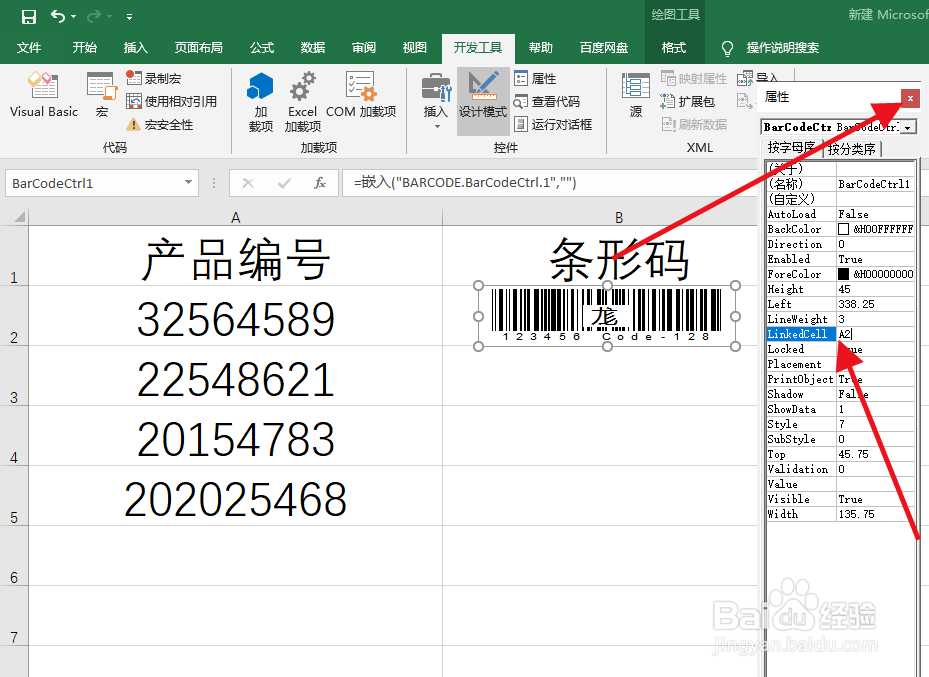
8、右键单击条形码,然后选择属性按钮,
9、在linkedcell后面输入条形码数字所在的单元格名称并关闭
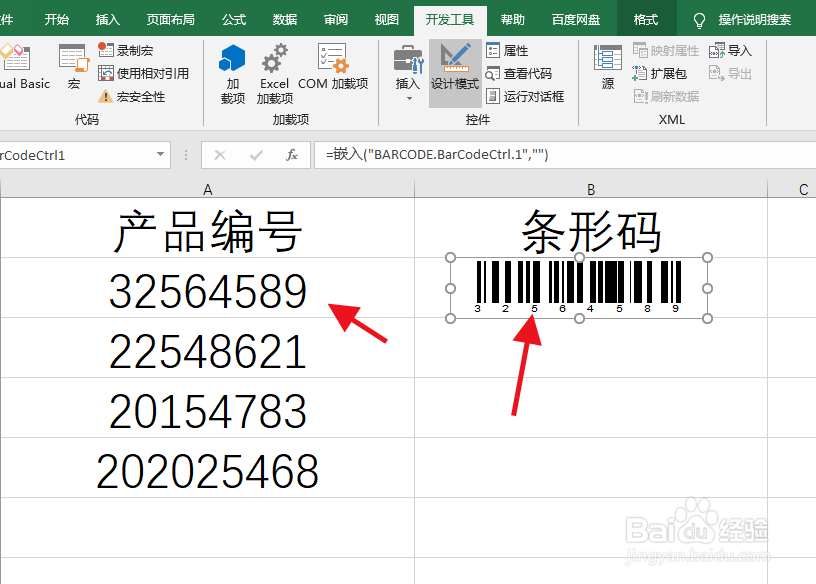
10、条形码制作完成
时间:2026-04-21 16:18:20
1、单击文件按钮,然后单击选项按钮
2、在弹出的对话框中,依次选择自定义功能区---开发工具选项,
3、单击开发工具选项卡下面的插入按钮,然后选择其他工具选项
4、在弹出的对话框中,找到并选择barcode control 16.0,单击确定
5、在Excel指定位置用鼠标拖拉出条形码
6、右键单击条形码,再单击16.0属性选项
7、在样式里选择第7项,单击确定
8、右键单击条形码,然后选择属性按钮,
9、在linkedcell后面输入条形码数字所在的单元格名称并关闭
10、条形码制作完成
