巧用excel查找替换功能提高工作效率

 时间:2026-04-21 18:09:22

1、选择我们要查找替换的内容。这里我的示例是将“12月份”改为“1月份”。

巧用excel查找替换功能提高工作效率

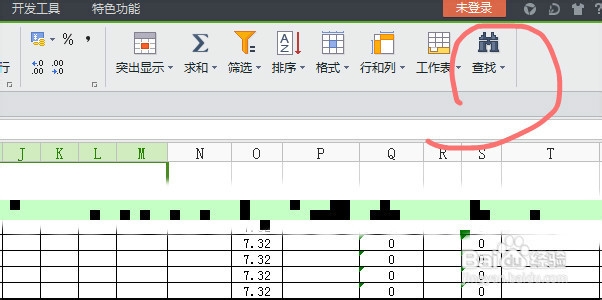
2、在excel中找到“查找”这个选项,单击一下,选择“替换”。

巧用excel查找替换功能提高工作效率

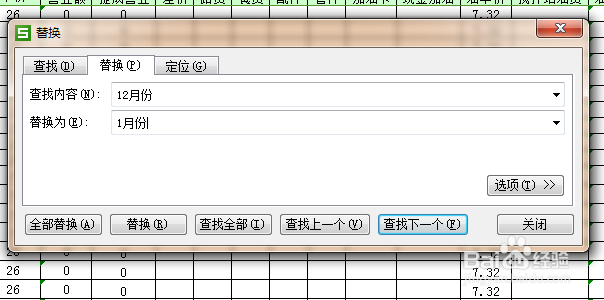
3、在跳出来的子选框中,输入我们要查找替换的内容,查找一栏输入“12月份”,替换一栏输入“1月份”
巧用excel查找替换功能提高工作效率

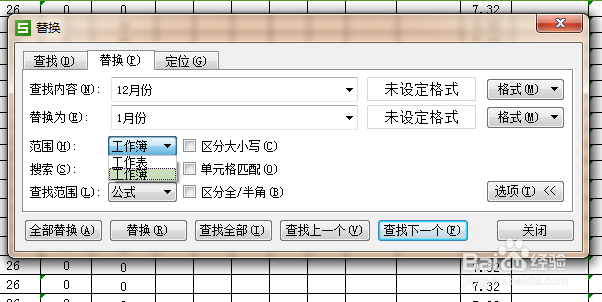
4、这个时候,我们再单击一下右边的“选项”。在“范围”那里将“工作表”改为工作簿“。
巧用excel查找替换功能提高工作效率

5、好了,这时候我们在回到左边来,单击”全部替换“选项。

巧用excel查找替换功能提高工作效率

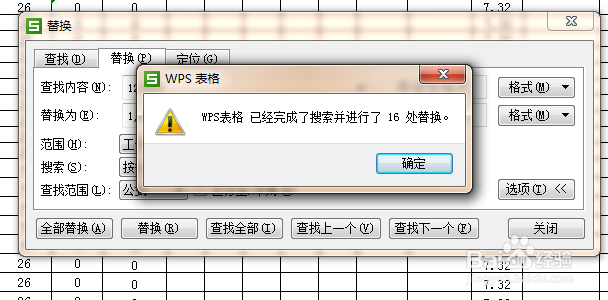
6、这个时候我们会看到跳出来一个提示框。内容是”已经完成搜索并进行替换“.表明我们已经成功的修改了工作簿的内容。
巧用excel查找替换功能提高工作效率

7、我们再回到刚才要修改的表头内容,发现每个工作表都已经修改完毕,说明已经大功告成了。

巧用excel查找替换功能提高工作效率

  • 怎样更改PPT的颜色
  • 卢森堡游玩必去的几个地方?
  • 平常生活多锻炼
  • 胶囊旅馆在中国将如何发展?
  • 使用京东智能机器人小兵进行询价
  • 热门搜索
    怀孕了有什么征兆和反应 循循善诱是什么意思 vlog是什么意思怎么读 操是什么意思 leave是什么意思 贪嗔痴慢疑是什么意思 soul什么意思 一什么鱼塘 什么是物联网 什么是意识形态