利用Photoshop制作火焰字

 时间:2026-05-01 07:46:46

1、打开Photoshop——文件——新建,参数设置如图所示。

利用Photoshop制作火焰字

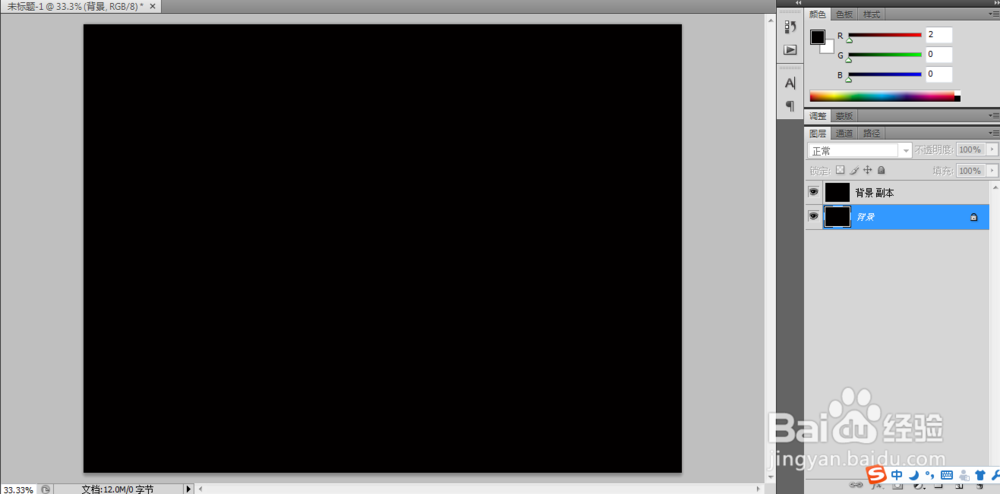
2、将图层填充为黑色——复制图层

因为我的ps打开后前景色为黑色,所以我使用快捷键alt+backspace快速完成次不走
利用Photoshop制作火焰字

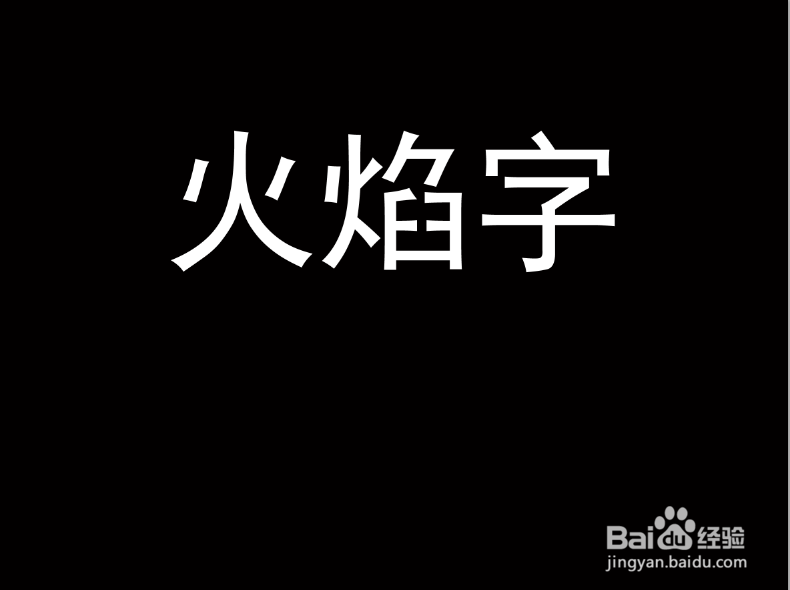
3、输入文字

利用Photoshop制作火焰字

4、右击文字图层——栅格化图层——编辑——自由变换——文字图像向右旋转90度——滤镜——风格化——风——大风,方向向左(重复操作四次)。

利用Photoshop制作火焰字

5、编辑——自由变换——向左旋转90度,效果图如下

利用Photoshop制作火焰字

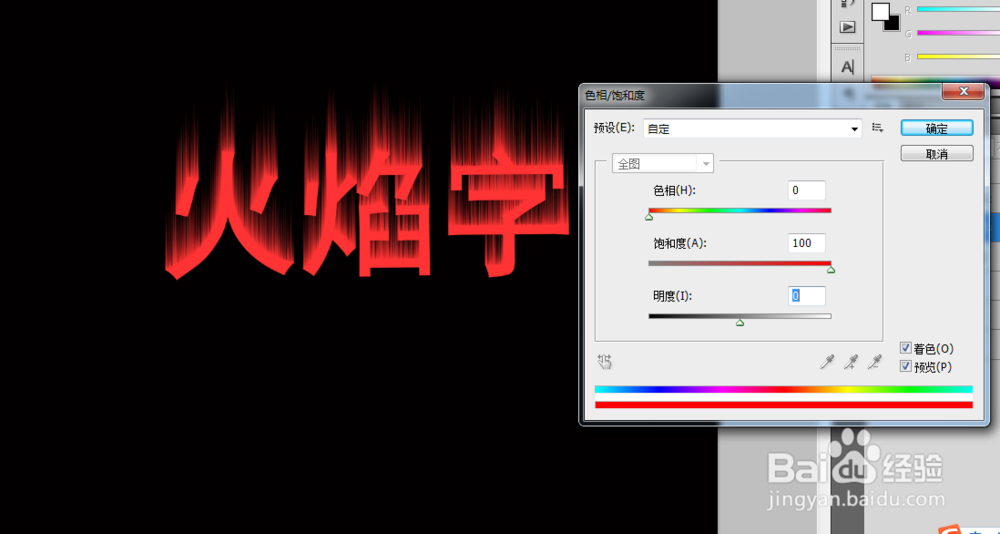
6、复制文字图层——选中文字图层——图像——调整——色相/饱和度

利用Photoshop制作火焰字

7、选中文字层副本——图像——调整——色相/饱和度

利用Photoshop制作火焰字

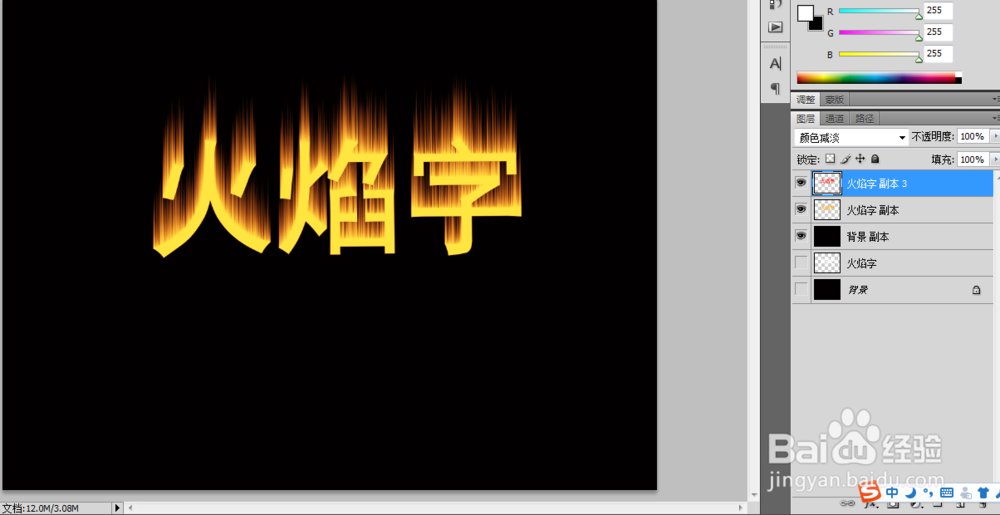
8、将上面一个图层的图层效果设定为颜色减淡——合并文字图层

利用Photoshop制作火焰字

9、选中文字图层——滤镜——液化——根据需求调整火焰形状

利用Photoshop制作火焰字

10、复制文字图层——选中副本图层——编辑——变换——垂直翻转——调整图层透明度为60%。

利用Photoshop制作火焰字

11、新建图层——画一条灰色的水平直线——调整位置——合并图层

利用Photoshop制作火焰字

12、炫酷火焰字,你学会了吗?喜欢的话就给我点个赞吧。

  • 利用PS制作火焰字
  • Photoshop制作像火焰字
  • 用photoshop简单制作火焰字
  • Photoshop软体制作火焰字
  • 火焰字制作办法
  • 热门搜索
    小儿尿床的治疗方法 婚礼主持人台词大全 艾滋病自我检测方法 莲藕怎么炒好吃 周公解梦大全查询 怎样做螃蟹简单又好吃 韩语我喜欢你怎么说 鱼尾纹除皱方法 会计怎么样 宝宝红屁屁怎么办