word页脚怎么从第二页开始设置为1

 时间:2026-05-01 06:41:16

1、打开目标word文档,点击界面左上角【页面】。

word页脚怎么从第二页开始设置为1

2、定位目标选择【页】,输入框输入【2】,点击【定位】。

word页脚怎么从第二页开始设置为1

3、系统锁定第2页后,点击菜单栏【插入】按钮。

word页脚怎么从第二页开始设置为1

4、在插入菜单找到【页码】,点击插入。

word页脚怎么从第二页开始设置为1

5、在小窗口选择页码的样式,选择后返回。

word页脚怎么从第二页开始设置为1

6、这样word文档的页码就从第2页开始算了。

word页脚怎么从第二页开始设置为1

1、1、打开目标word文档,点击界面左上角【页面】。

2、定位目标选择【页】,输入【2】,点击【定位】。

3、系统锁定第2页后,点击菜单栏【插入】按钮。

4、在插入菜单找到【页码】,点击插入。

5、在小窗口选择页码的样式,选择后返回。
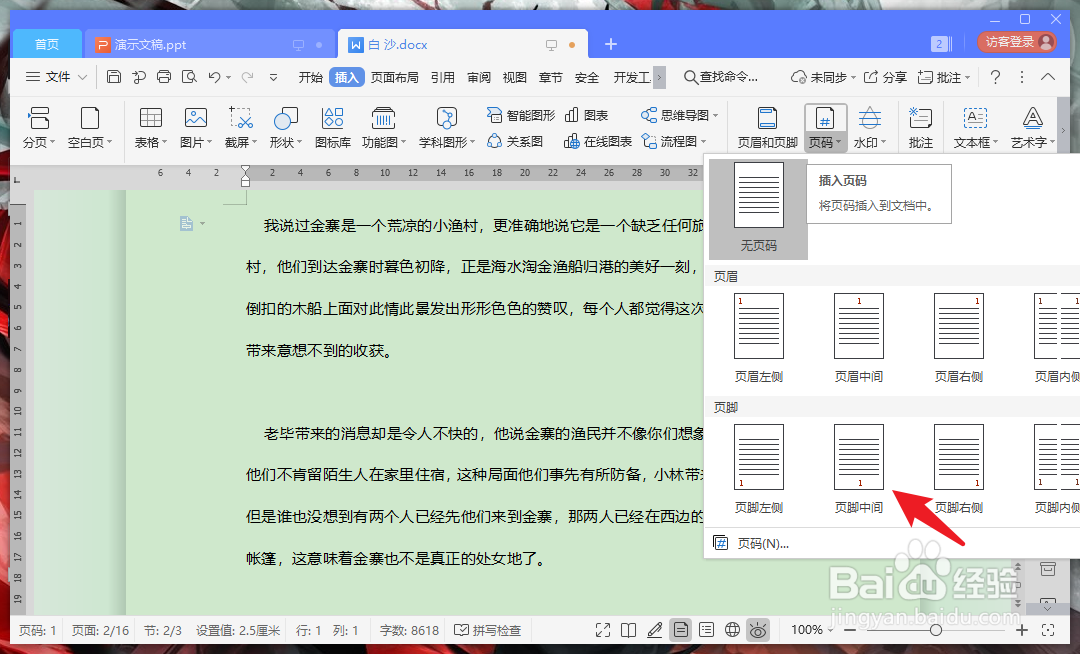
6、这样word文档的页码就从第2页开始算了。

  • word页码怎么取消与上一节相同
  • 页码从第三页开始设置怎么设
  • 页脚页码怎么设置成每页不同
  • 怎么使页码和上一页不同
  • 怎么修改页码老是相同的数字
  • 热门搜索
    酸萝卜炒什么好吃 好吃的零食推荐 议论文论证方法及作用 乳腺囊肿最好的治疗方法 北华大学怎么样 民间故事大全阅读 妇科炎症怎么治 家常菜菜单 旅行青蛙怎么玩 数字外面加圈怎么打