AE粒子怎样制作文字随粒子飘散的效果?

 时间:2026-02-13 17:53:12

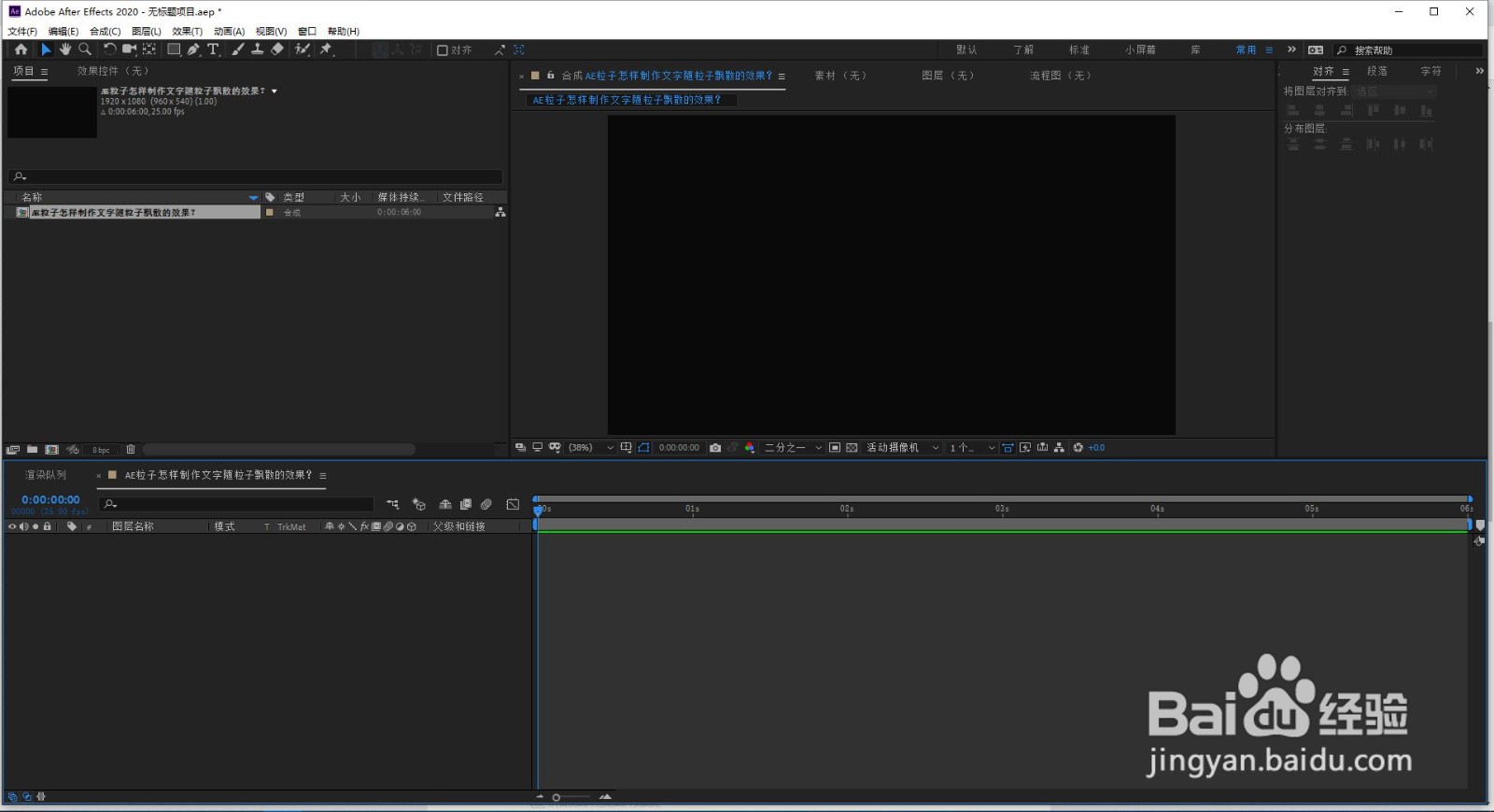
1、运行AE软件,新建一个“AE粒子怎样制作文字随粒子飘散的效果?”的合成。
AE粒子怎样制作文字随粒子飘散的效果?

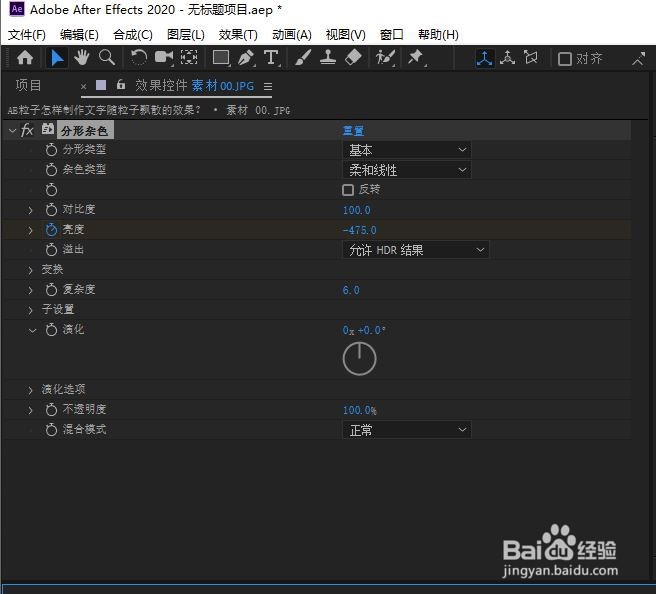
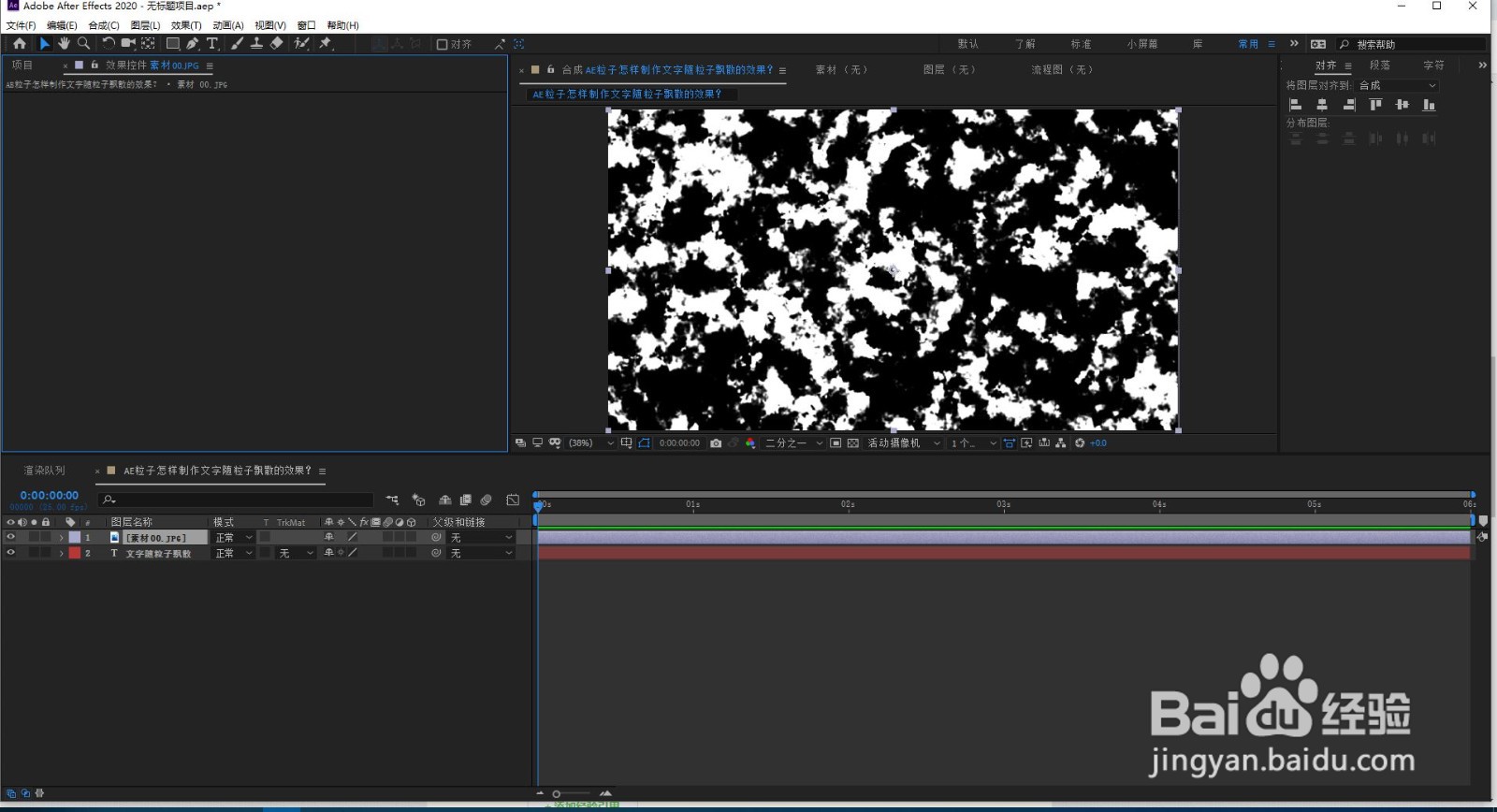
2、点击工具栏上的文字工具“T”,输入"文字随粒子飘散"几个文字,调整文字属性。导入素材,点击标题栏上的“效果”- 杂色和颗粒 - 分形杂色。
AE粒子怎样制作文字随粒子飘散的效果?

AE粒子怎样制作文字随粒子飘散的效果?

AE粒子怎样制作文字随粒子飘散的效果?

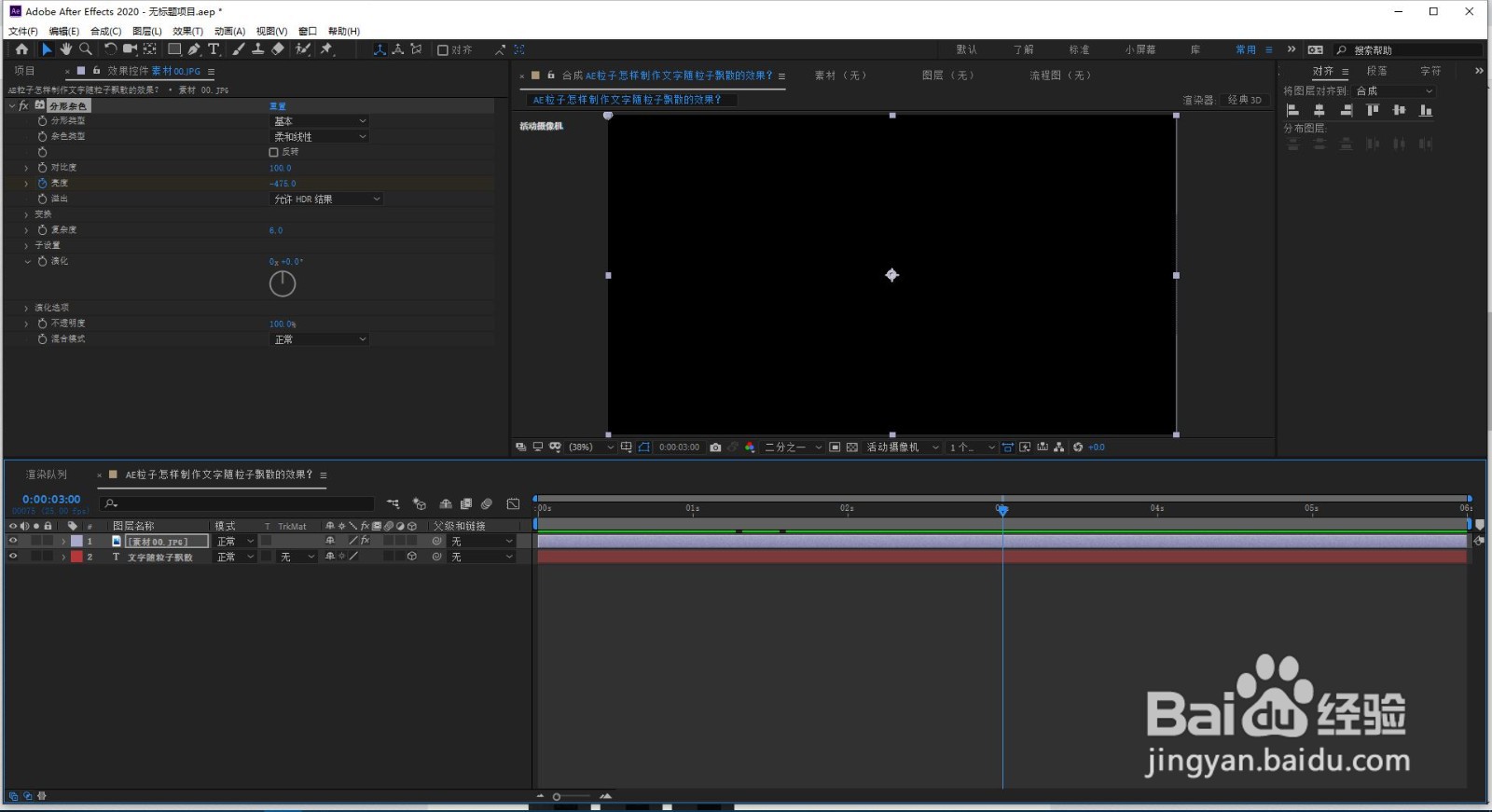
3、把亮度前面的码表点亮,调整亮度值,在起始位置将屏幕调成白色,然后在3秒前后把其调成全黑。
AE粒子怎样制作文字随粒子飘散的效果?

AE粒子怎样制作文字随粒子飘散的效果?

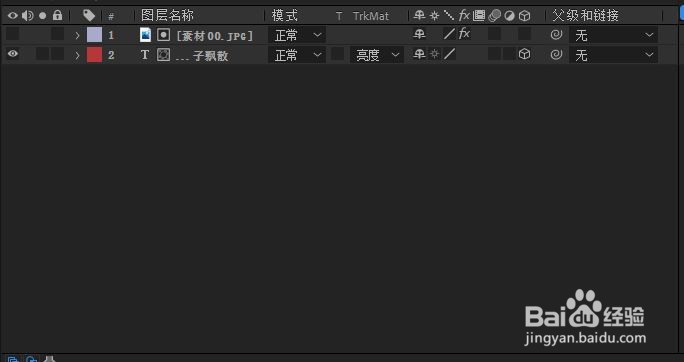
4、点击文本图层,将轨道遮罩改为亮度遮罩,把它变成三维图层(非常重要,否则在下面的操作中将看不到粒子导致制作失败)。

AE粒子怎样制作文字随粒子飘散的效果?

AE粒子怎样制作文字随粒子飘散的效果?

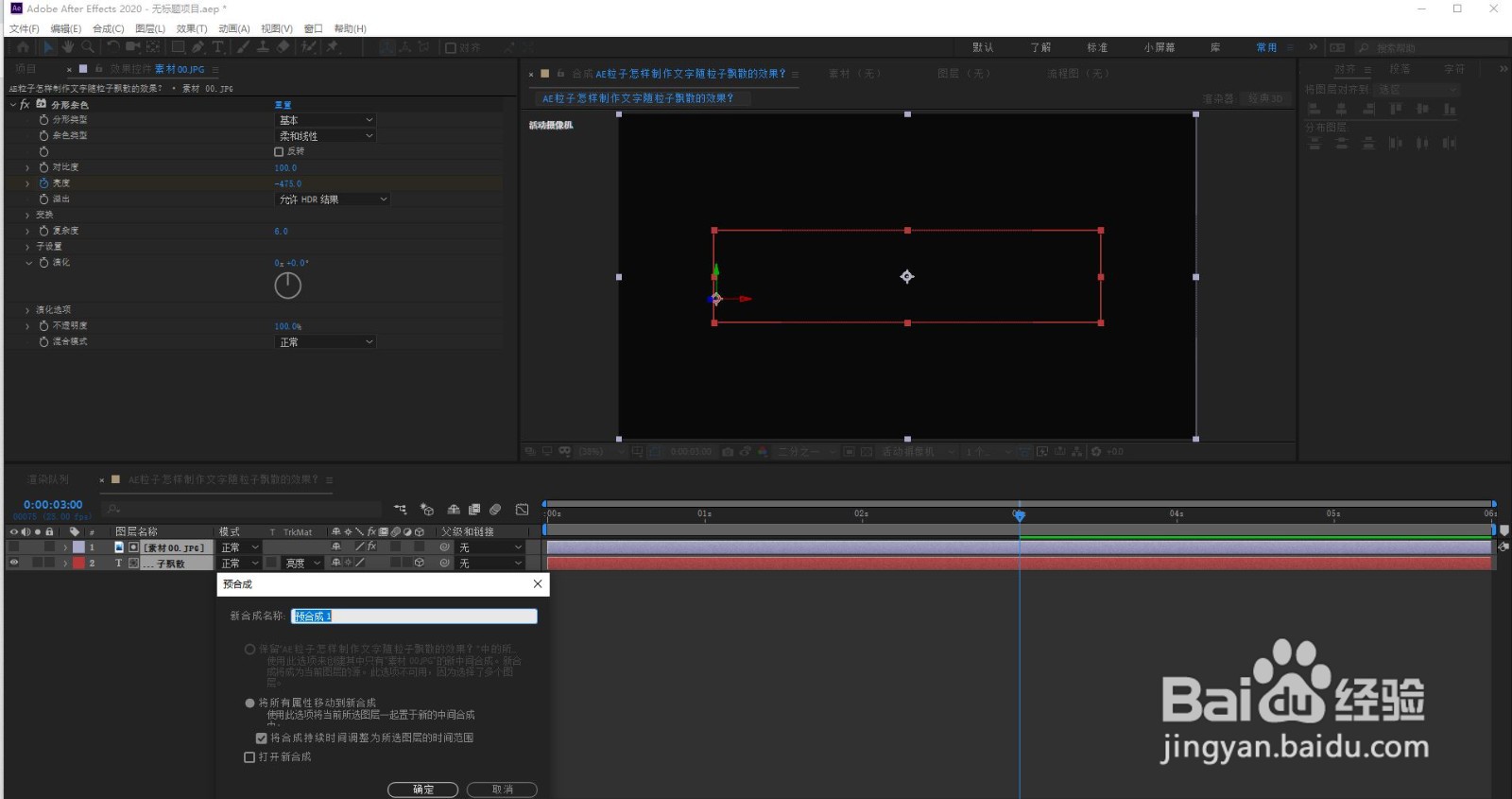
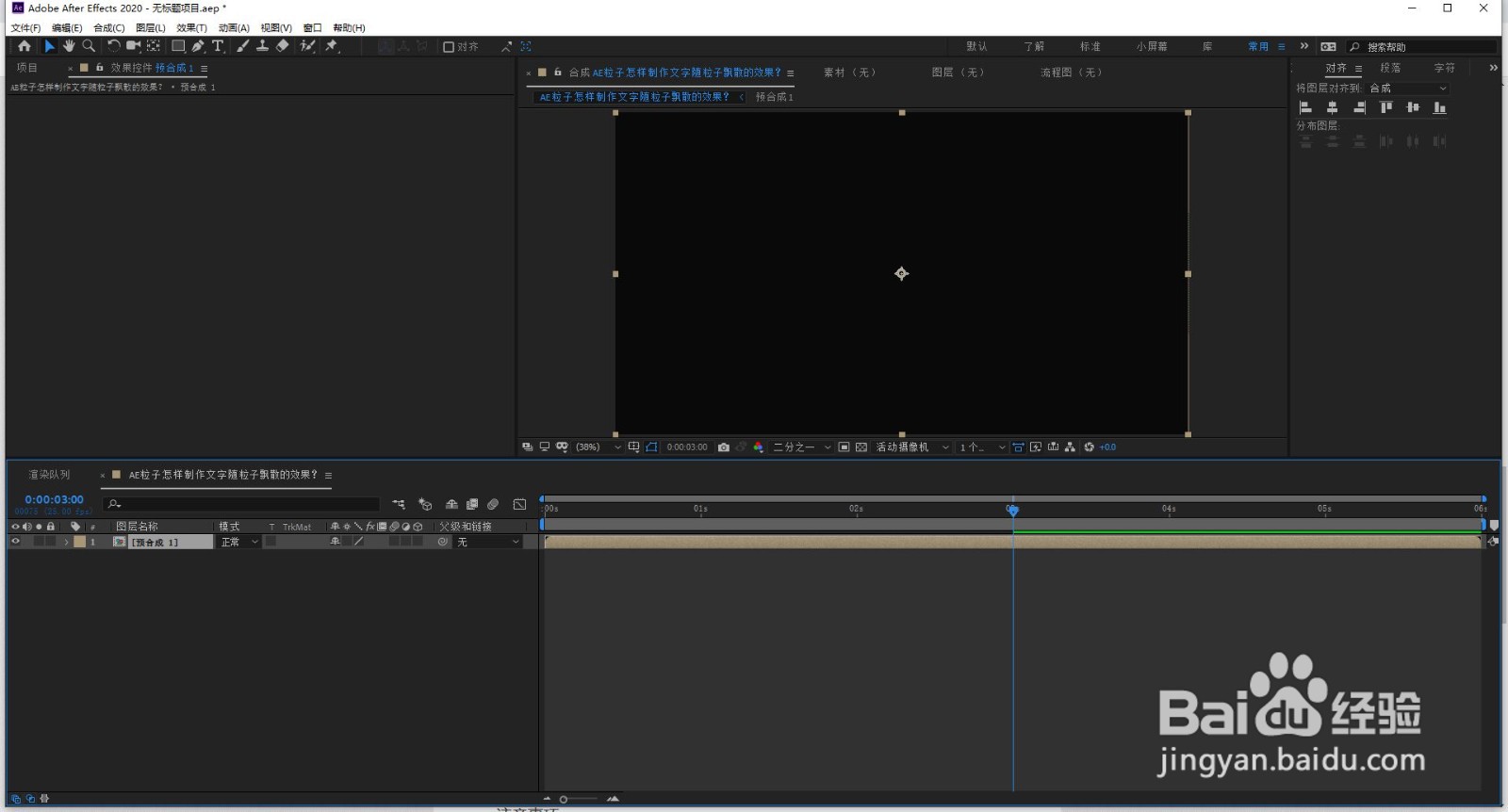
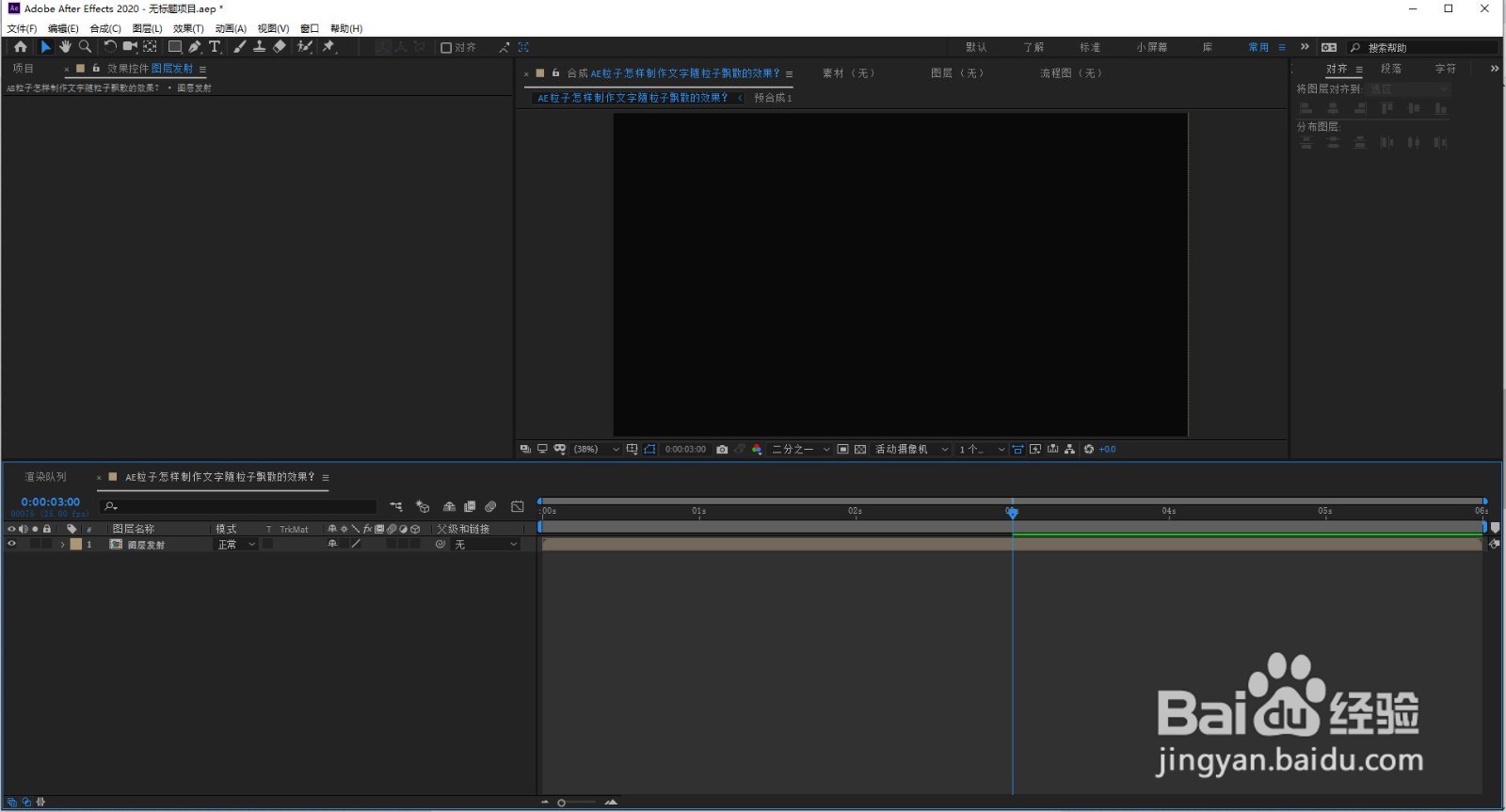
5、将两个图层变成“预合成”,将预合成命名为“图层发射”。

AE粒子怎样制作文字随粒子飘散的效果?

AE粒子怎样制作文字随粒子飘散的效果?

AE粒子怎样制作文字随粒子飘散的效果?

6、新建纯色层,将其命名为“粒子”。

AE粒子怎样制作文字随粒子飘散的效果?

AE粒子怎样制作文字随粒子飘散的效果?

AE粒子怎样制作文字随粒子飘散的效果?

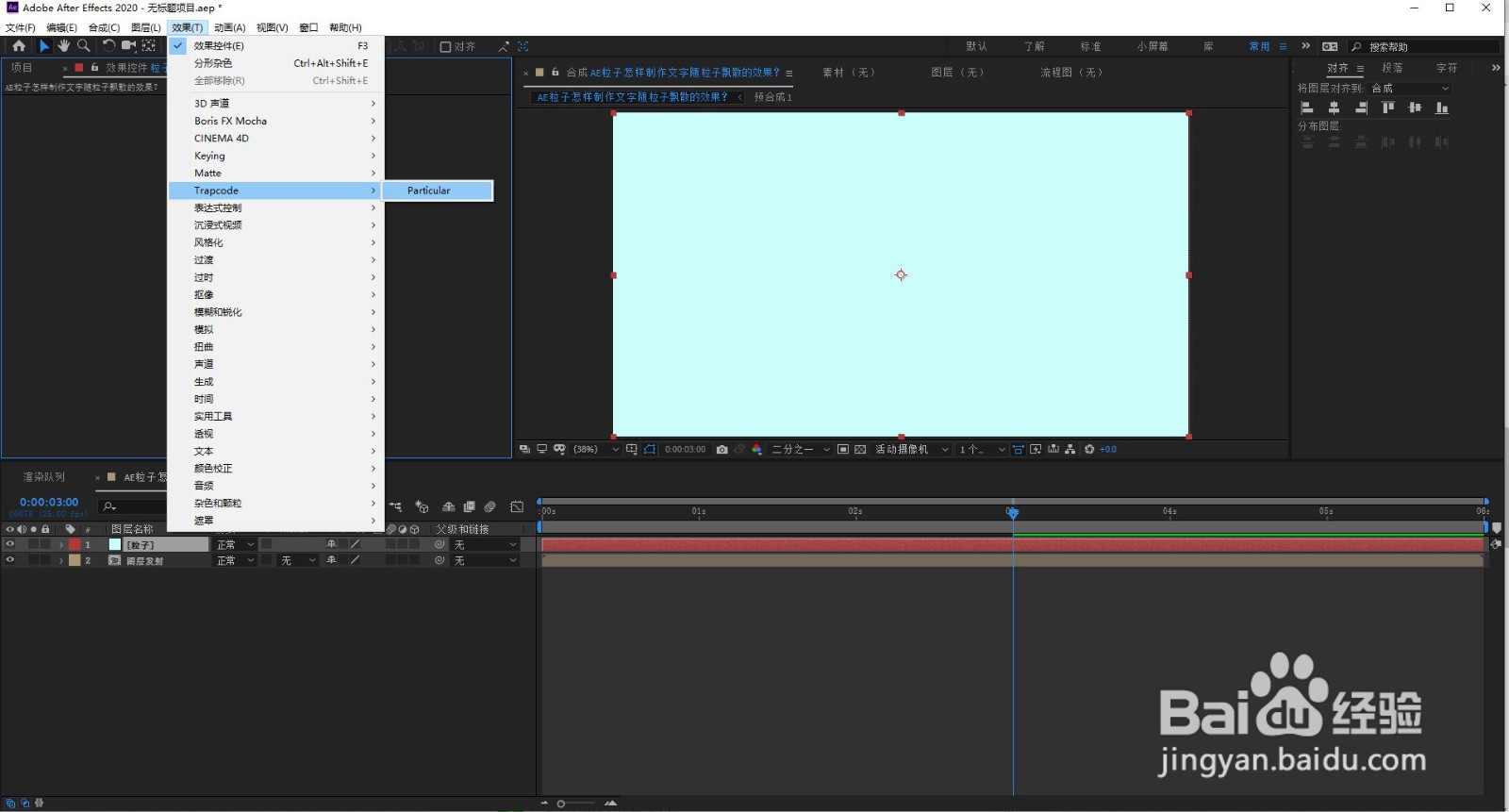
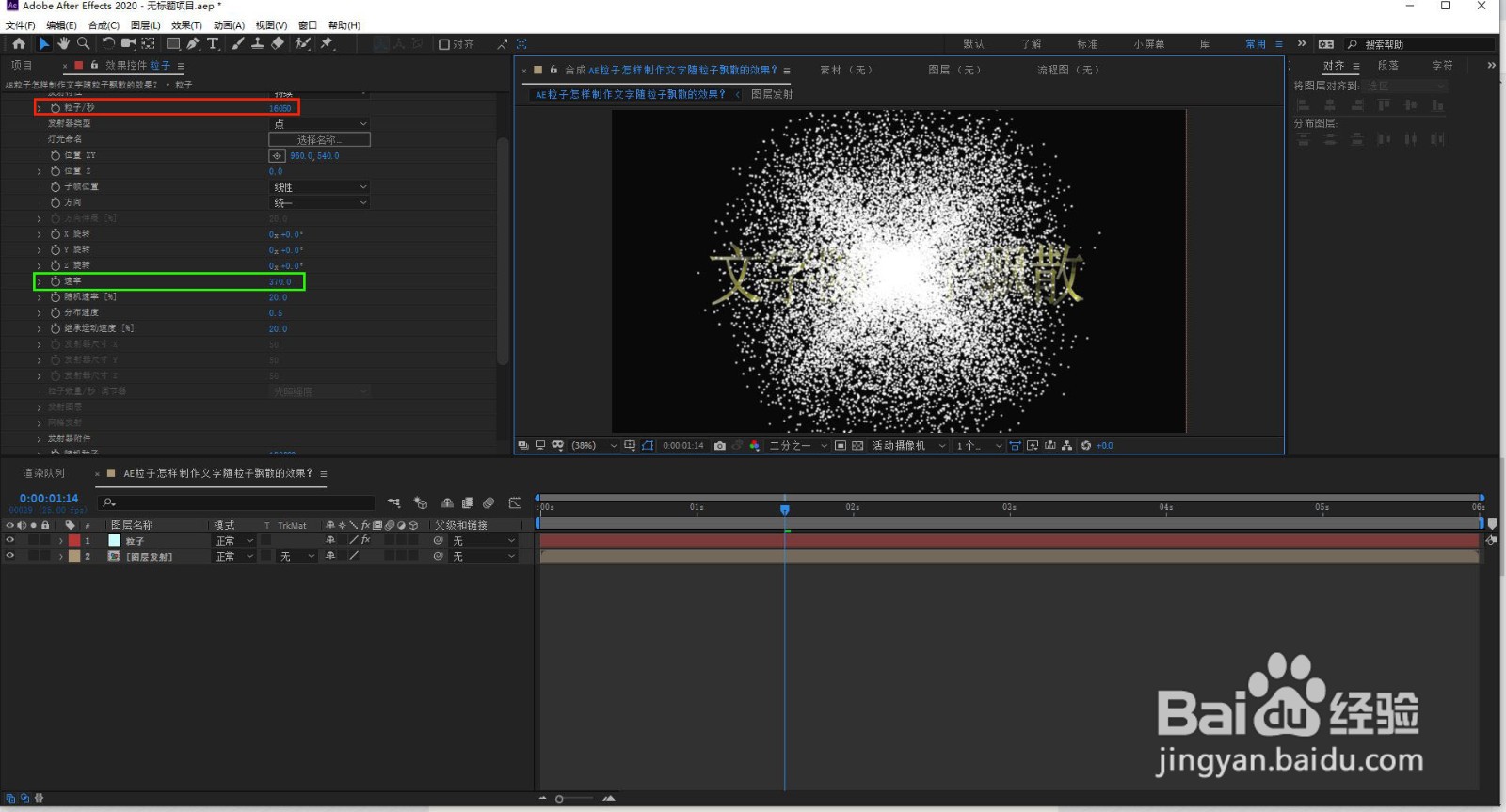
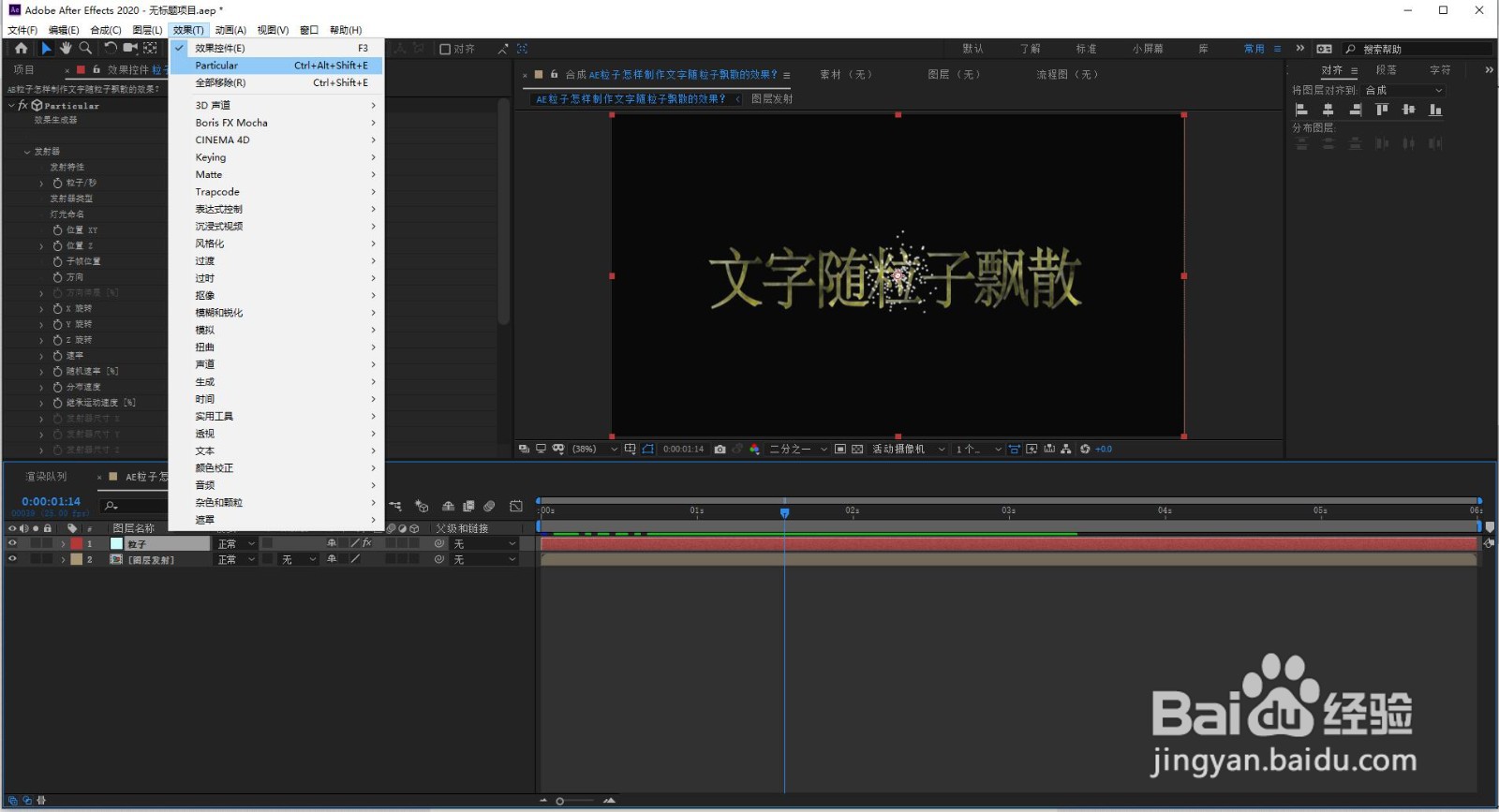
7、点击菜单栏上的效果,添加一个particular粒子效果。增大粒子的数量和速率的数值(右图)。
AE粒子怎样制作文字随粒子飘散的效果?

AE粒子怎样制作文字随粒子飘散的效果?

AE粒子怎样制作文字随粒子飘散的效果?

AE粒子怎样制作文字随粒子飘散的效果?

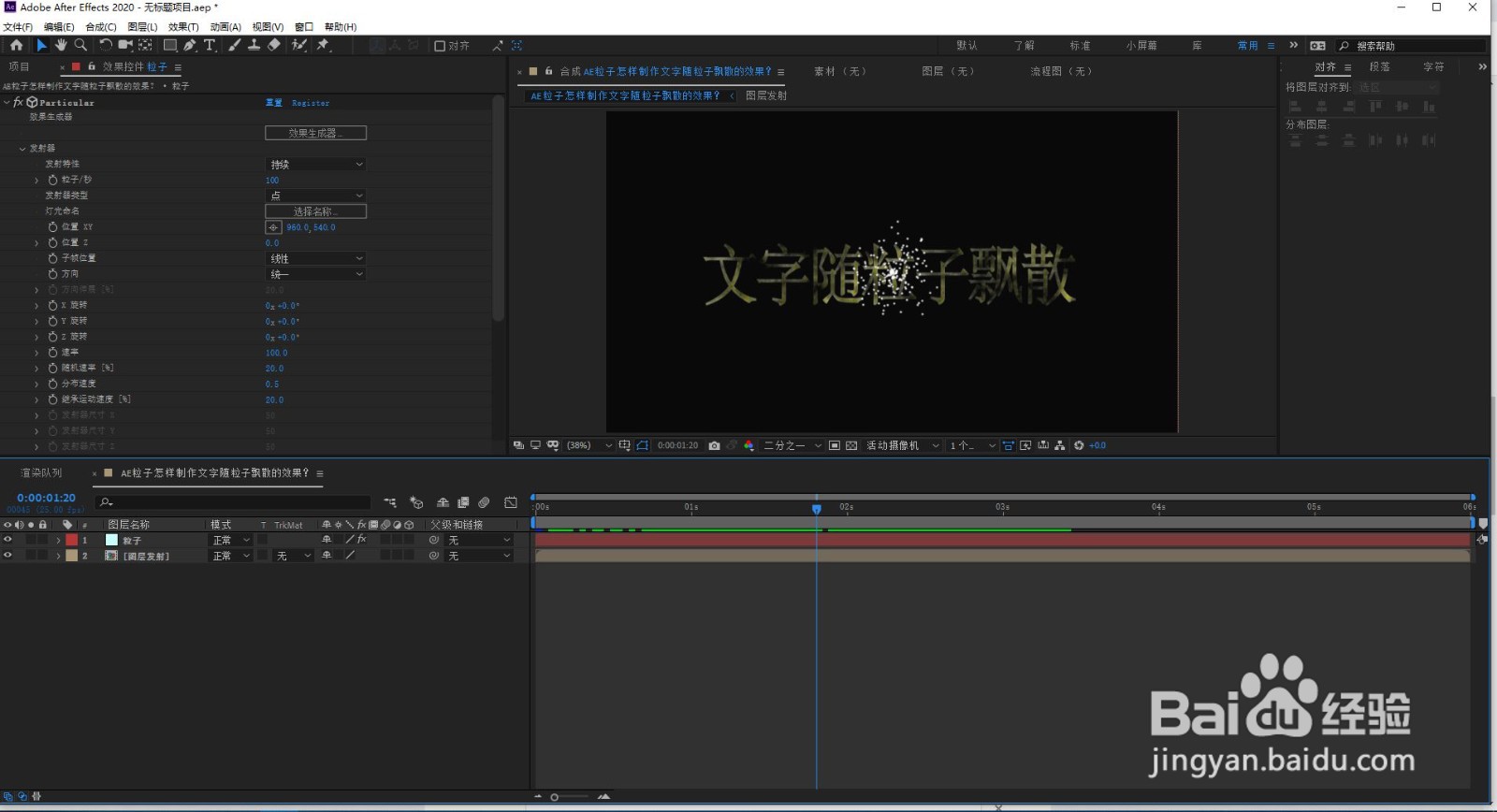
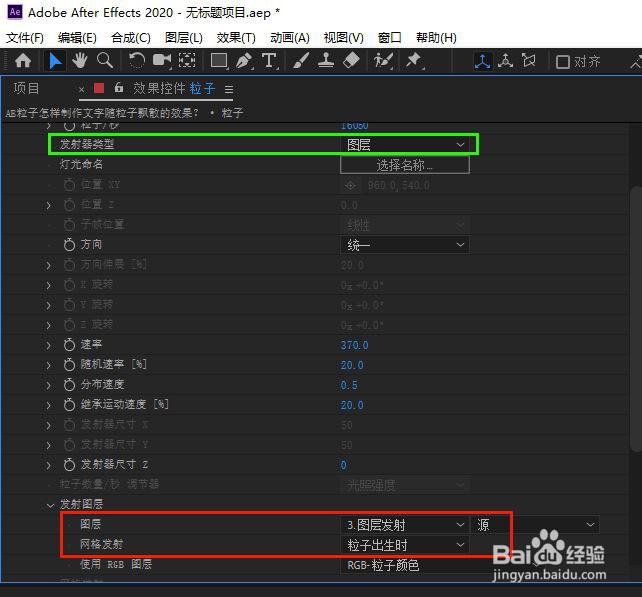
8、将图层发射变成三维图层(非常重要,否则在下面的操作中将看不到粒子导致制作失败)。在发射器类型中,将点模式改为“图层模式”,点开发射器图层将它的图层改为“图层发射”,将“网络发射”改为“粒子出生时”,发射器尺寸Z轴归零(左图)。
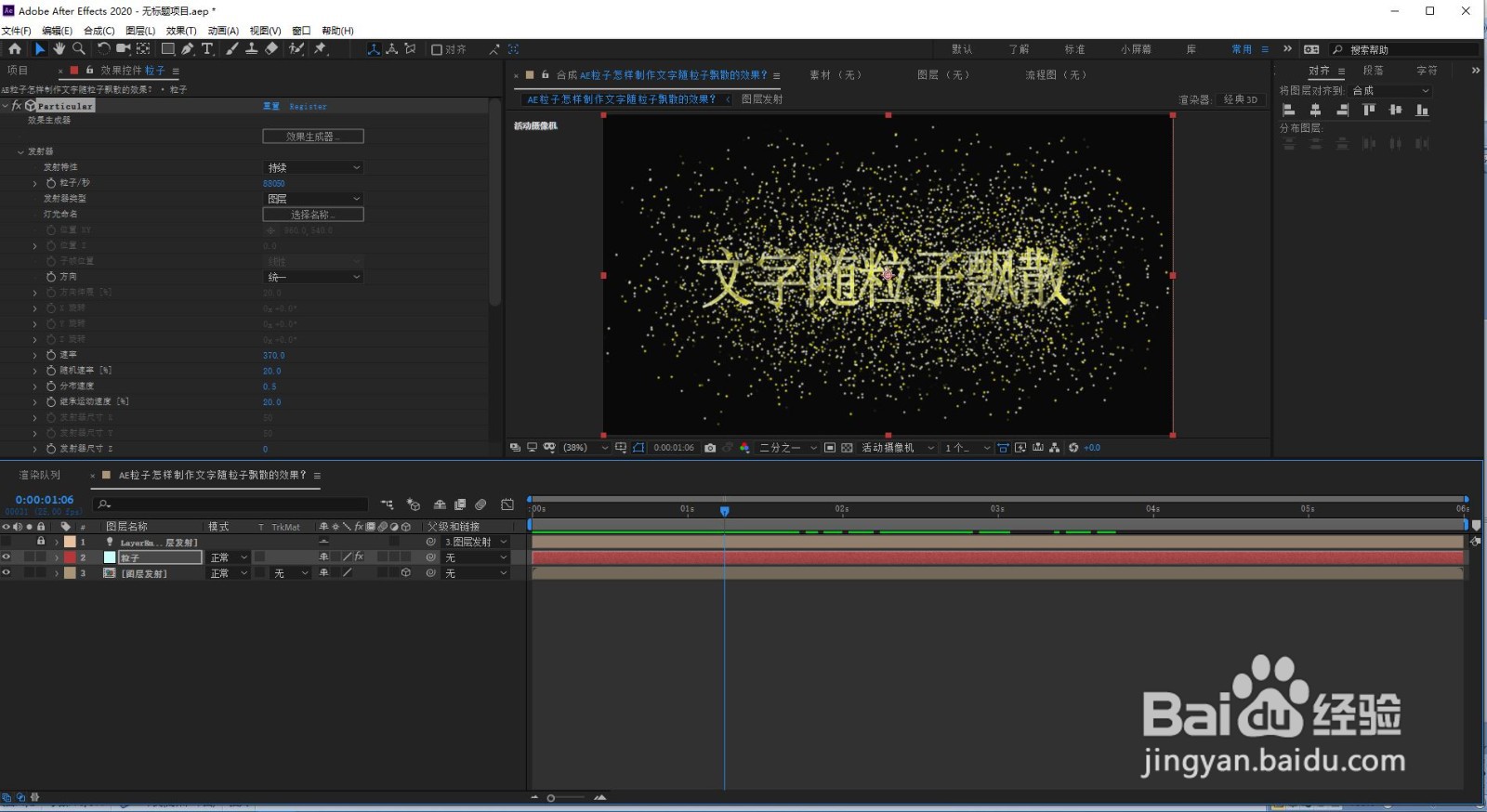
AE粒子怎样制作文字随粒子飘散的效果?

AE粒子怎样制作文字随粒子飘散的效果?

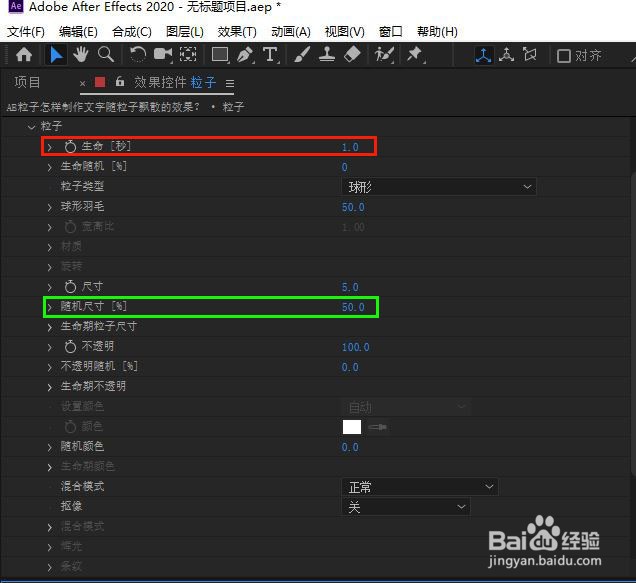
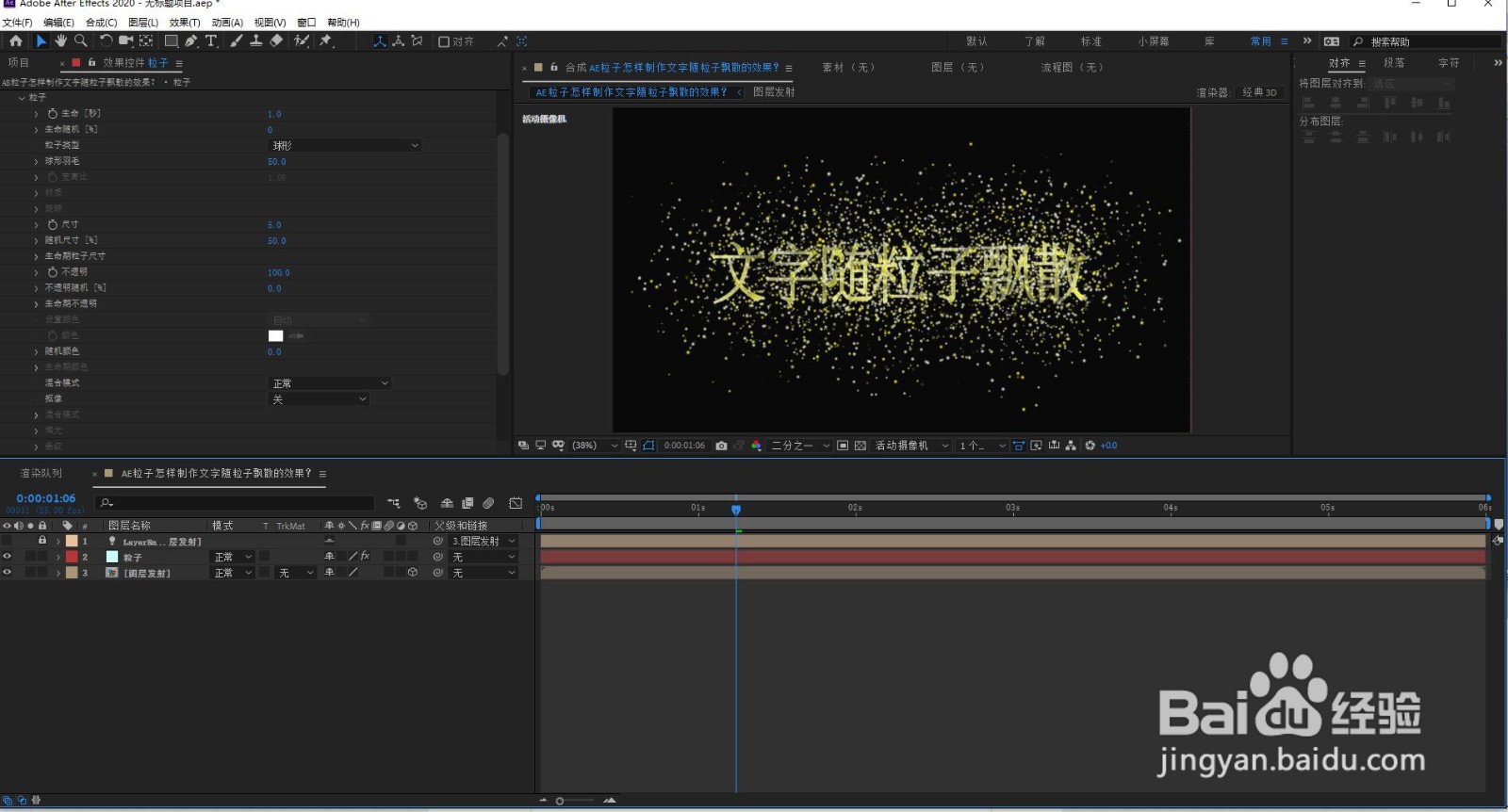
9、点开粒子,将他的生命改为1秒。将随机尺寸改为50。

AE粒子怎样制作文字随粒子飘散的效果?

AE粒子怎样制作文字随粒子飘散的效果?

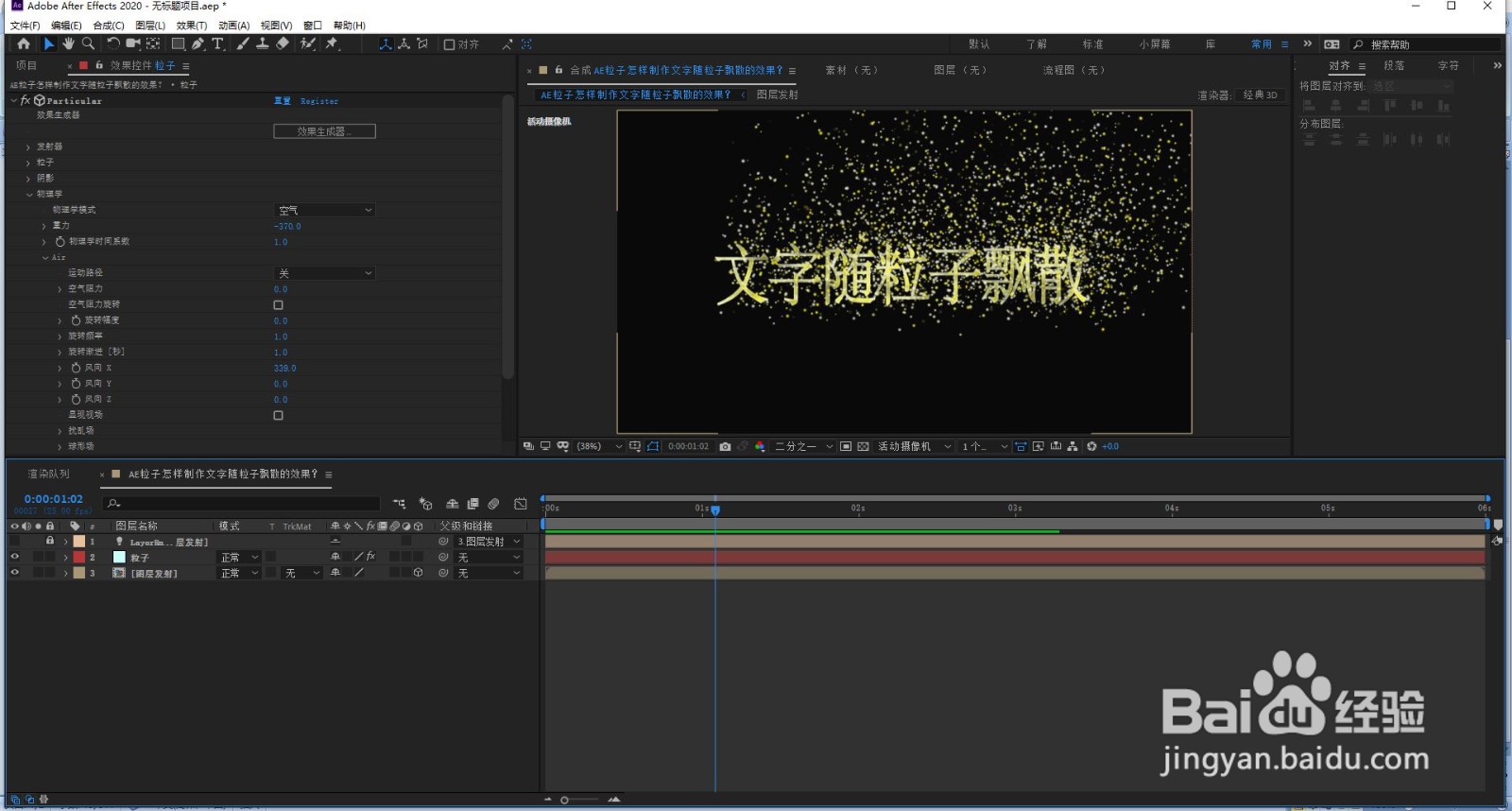
10、然后我们打开他的物理学,根据效果将他的重力改为 负数,这样他就会有一个向上的漂散的效果;

AE粒子怎样制作文字随粒子飘散的效果?

AE粒子怎样制作文字随粒子飘散的效果?

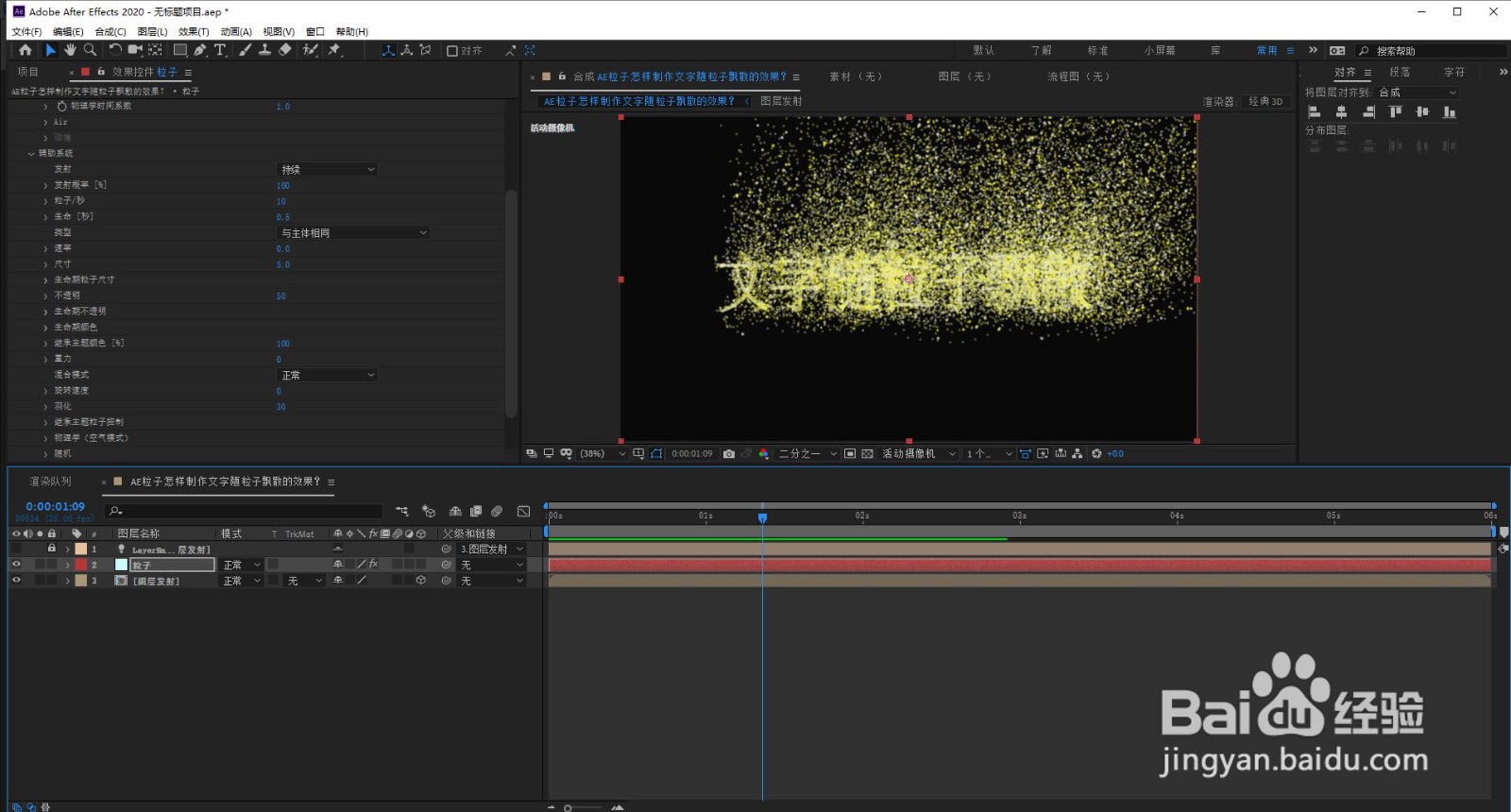
11、打开辅助系统,将他的开关打开改成持续,然后把继承主体颜色改为100%。

AE粒子怎样制作文字随粒子飘散的效果?

AE粒子怎样制作文字随粒子飘散的效果?

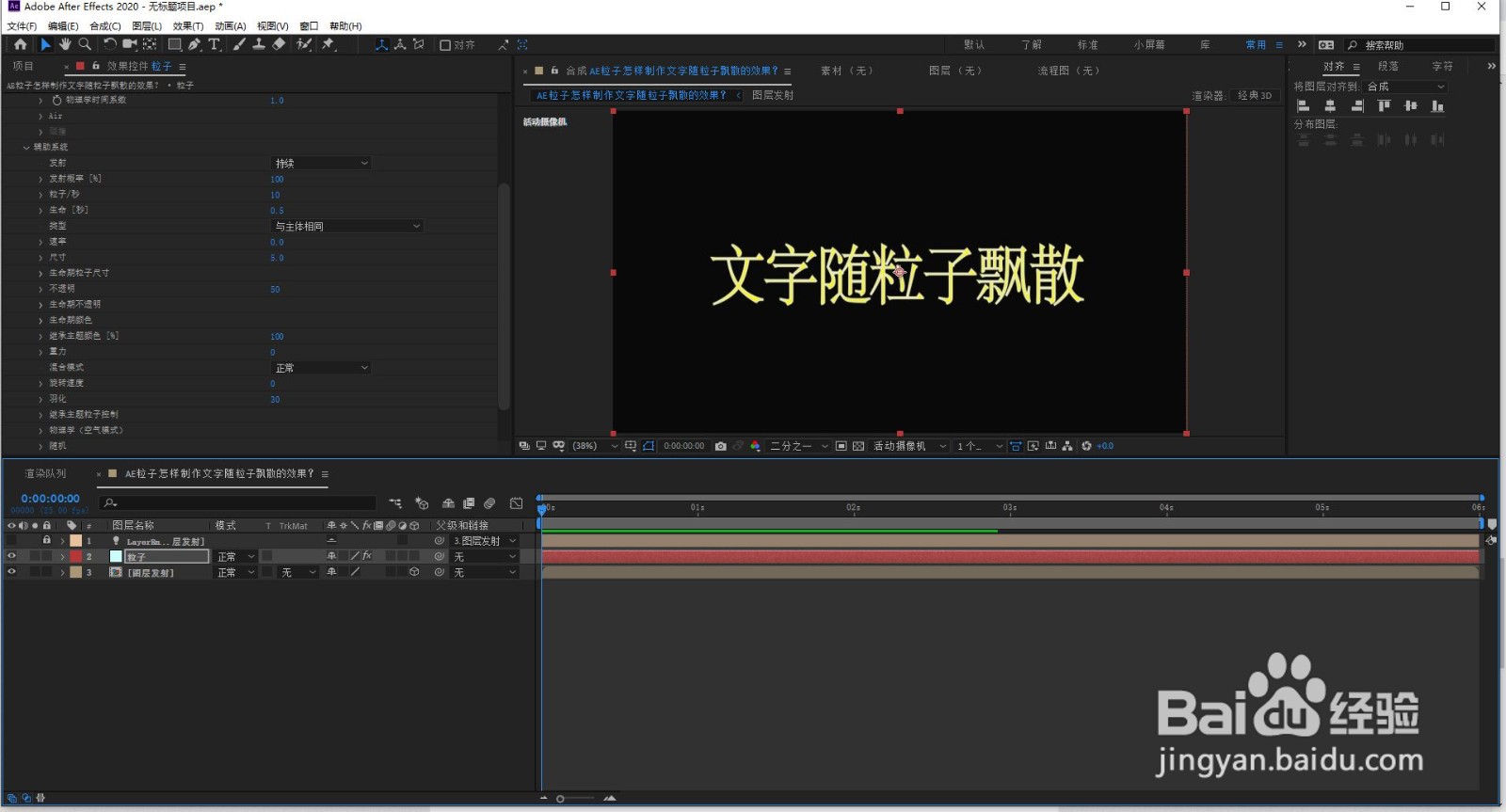
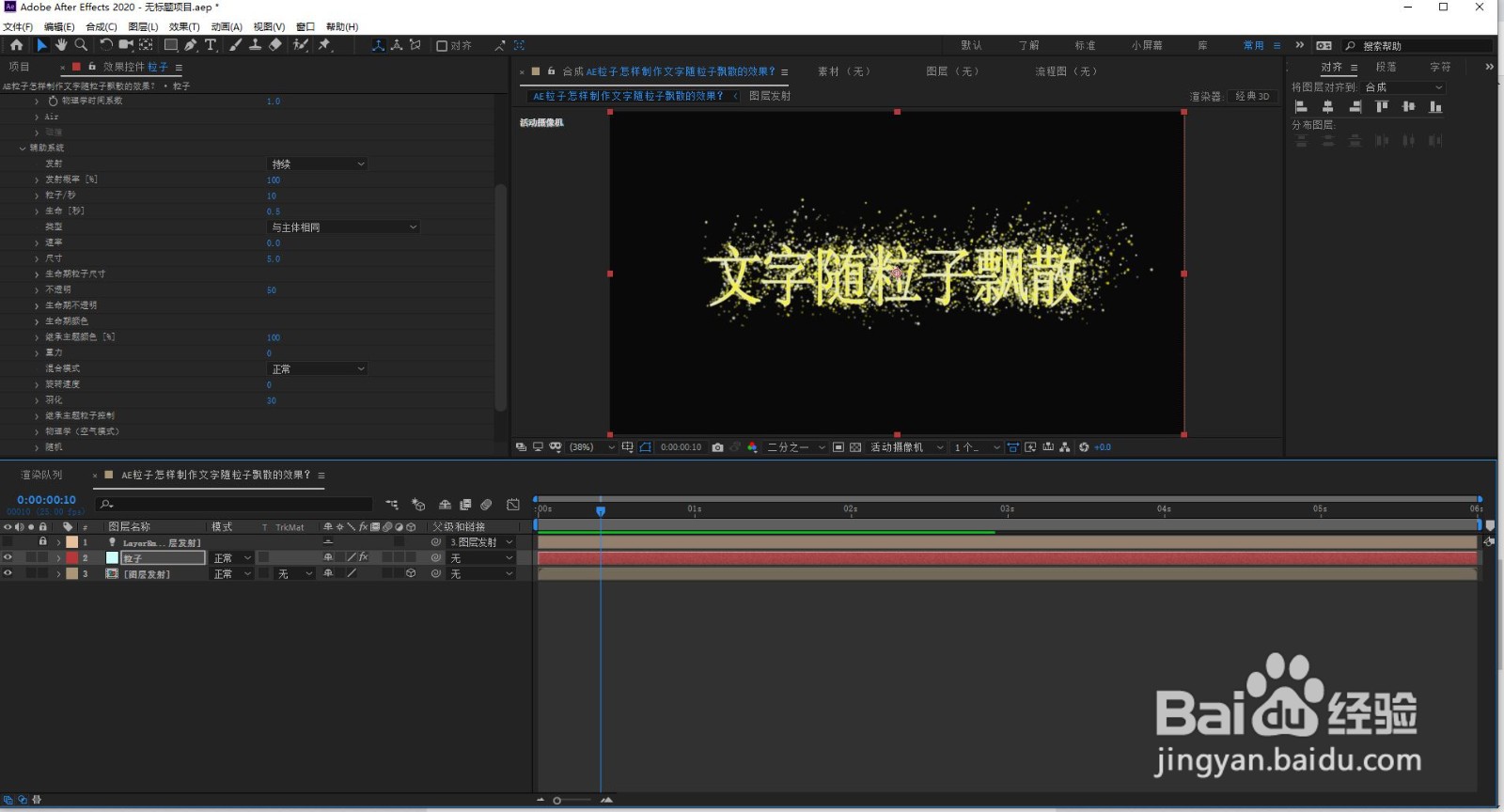
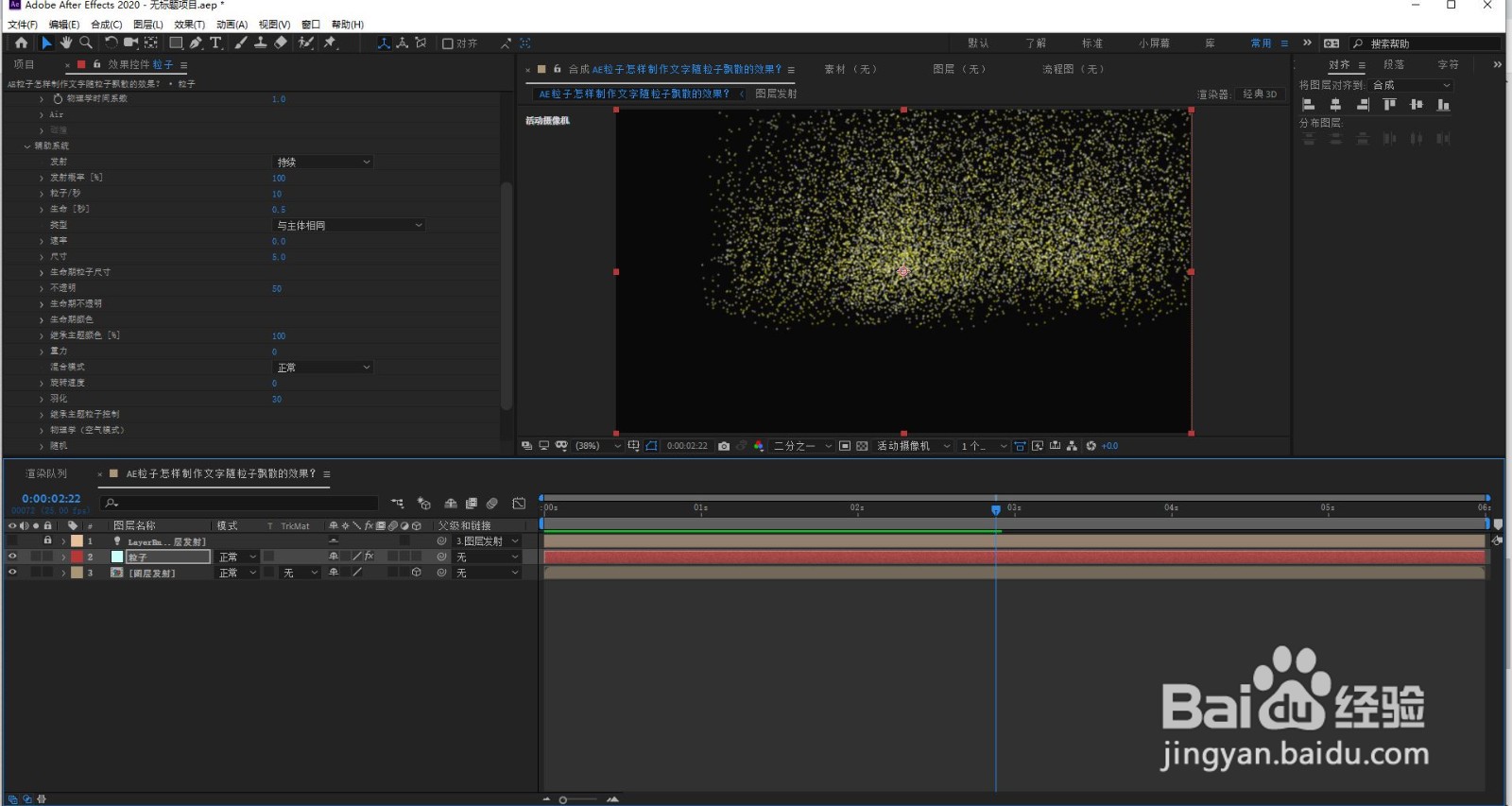
12、制作完成,效果如下图。

AE粒子怎样制作文字随粒子飘散的效果?

AE粒子怎样制作文字随粒子飘散的效果?

AE粒子怎样制作文字随粒子飘散的效果?

AE粒子怎样制作文字随粒子飘散的效果?

  • ae粒子特效怎样做
  • ae中的粒子运动在哪里
  • AE如何使用运动跟踪
  • 使用ae制作渐变文字的方法
  • ae2020如何使用roto笔刷抠图
  • 热门搜索
    药明康德怎么样 电脑顿号怎么打出来 结肠炎怎么办 钢琴考级怎么考 挂号信怎么取 嘴唇上火怎么办 神舟电脑怎么样 谢谢韩语怎么说 刷牙出血是怎么回事 偏头疼是怎么引起的