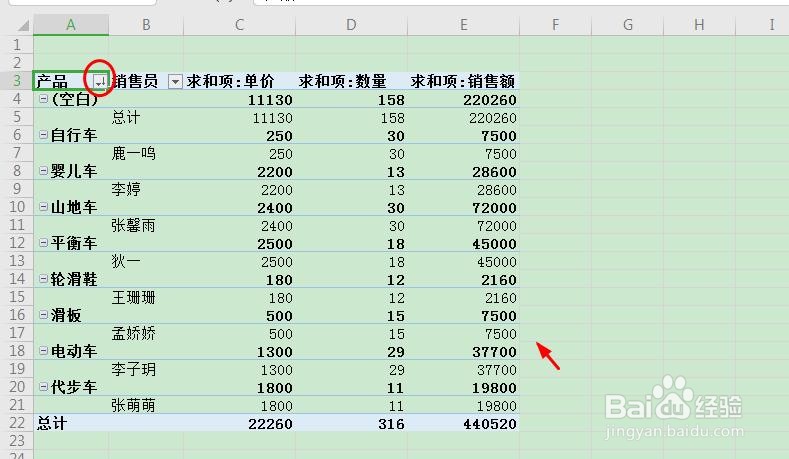
1、首先将光标放在A3单元格(如图);

2、然后右击鼠标,点击排序,即可选择升序还是降序,这里选择的是降序(如图);

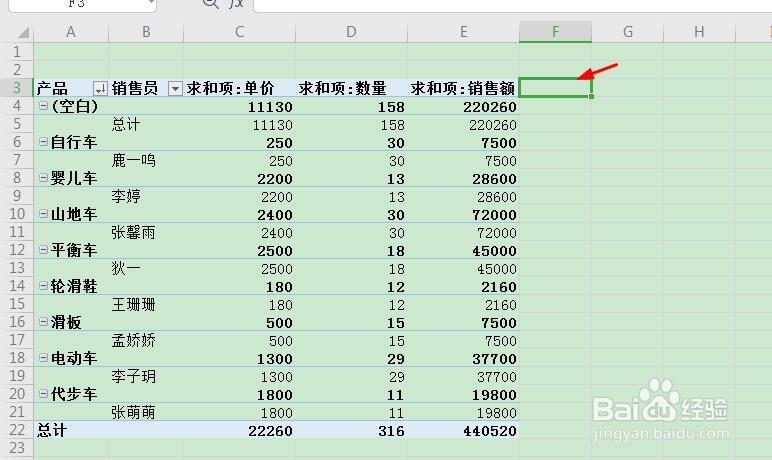
3、接下来将光标放在F3单元格(如图);
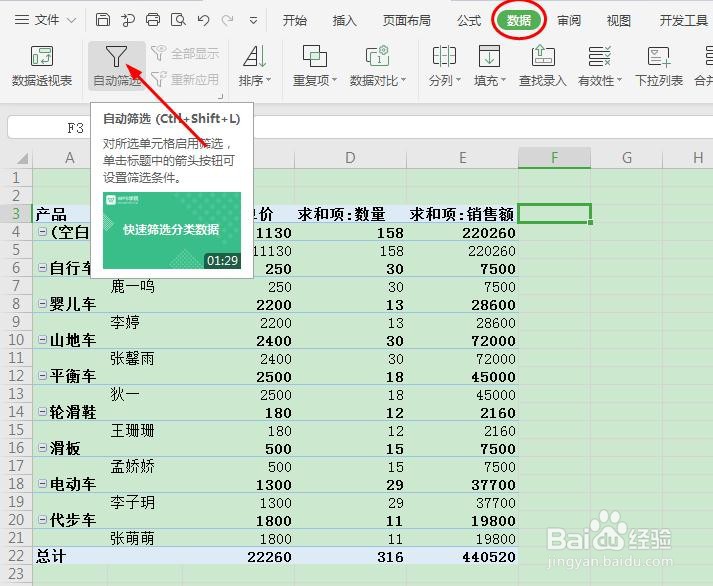
4、然后点击数据菜单栏下的‘自动筛选’(如图);
5、再点击销售额旁的下拉键,点击数字筛选(如图);

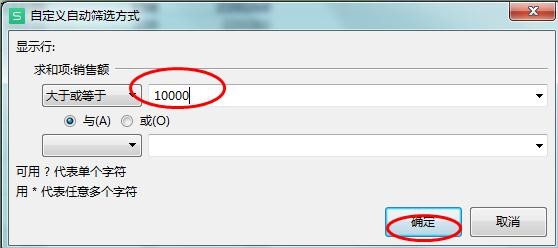
6、接着点击条件,这里的条件是大于等于(如图);
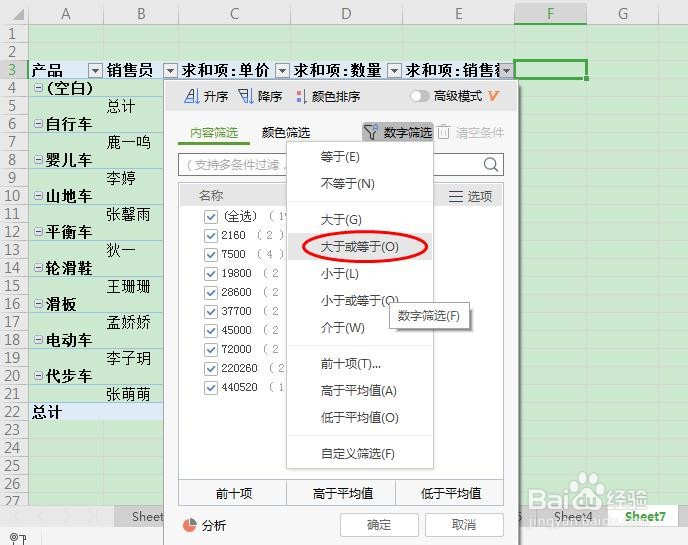
7、然后输入数据,点击确定即可(如图)。

时间:2026-04-24 08:36:40
1、首先将光标放在A3单元格(如图);
2、然后右击鼠标,点击排序,即可选择升序还是降序,这里选择的是降序(如图);
3、接下来将光标放在F3单元格(如图);
4、然后点击数据菜单栏下的‘自动筛选’(如图);
5、再点击销售额旁的下拉键,点击数字筛选(如图);
6、接着点击条件,这里的条件是大于等于(如图);
7、然后输入数据,点击确定即可(如图)。
