1、打开或者新建revit项目文件;

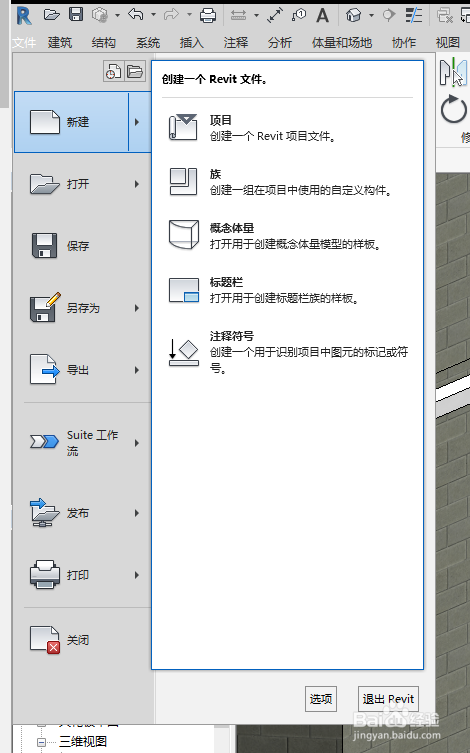
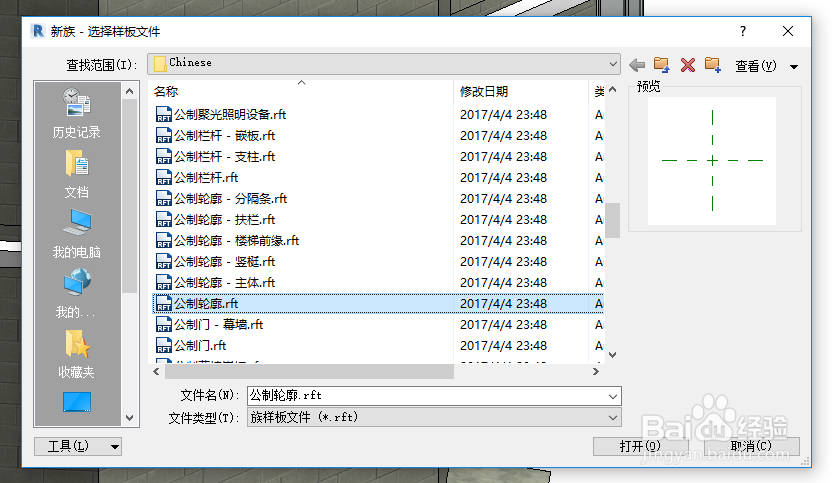
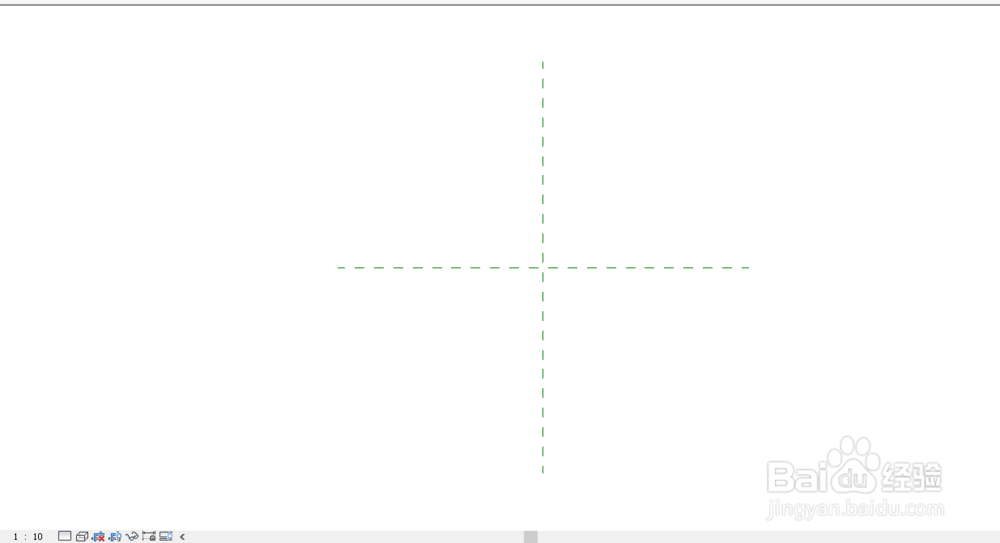
2、新建一个族文件,族样板选择“公制轮廓”;
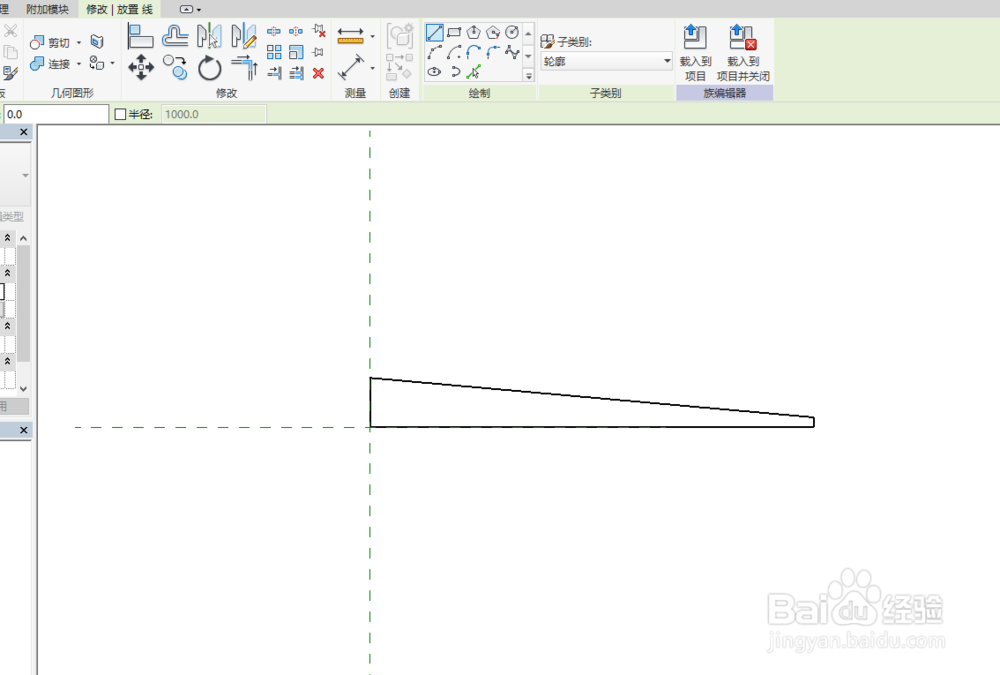
3、使用创建菜单下面的线命令创建散水的轮廓;

4、使用创建菜单下面的尺寸标注面板里面的对齐命令给散水截面图添加标注,参照要选择“参照墙面”;

5、修改标准的标签名称为“散水宽度”并载入到项目;


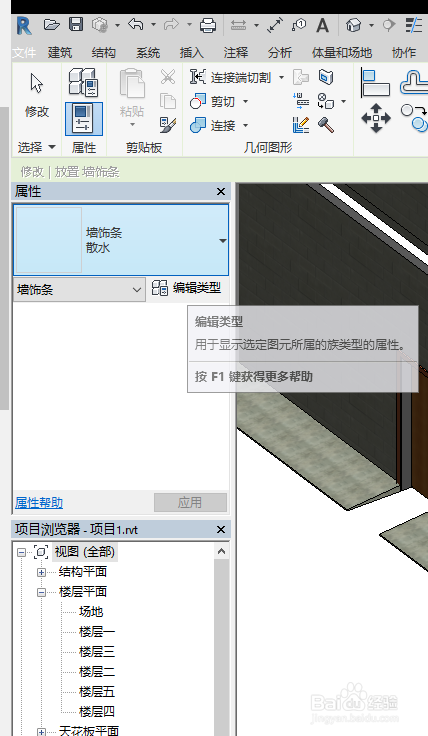
6、使用建筑-墙-墙饰条-散水命令,选择要添加散水的墙;

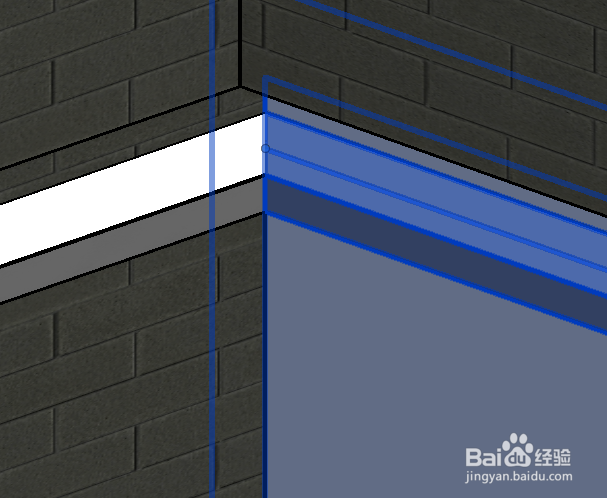
7、有些散水有重叠和不连续的地方,使用修改墙饰条面板下面的“修改转角”命令修改,重叠的地方是因为散水依托的墙有重叠,修改墙不重叠后散水自动更正不重叠。



时间:2026-04-27 11:06:30
1、打开或者新建revit项目文件;
2、新建一个族文件,族样板选择“公制轮廓”;
3、使用创建菜单下面的线命令创建散水的轮廓;
4、使用创建菜单下面的尺寸标注面板里面的对齐命令给散水截面图添加标注,参照要选择“参照墙面”;
5、修改标准的标签名称为“散水宽度”并载入到项目;
6、使用建筑-墙-墙饰条-散水命令,选择要添加散水的墙;
7、有些散水有重叠和不连续的地方,使用修改墙饰条面板下面的“修改转角”命令修改,重叠的地方是因为散水依托的墙有重叠,修改墙不重叠后散水自动更正不重叠。
