几何画板软件中怎样画带度量值的三角形

 时间:2026-04-23 03:30:57

1、    在计算机中,打开几何画板软件,鼠标左键单击【新建】,如下图所示。

几何画板软件中怎样画带度量值的三角形

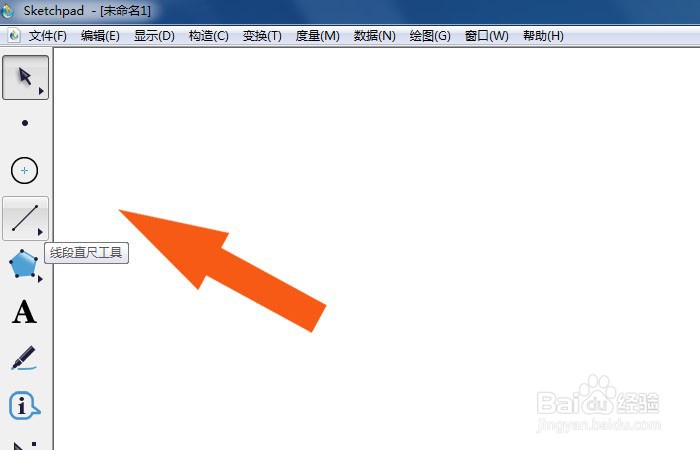
2、    接着,在文档中,鼠标左键单击工具栏中的【线段工具】,如下图所示。

几何画板软件中怎样画带度量值的三角形

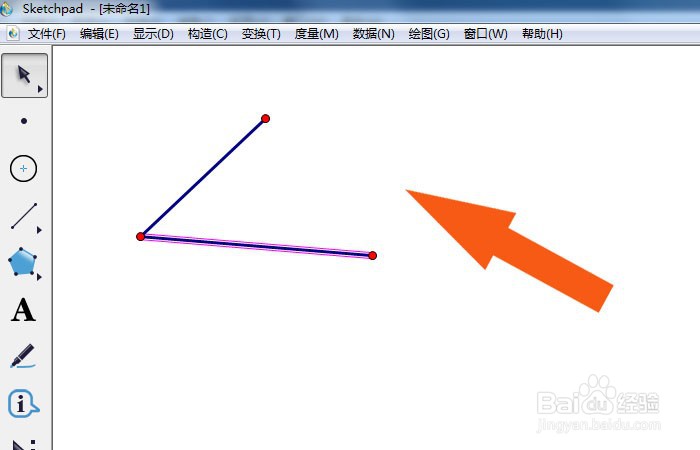
3、    然后,在画布中绘制出三角形,没有角度值,如下图所示。

几何画板软件中怎样画带度量值的三角形

4、    接着,鼠标左键单击【工具文件夹】,选择三角形下的【带度量值的三角形】,如下图所示。

几何画板软件中怎样画带度量值的三角形

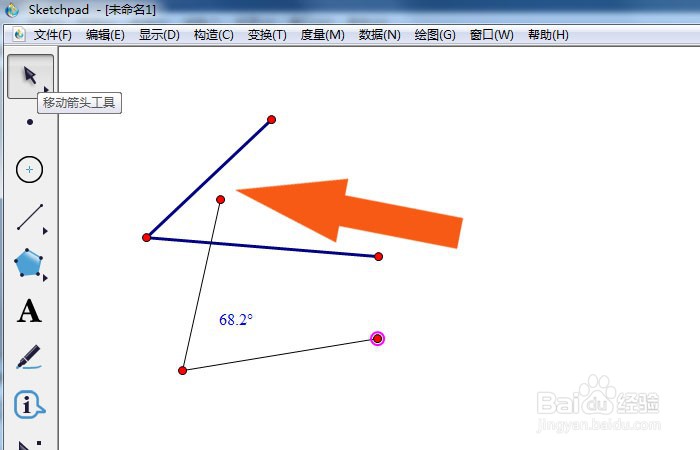
5、    然后,在画布中绘制出带度量值的三角形,如下图所示。

几何画板软件中怎样画带度量值的三角形

6、    接着,在画布中,鼠标左键可以调整三角形角度的大小,如下图所示。

几何画板软件中怎样画带度量值的三角形

7、    最后,鼠标左键单击工具栏中的【线段工具】,在画布中,把三角形的线段连接起来,绘制出三角形图形,如下图所示。通过这样的操作和步骤,在几何画板软件中就学会画带度量值的三角形了。

几何画板软件中怎样画带度量值的三角形

  • 几何画板如何画定长线段和给定度数的角?
  • 如何用几何画板画等腰三角形
  • 几何画板中如何绘制表格
  • 几何画板如何制作任意角度的角
  • 几何画板让三角形里面变色的操作
  • 热门搜索
    板鸭怎么做好吃 石榴怎么做好吃 鲢鱼怎么做好吃 晚上睡觉磨牙怎么办 鸡爪子怎么做好吃 微信头像怎么设置 没有单号怎么查快递 苹果怎么做好吃 快速有效的减肥方法 降血脂最好的方法