word表格如何快速计算总分和平均分

 时间:2024-10-13 01:05:30

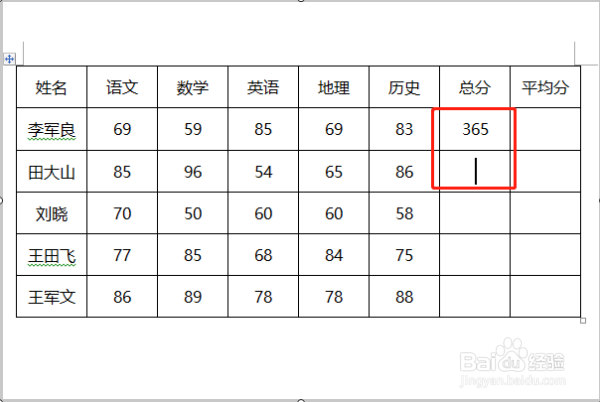
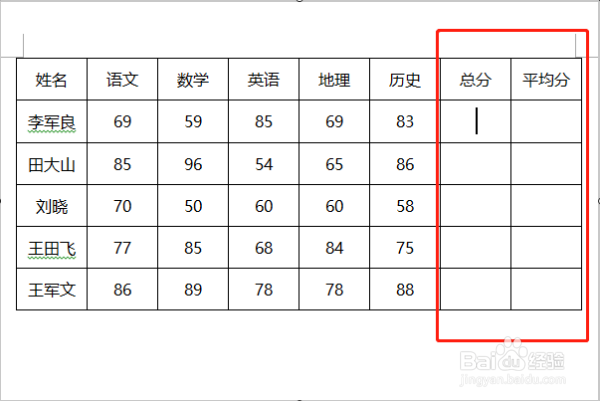
1、以Word2010版本为例,如下图要计算出该表格的总分和平均分;
word表格如何快速计算总分和平均分

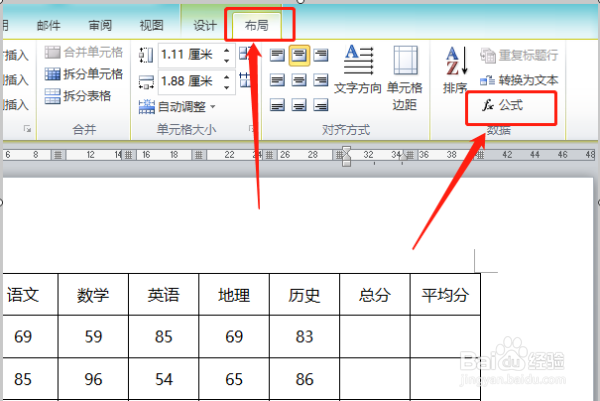
2、点击页面上方的“布局”,在菜单栏下单击右边的公式;

word表格如何快速计算总分和平均分

3、在弹出的公式设置框里,公式填上=SUM(LEFT),再点击下面的确定;

word表格如何快速计算总分和平均分

4、就会看到计算出了该列的总分;

word表格如何快速计算总分和平均分

5、用同样的方法则可计算出下面的总分,或者直接用快捷键F4重复上述的步骤,则不用频繁输入公式;

word表格如何快速计算总分和平均分

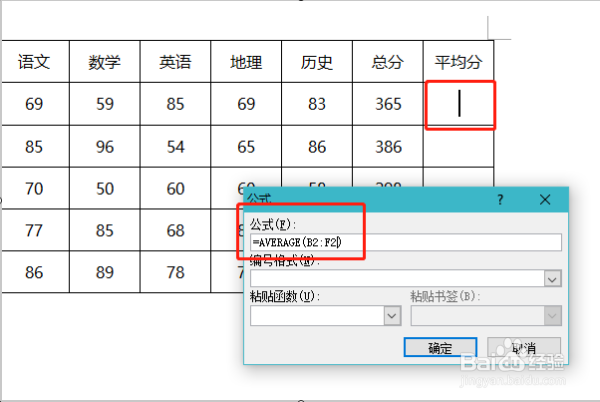
6、然后按同样的方法计算平均分,先调出公式设置框,公式填上求平均数函数=AVERA蘅荫酸圉GE(B2:F2),这里的取数区域和excel表格一样的,也是从A列开始,再点击下面的确定;
word表格如何快速计算总分和平均分

7、则可计算出该列的平均数,后面的结果重复上述操作则可。

word表格如何快速计算总分和平均分
  • word学生成绩表怎么求总分
  • Word 表格计算“总分和平均分”,如何完成
  • word平均分公式怎么用
  • excel怎么用函数计算总分
  • 总成绩怎么算excel
  • 热门搜索
    现在什么手机最好 什么专业比较好 学什么技术好找工作 红霉素软膏的作用 茶花粉的功效与作用 脆枣的功效与作用 茯苓的功效与作用禁忌 struggle什么意思 初三化学知识点 圆运动的古中医学