Photoshop如何能够去除图片的彩色区域

 时间:2026-02-14 08:10:00

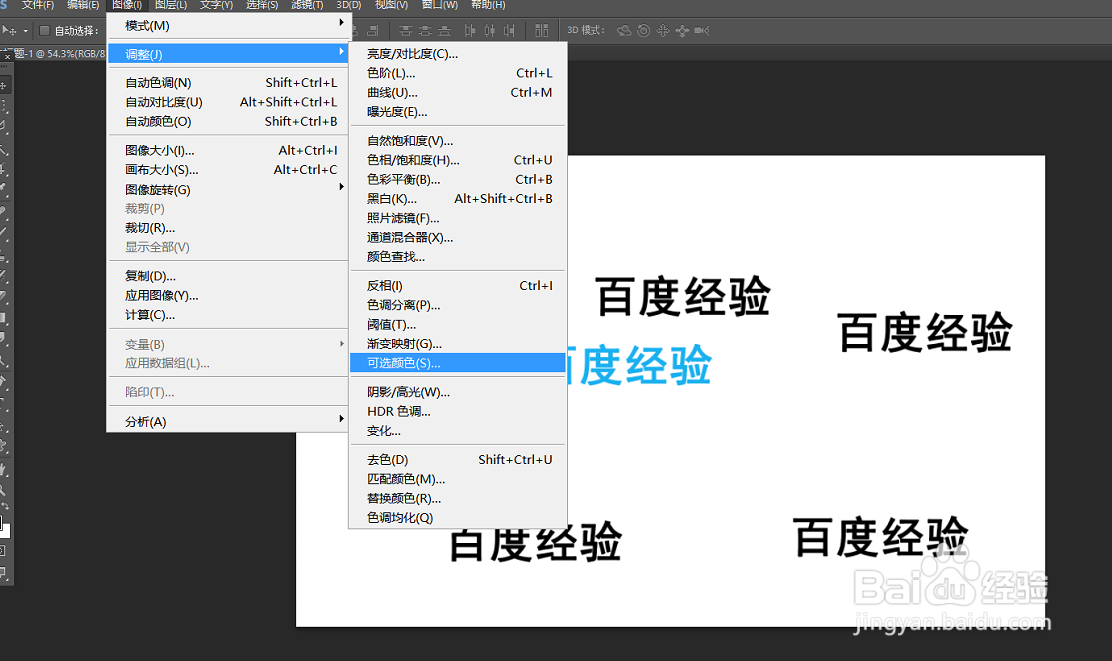
1、如图我们把一张多彩的图片插入ps文档。

Photoshop如何能够去除图片的彩色区域

2、如图进行操作“图像”-“调整”-“可选颜色”。

Photoshop如何能够去除图片的彩色区域

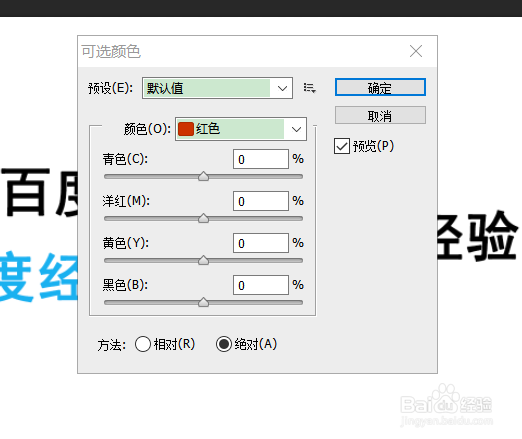
3、如图我们调出窗口。

Photoshop如何能够去除图片的彩色区域

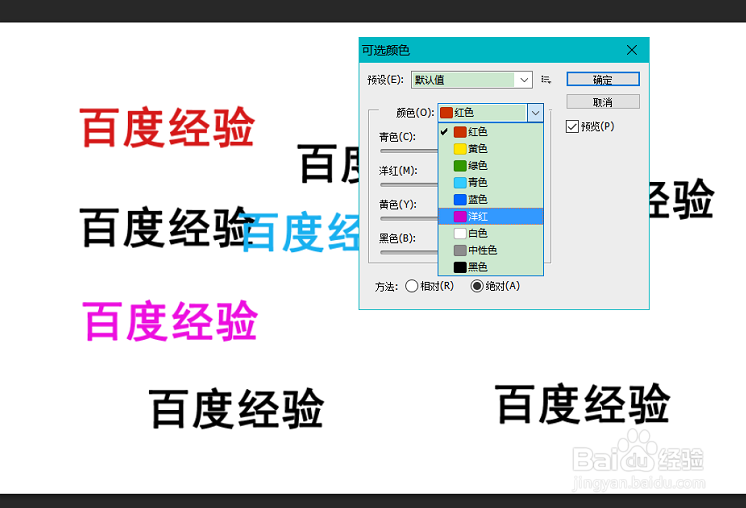
4、如图我们选择相近的颜色“洋红”。

Photoshop如何能够去除图片的彩色区域

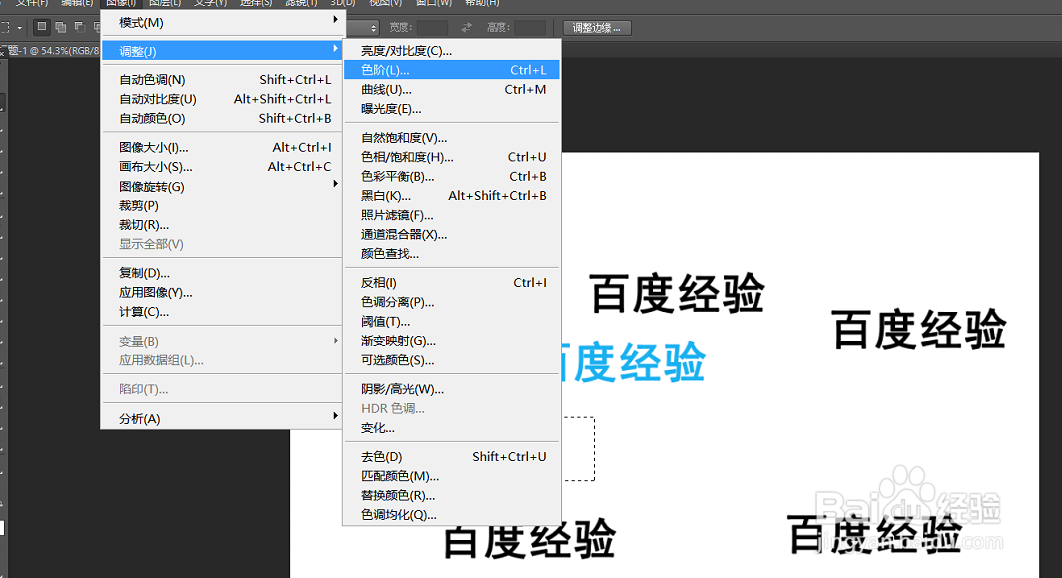
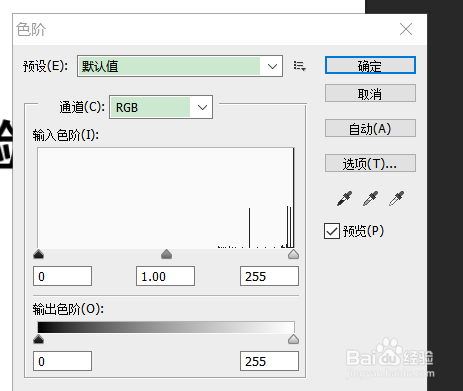
5、如图我们紧接着选择“色阶”。

Photoshop如何能够去除图片的彩色区域

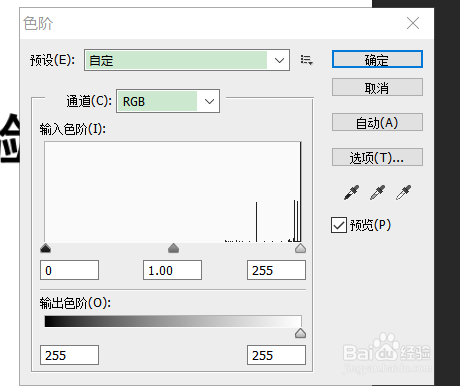
6、调整色阶到最大值。

Photoshop如何能够去除图片的彩色区域

Photoshop如何能够去除图片的彩色区域

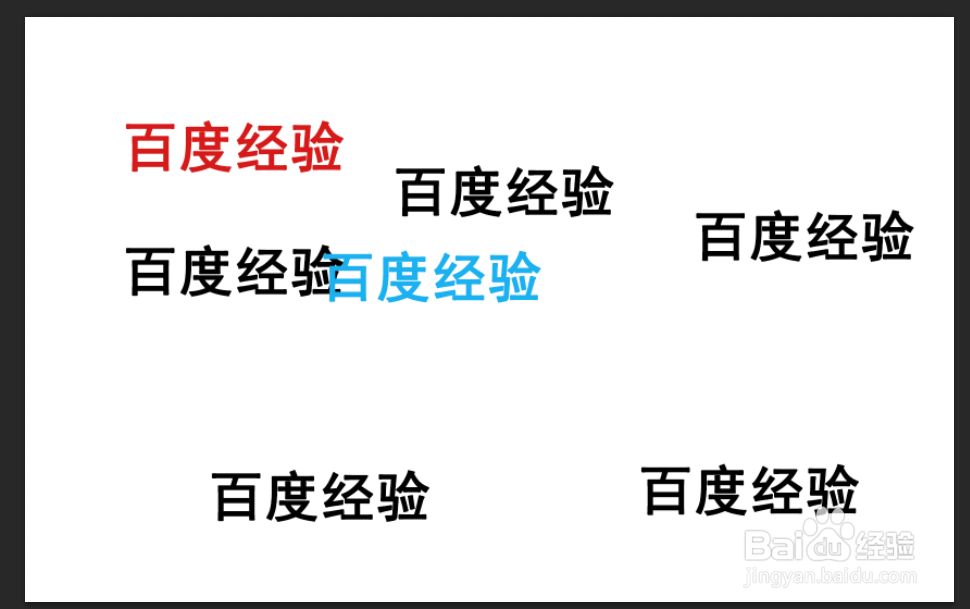
7、如下图最后我们就去除了洋红的颜色。

Photoshop如何能够去除图片的彩色区域

  • PS自定义填充图案教程
  • PS(Photoshop2022)“点状参考线”如何设置
  • 怎么用PS从PSD文件中抠出一个图标到png中
  • 在ps中利用参考线得到精确地矩形选区
  • 巨贵怎么养?
  • 热门搜索
    12306怎么选择上下铺 小学反义词大全 单位符号大全 家用电器图片大全 onenote怎么用 林正英电影大全 fastboot怎么刷机 林则徐简介 路由器信号弱怎么办 婴儿受到惊吓怎么办