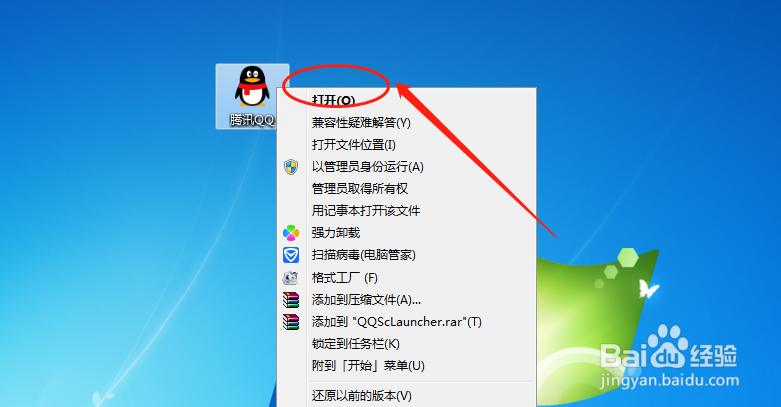
1、首先点击打开电脑上的软件进入主界面。
2、登录之后点击左下角展开菜单栏。

3、在菜单栏当中选择设置。

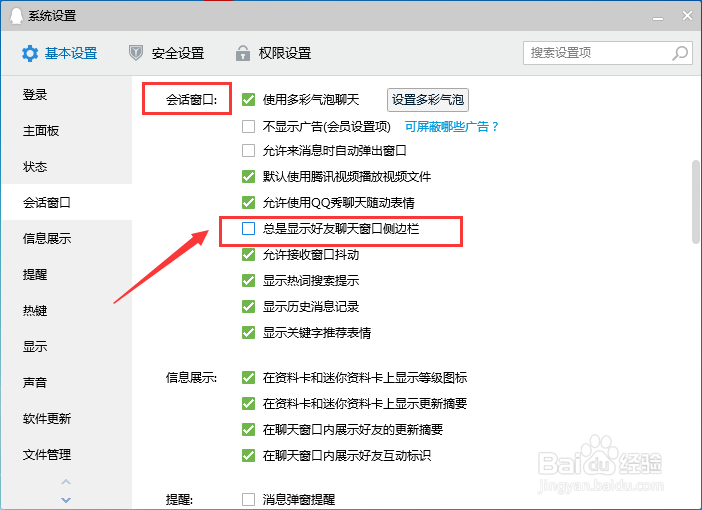
4、然后在系统设置界面,点击左侧栏的会话窗口。

5、这里可以看到总是显示好友聊天窗口侧边栏选项。
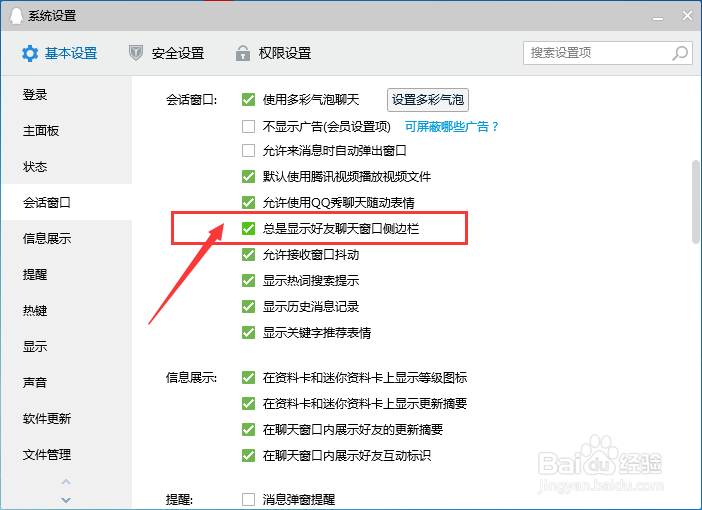
6、然后将前面的复选框勾选上,即可显示。
时间:2026-04-26 07:16:00
1、首先点击打开电脑上的软件进入主界面。
2、登录之后点击左下角展开菜单栏。
3、在菜单栏当中选择设置。
4、然后在系统设置界面,点击左侧栏的会话窗口。
5、这里可以看到总是显示好友聊天窗口侧边栏选项。
6、然后将前面的复选框勾选上,即可显示。
