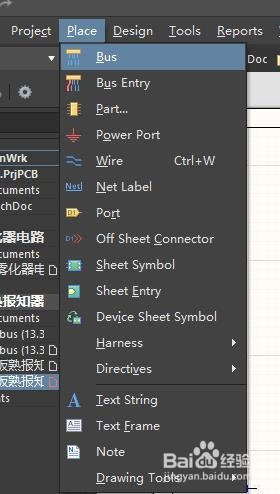
1、打开已经建好的SCHDOC文件,点击放置-总线命令,或者按组合键P+B快捷键,此时光标变成十字形。
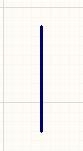
2、将光标移动到需要放置的起点,左键单击拖动鼠标,选择路径和终点画出自己需要的总线。

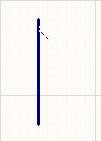
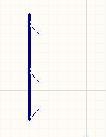
3、执行 放置-总线入口命令,或者按P+U快捷键,此时可以画总线分支线,如下图所示。

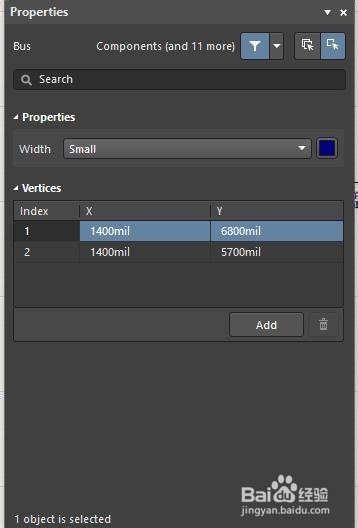
4、双击画出的总线或分支线,可弹出总线或者分支线的属性,如下图所示,可在属性中调整宽度等信息。

5、注意,在放置分支线时,可在放置分支线的同时按空格键来进行方向调整。
时间:2026-04-25 04:17:05
1、打开已经建好的SCHDOC文件,点击放置-总线命令,或者按组合键P+B快捷键,此时光标变成十字形。
2、将光标移动到需要放置的起点,左键单击拖动鼠标,选择路径和终点画出自己需要的总线。
3、执行 放置-总线入口命令,或者按P+U快捷键,此时可以画总线分支线,如下图所示。
4、双击画出的总线或分支线,可弹出总线或者分支线的属性,如下图所示,可在属性中调整宽度等信息。
5、注意,在放置分支线时,可在放置分支线的同时按空格键来进行方向调整。
