1、首先,我们要点击页面上的“开始”选项进行操作,之后可以操作上面的“控制面板”选项就可以了。


2、然后我们可以打开上面的“控制面板”选项进行操作即可,然后点击上面的“时间、语言区域”选项下的“更改键盘或其他输入法”选项进行操作即可。

3、之后,我们可以看到,在这个时候会打开“区域和语言”的对话窗口。然后我们可以在窗口中的“键盘和语言”选项中,点击上面的“更改键盘”选择进行操作。

4、接下来我们可以点击上面的“更改键盘”选项进行操作,之后可以打开上面的“文本服务和输入语言”选项进行操作即可。

5、然后我们在上面的“文本服务和输入语言”选项中,可以选择上面的“微软拼音-新体验2010”选项操作即可,之后可以点击“删除”选项就可以了。
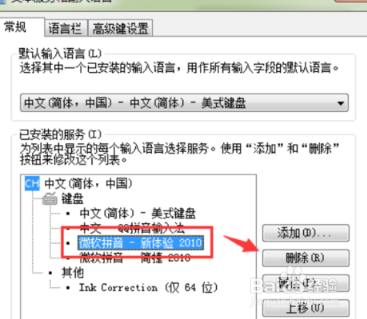
6、最后,我们就可以使用上面相同的方法进行删除“微软拼音-简捷2010”选项即可,然后我们可以点击上面的“应用-->确定”按钮进行操作即可。

1、1.要点击页面上的“开始”选项进行操作
2.点击上面的“更改键盘”选择进行操作
3.可以使用上面相同的方法进行删除即可
