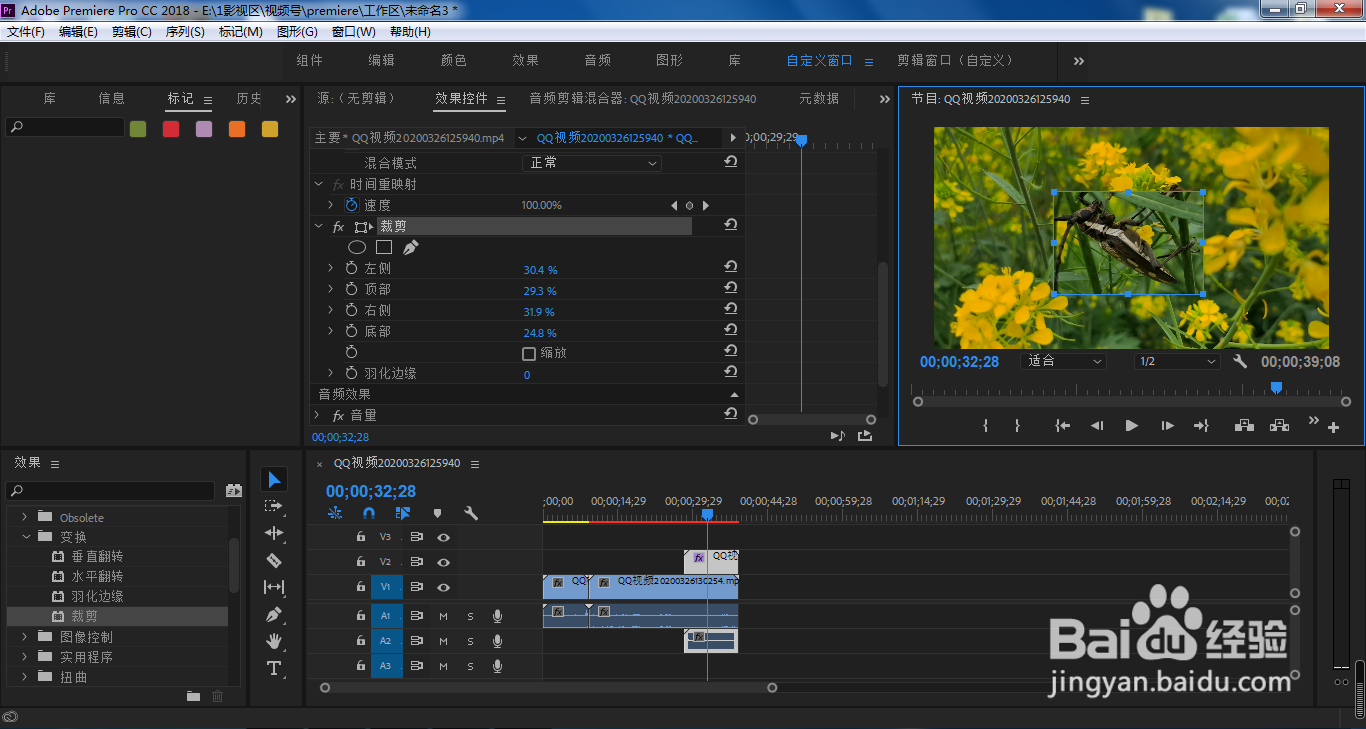
pr视频画面尺寸怎样裁剪

 时间:2024-10-14 17:39:33

我们在做视频后期工作的时候,有时候需要根据脚本要求,对一些视频素材画面尺寸进行裁剪。那么,pr视频画面尺寸怎样裁剪?

pr视频画面尺寸怎样裁剪

工具/原料

Adobe Premiere Pro CC 2018

pr视频画面尺寸怎样裁剪?

1、我们将时间线移动到想要裁剪画面尺寸的视频素材上面
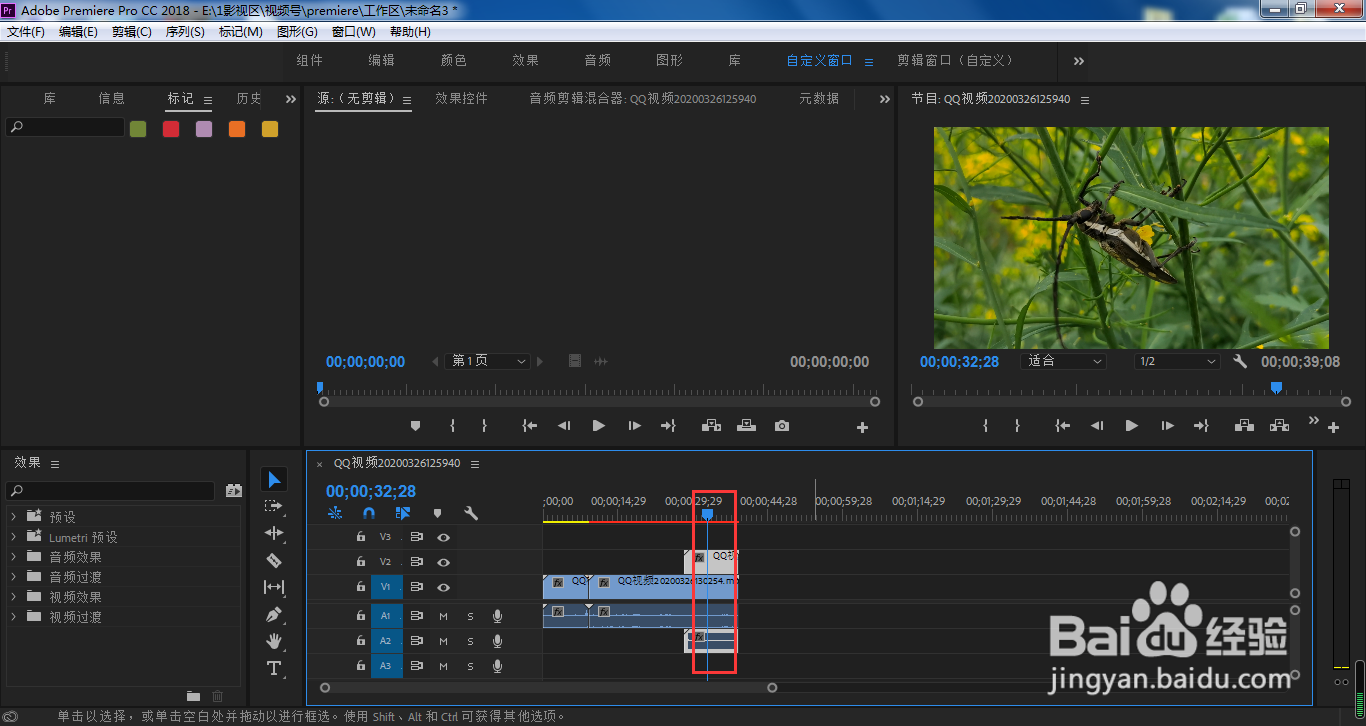
pr视频画面尺寸怎样裁剪

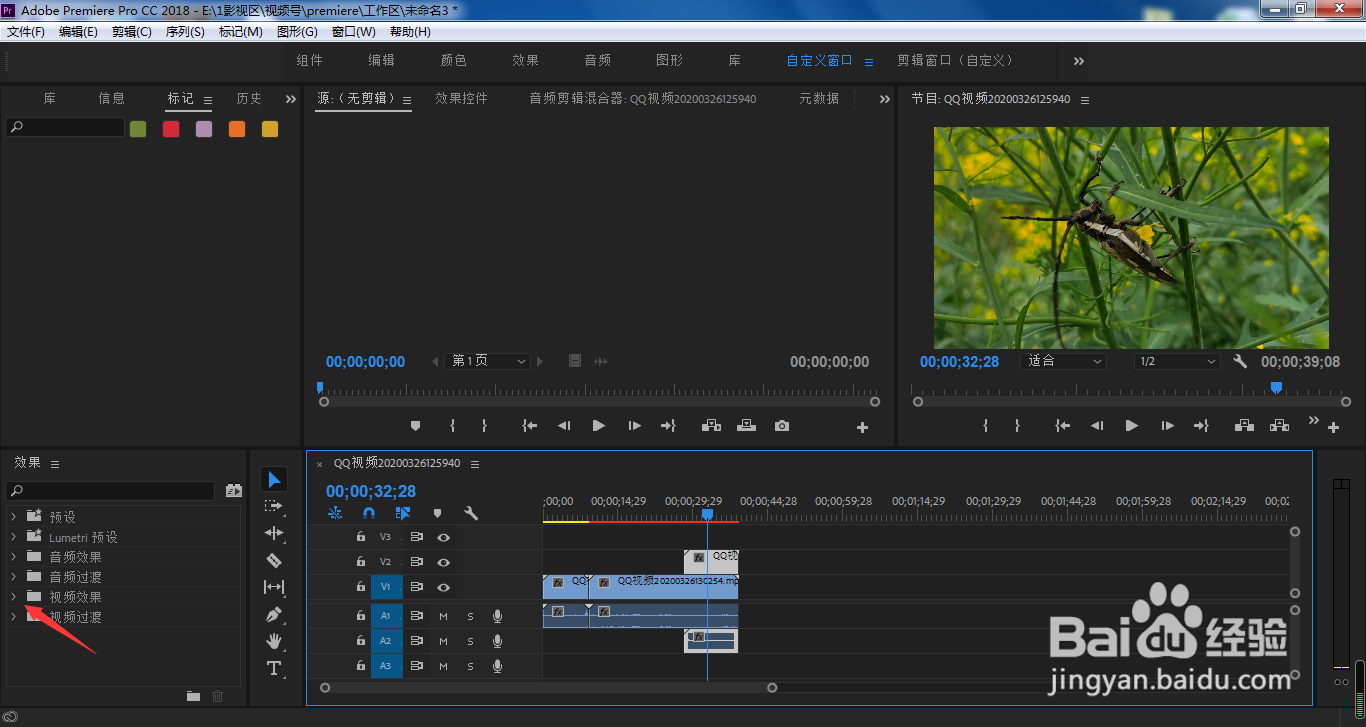
2、点击打开视频效果

pr视频画面尺寸怎样裁剪

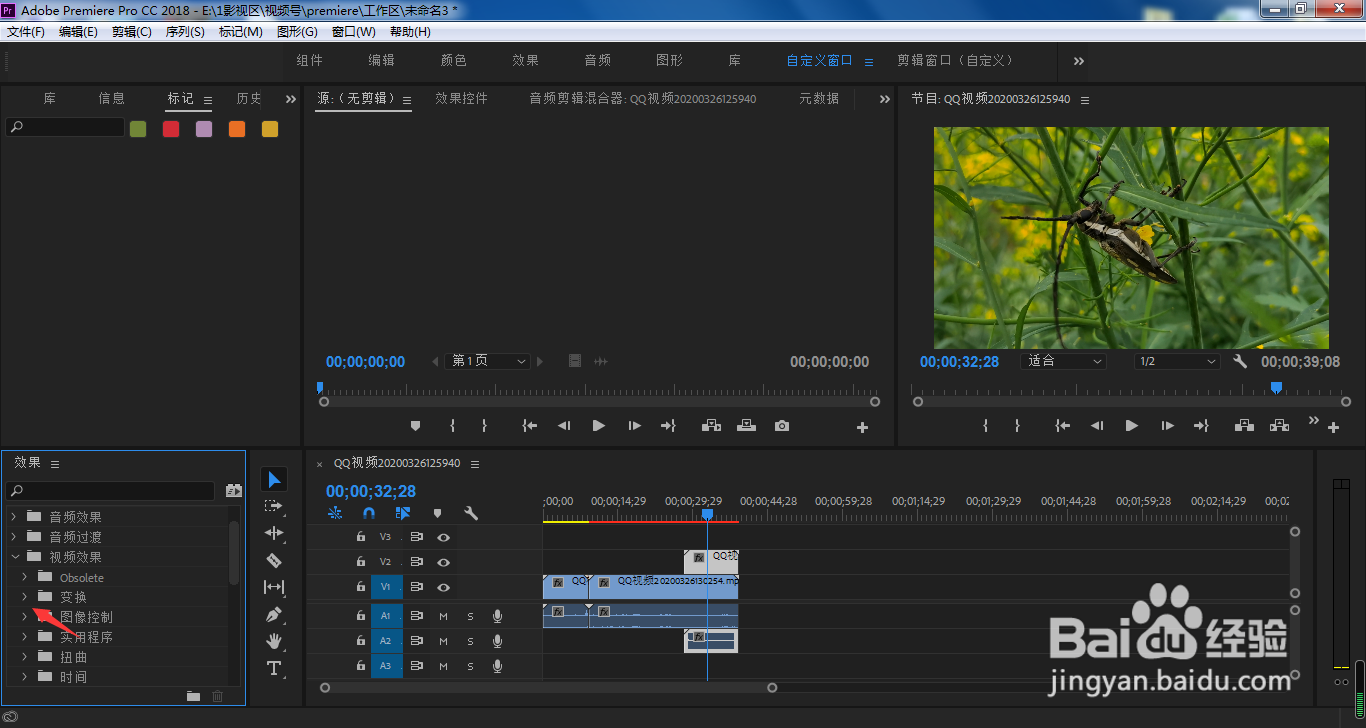
3、接着,打开变换

pr视频画面尺寸怎样裁剪

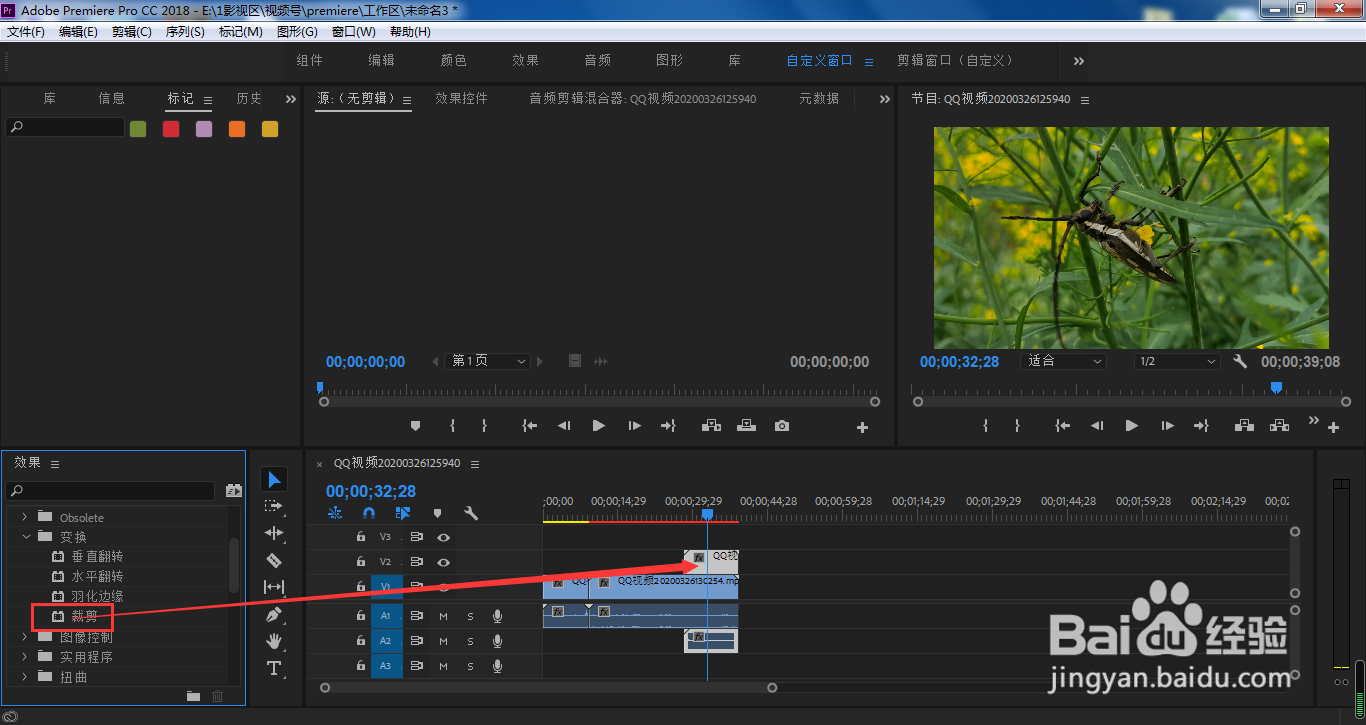
4、这时,按住裁剪拖入到视频素材当中

pr视频画面尺寸怎样裁剪

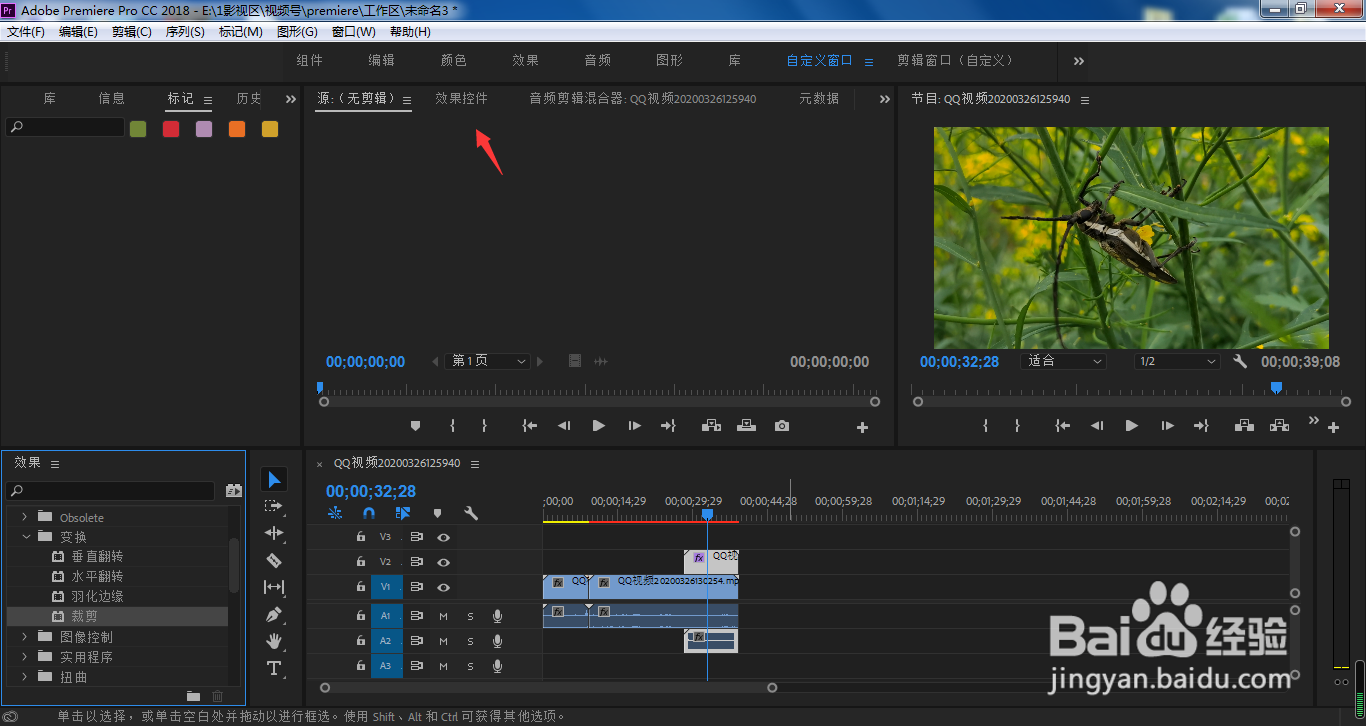
5、点击切换到效果控件

pr视频画面尺寸怎样裁剪

6、根据自己的情况,调整左侧、右侧、顶部、底部等参数,直到自己满意的画面尺寸即可
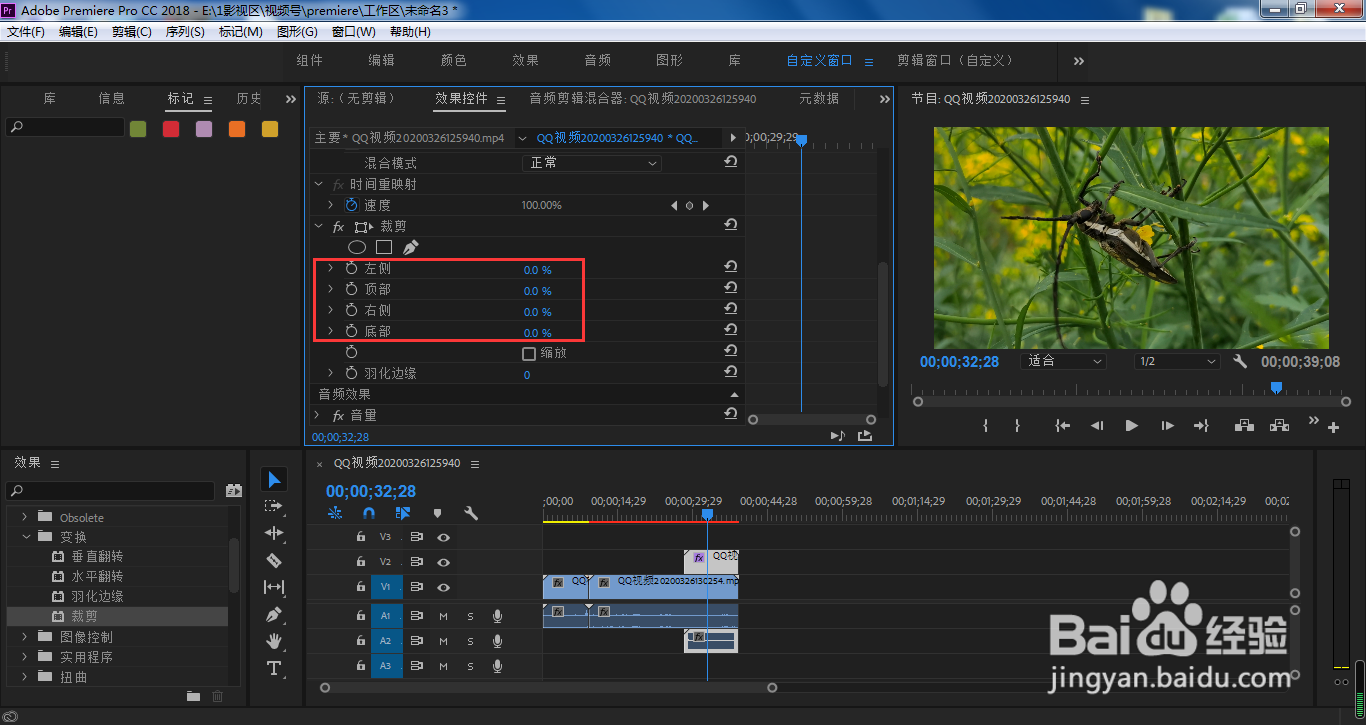
pr视频画面尺寸怎样裁剪

7、这样,我们已经完成了对视频画面尺寸的裁剪操作

pr视频画面尺寸怎样裁剪
  • Ae中如何添加CC Particle World并调整参数
  • AE如何安装英文版Light_Saber 特效预设?
  • PR怎么制作路径文字
  • AE如何创建渐变图层
  • Ae 2018 怎样为所有关键帧添加缓动效果?
  • 热门搜索
    bh是什么意思 圣诞节送什么好 什么牌子的音箱好 撕逼是什么意思 卡片机是什么意思 gq是什么意思 cried是什么意思 熊掌有什么用 leather是什么意思 老板生日祝福语