1、创建一个新的演示文稿,删除第一张幻灯片中的占位符。在功能区“插入”选项卡的“插图”组中单击“形状”按钮,再在下拉列表中选择需要绘制的形状

2、在幻灯片中拖动鼠标即可绘制该形状。这里在幻灯片中绘制1个矩形2个三角形为例

3、如果对系统自带的图形不满意,还可以自行调整。
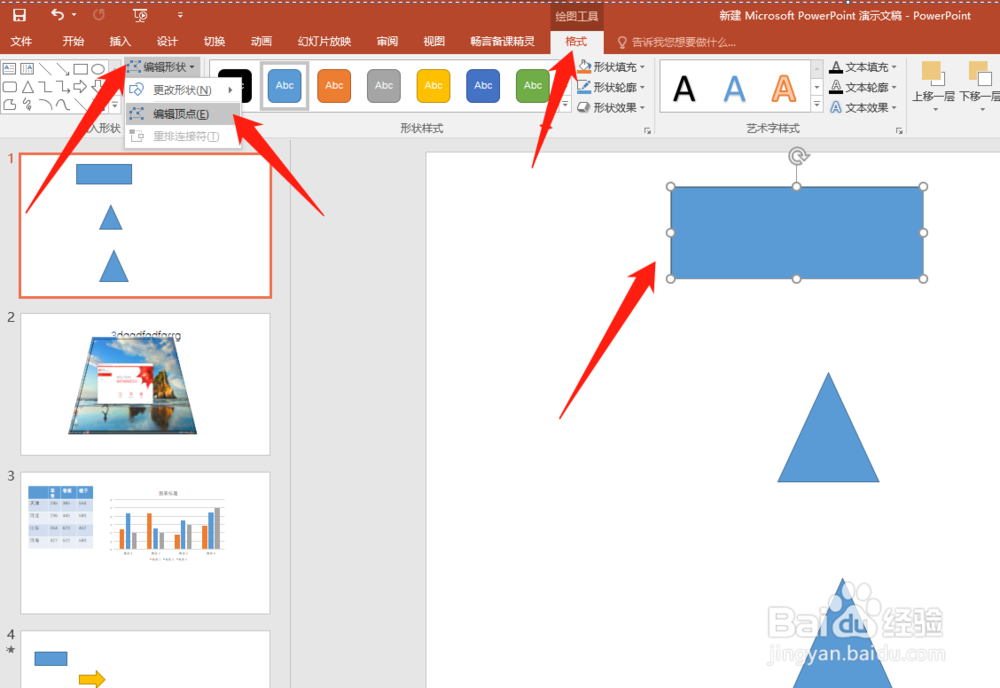
方式1.选择幻灯片中的矩形,在功能区中打开“格式”选项卡,单击“插入形状”组中的“编辑形状”按钮,选择编辑顶点选项。进入顶点编辑状态,拖动矩形上的线条可添加顶点并更改图形的形状
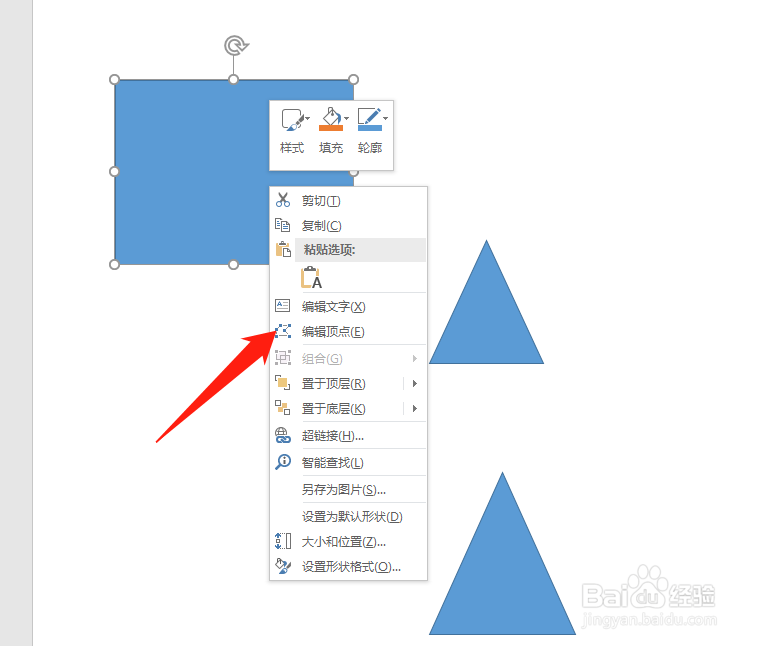
方式2.右键单击矩形,在出现的菜单中单击‘编辑顶点’按钮
4、在图形上选择一个顶点,右击鼠标,在快捷菜单中单击“平滑顶点”选项,将顶点变为平滑顶点,拖动顶点两侧的控制柄改变曲线的弧度,对图形的形状进行编辑

5、鼠标右击绘制的图形,在快捷菜单中单击“设置形状格式”选项,在该对话框中,可以对图形的样式进行设置。这里可对图形的填充线条、效果、大小属性进行设置,设置完后单击“关闭”按钮


