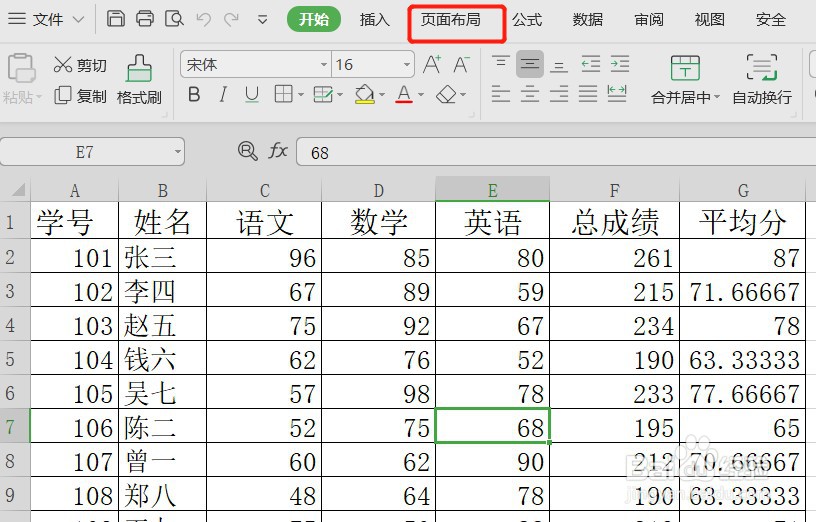
1、打开Excel表格,点击表格上方的【页面布局】
2、在页面布局下面,点击工具栏的【页边距】

3、在页面设置界面,点击【页眉/页脚】

4、在页脚一栏,点击右边的【自定义页脚】

5、鼠标光标放在右边的输入框,点击【页码】图标,然后在输入斜线:/

6、再点击【总页数】图标,点击【确定】

7、回到页面设置,点击【确定】

8、打开打印预览,就可以看到页脚右边显示页码和总页数了

时间:2026-04-25 18:51:35
1、打开Excel表格,点击表格上方的【页面布局】
2、在页面布局下面,点击工具栏的【页边距】
3、在页面设置界面,点击【页眉/页脚】
4、在页脚一栏,点击右边的【自定义页脚】
5、鼠标光标放在右边的输入框,点击【页码】图标,然后在输入斜线:/
6、再点击【总页数】图标,点击【确定】
7、回到页面设置,点击【确定】
8、打开打印预览,就可以看到页脚右边显示页码和总页数了
