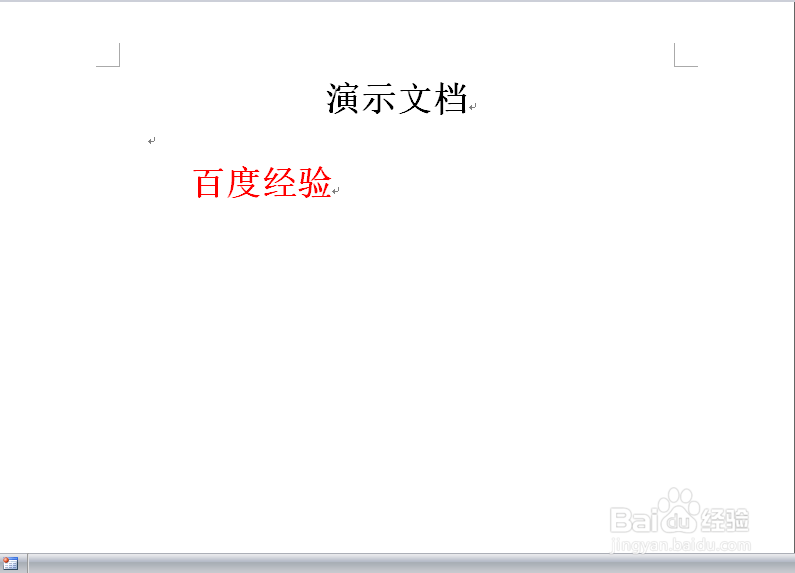
word如何添加、删除和修改文字颜色?

 时间:2026-02-14 21:14:42

1、打开word文档。

word如何添加、删除和修改文字颜色?

2、选择要添加颜色的文字。

word如何添加、删除和修改文字颜色?

3、点击“开始—字体—字体颜色”,弹出下拉菜单。

word如何添加、删除和修改文字颜色?

4、在下拉菜单中选择一种喜欢的颜色。

word如何添加、删除和修改文字颜色?

5、字体颜色即变为想要的颜色了。

word如何添加、删除和修改文字颜色?

6、如果没有喜欢的颜色,则在“字体颜色”下拉菜单中点击“其它颜色”。

word如何添加、删除和修改文字颜色?

7、在弹出窗口中选择一种喜欢的颜色,然后点击“确定”。

word如何添加、删除和修改文字颜色?

8、文字颜色即改为想要的颜色了。

word如何添加、删除和修改文字颜色?

1、选择文字之后,按照上述方法重新选择颜色即可。

word如何添加、删除和修改文字颜色?

1、选定文字,然后点击“开始—字体—字体颜色”,在弹出下拉菜单点击“自动”,即可删除文字颜色。

word如何添加、删除和修改文字颜色?

1、文字颜色不仅决定着文档的美观度,而且可以使文档更具可读性。

2、添加文字颜色的方法就是调出颜色选择面板,直接选择喜欢的颜色即可;修改和删除其实就是重新选择颜色,只不是选择的颜色不同。

3、感谢您对小编的关注!

了解更多知识,请参见下面链接。

  • Excel如何批量将选定区域的图片保存到本地?
  • 在word文档中设置两栏或多栏的分栏操作步骤
  • 熹妃传怎么更换资料背景?
  • Word如何将文档中的图片批量居中对齐?
  • WPS之表格 插入,删除行或者列
  • 热门搜索
    安全知识问答 基础会计知识 gank什么意思 什么不属于清洁能源 世界知识产权日 白茅根的作用 右归丸的功效与作用 运动会感受作文 雷公藤的功效与作用 考幼师资格证需要什么条件