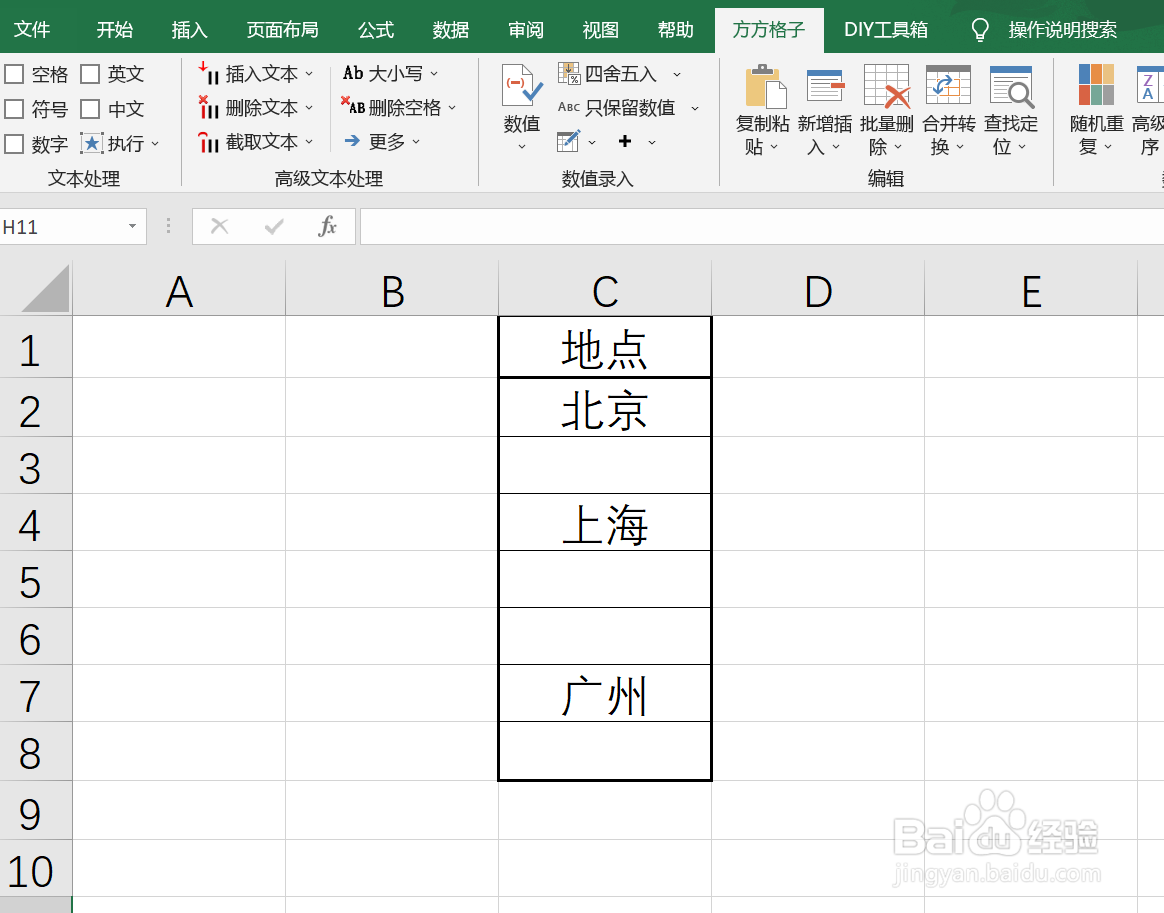
1、打开Excel文档,点击 方方格子 选项卡
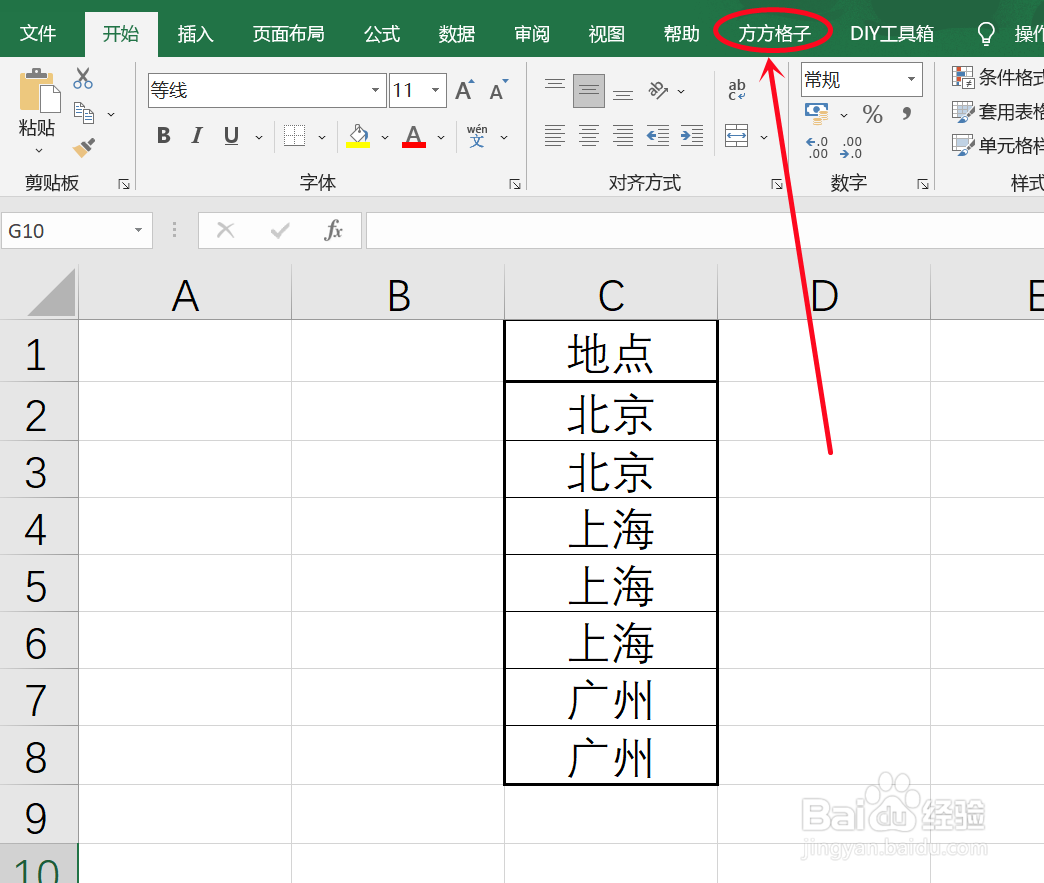
2、选中需要进行删除重复值的单元格区域,这里是C1:C8
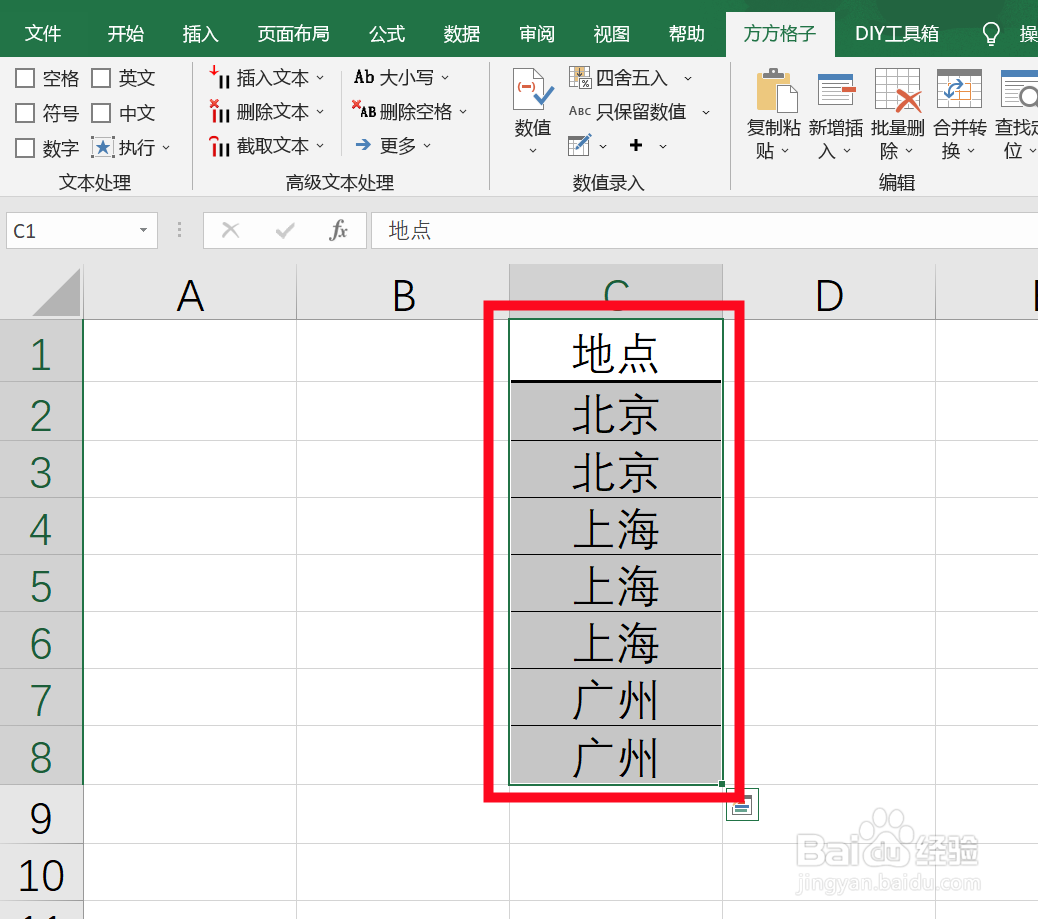
3、在数据分析模块中,点击 随机重复

4、接着会弹出一个下拉菜单,点击 删除重复值
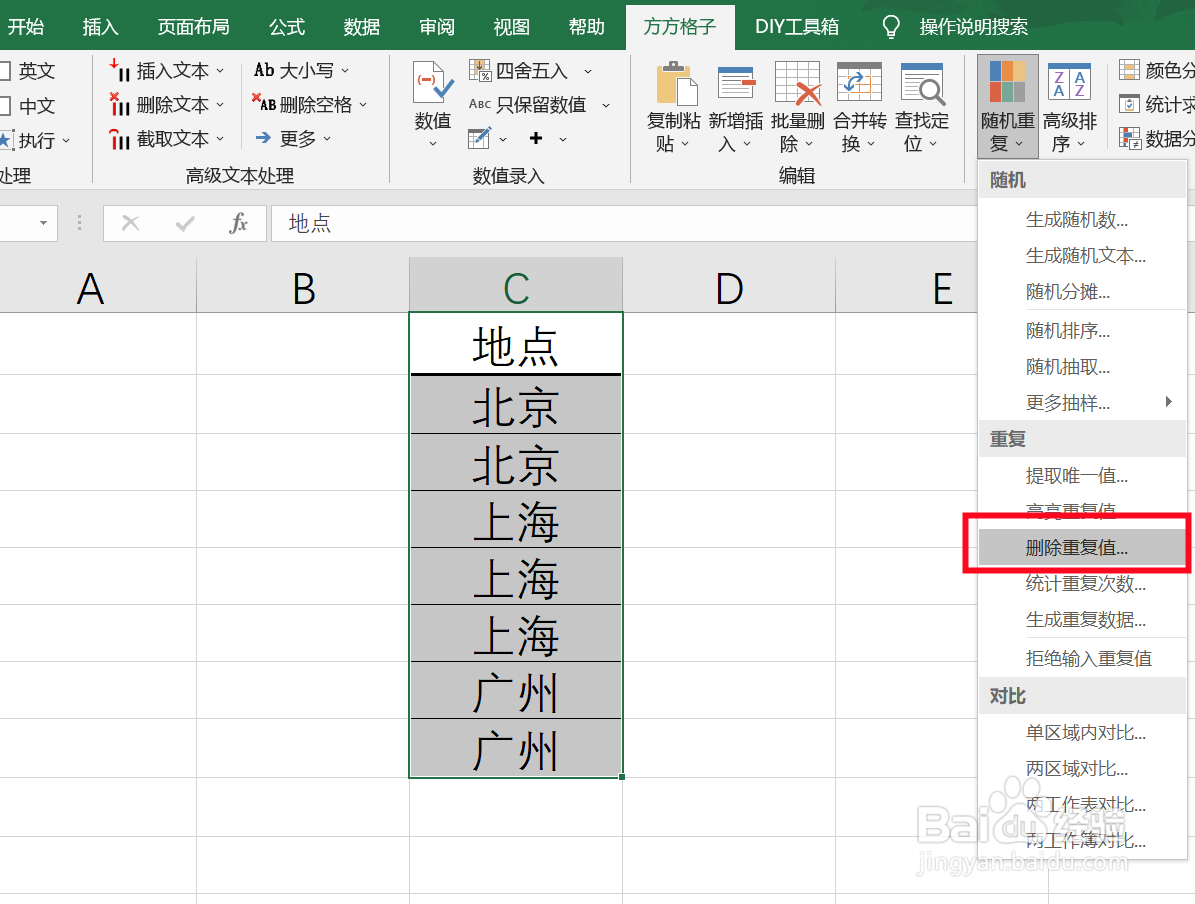
5、然后会弹出一个设置选项框,选项中 保留第一个 意思是遇到重复时,除第一个其它都删除
这里选定 保留第一个,点击 确定
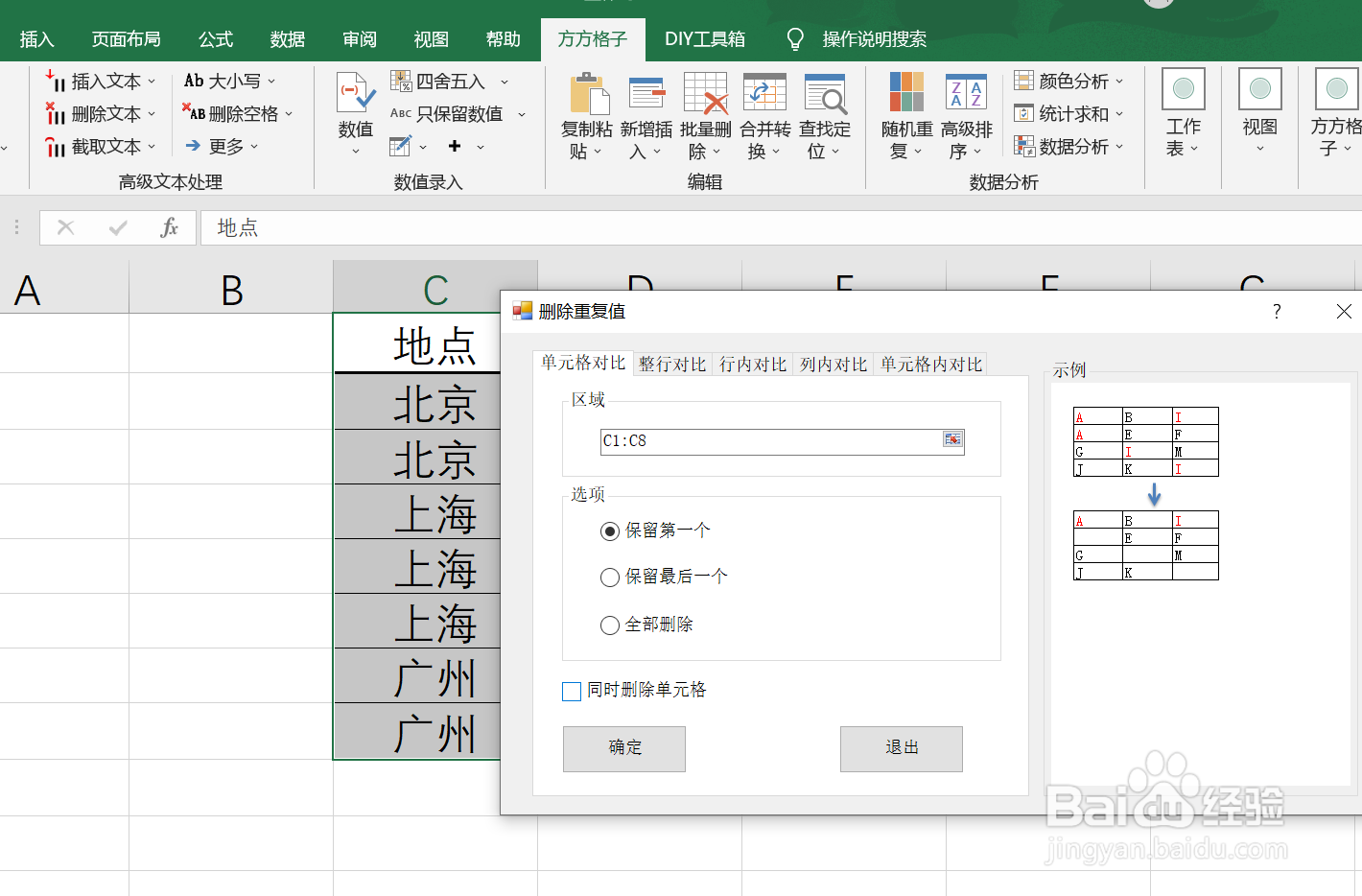
6、点击确定后,我们就可以看到所有重复的数据都被删除了
怎么样,是不是很简单?!
时间:2026-04-23 12:36:35
1、打开Excel文档,点击 方方格子 选项卡
2、选中需要进行删除重复值的单元格区域,这里是C1:C8
3、在数据分析模块中,点击 随机重复
4、接着会弹出一个下拉菜单,点击 删除重复值
5、然后会弹出一个设置选项框,选项中 保留第一个 意思是遇到重复时,除第一个其它都删除
这里选定 保留第一个,点击 确定
6、点击确定后,我们就可以看到所有重复的数据都被删除了
怎么样,是不是很简单?!
