1、首先是打开桌面的图标,接着点击黑色的加号。


2、这里采用默认的方式,选择推荐这下一步,在图二点击稍后安装系统下一步。


3、选择系统版本后点选下一步,接着选择安装的位置,这里采用默认值因此直接点击下一步。
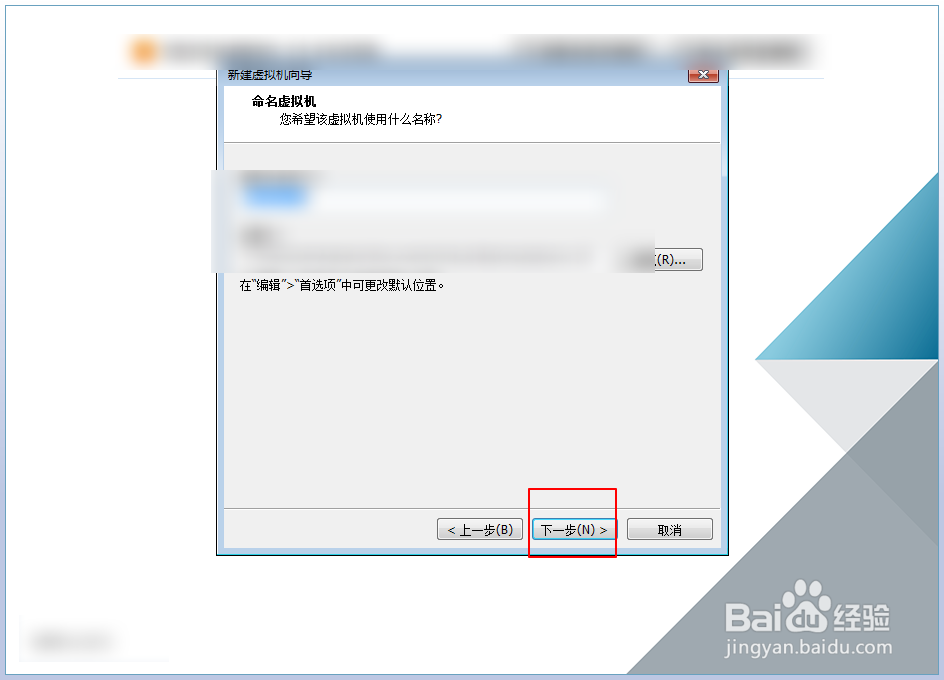

4、接着选择自定义硬件,选择DVD这里,把右侧的使用物理光驱这里勾上。

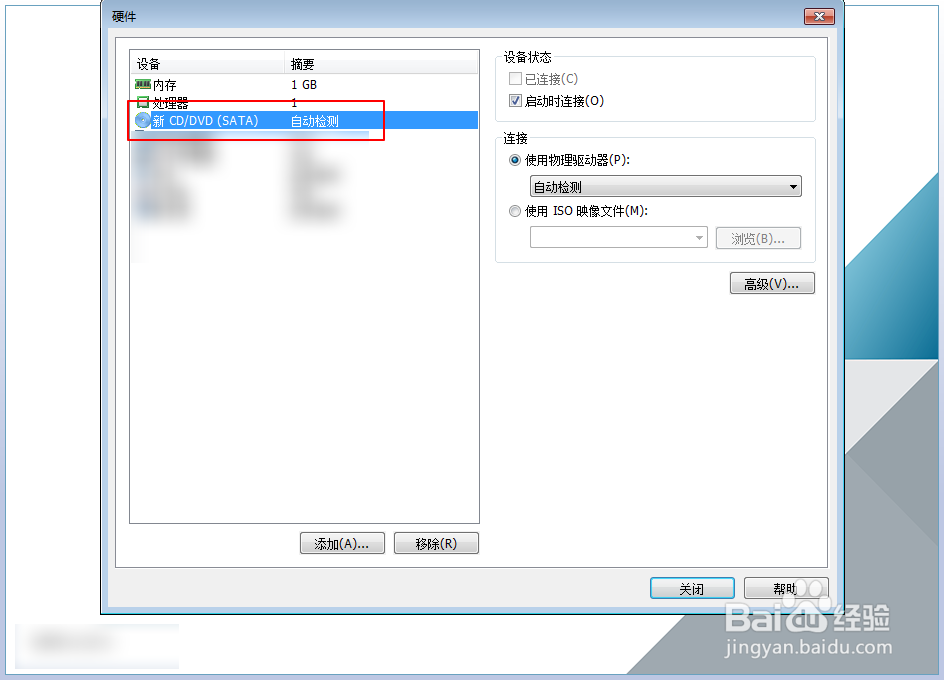
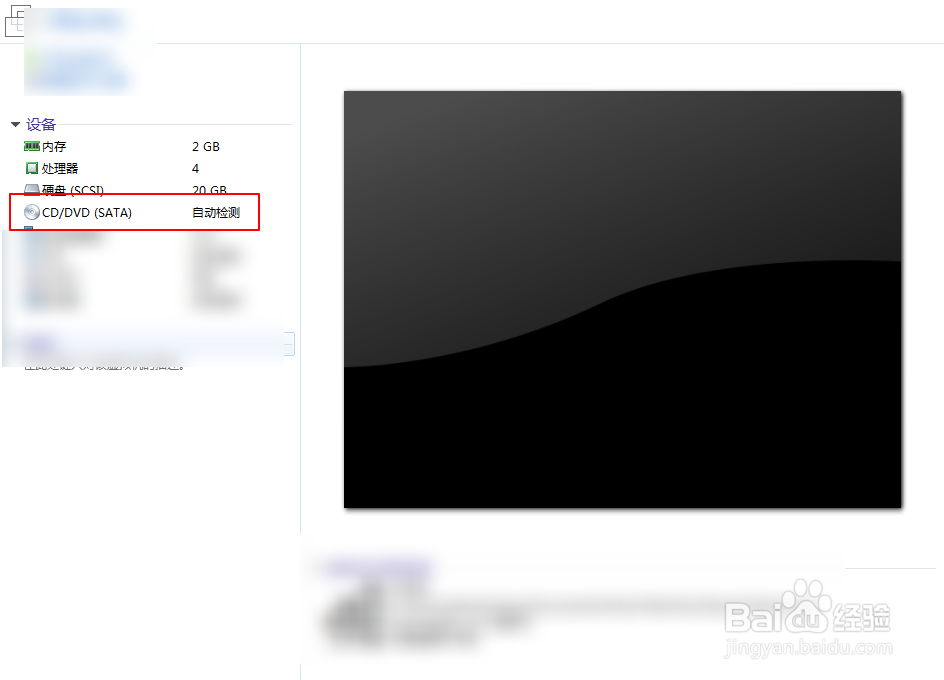
5、对于已有的虚拟机则点击图一的sata这里,在图二设备状态前面的勾选上,选取使用物理光驱即可。这个时候就可以使用主机上面的物理光驱了。

时间:2026-04-22 20:22:44
1、首先是打开桌面的图标,接着点击黑色的加号。
2、这里采用默认的方式,选择推荐这下一步,在图二点击稍后安装系统下一步。
3、选择系统版本后点选下一步,接着选择安装的位置,这里采用默认值因此直接点击下一步。
4、接着选择自定义硬件,选择DVD这里,把右侧的使用物理光驱这里勾上。
5、对于已有的虚拟机则点击图一的sata这里,在图二设备状态前面的勾选上,选取使用物理光驱即可。这个时候就可以使用主机上面的物理光驱了。
