怎么关闭微信的语音通话悬浮窗,还不影响通话?

 时间:2026-02-14 07:39:34

1、.

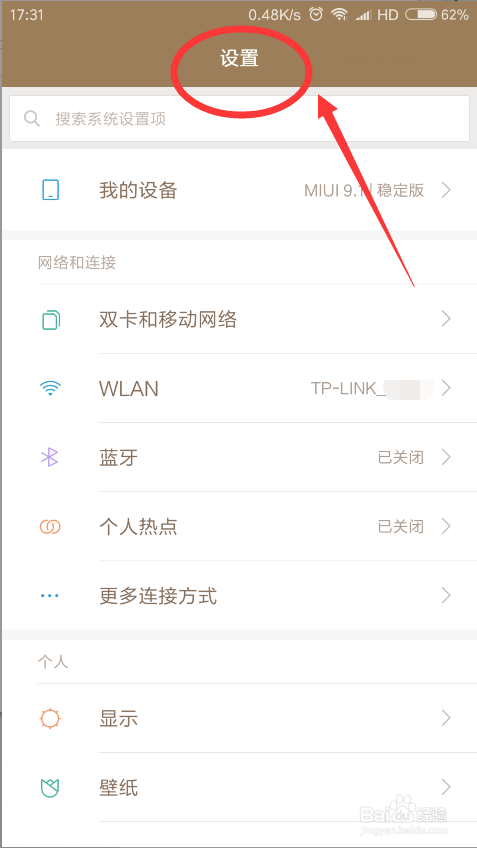
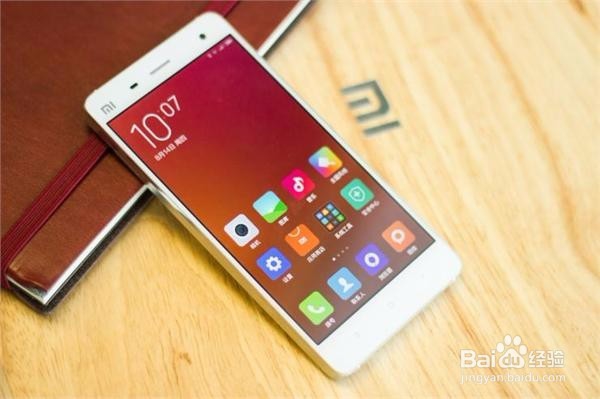
       首先,我们在手机桌面,点击“设置 ”按钮,来到设置界面 。

.
怎么关闭微信的语音通话悬浮窗,还不影响通话?

怎么关闭微信的语音通话悬浮窗,还不影响通话?

2、.

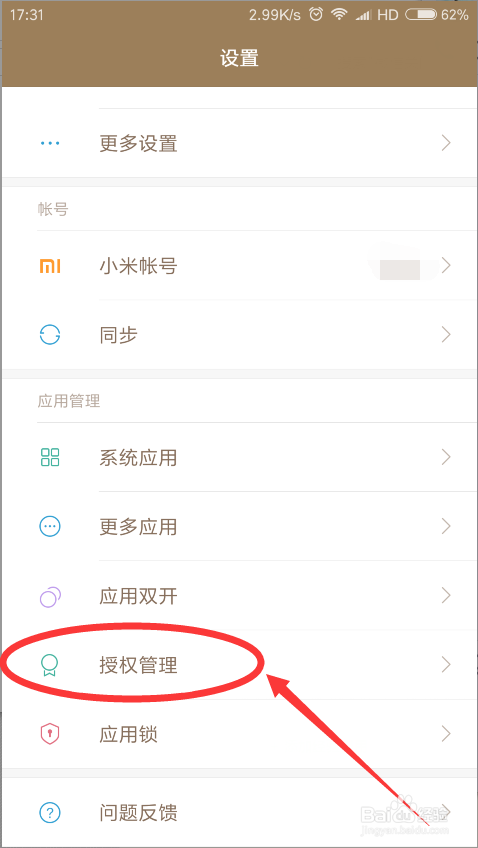
      来到设置界面之后,我们向下滑动,找到“ 授权管理 ”按钮,点击打开 。

.
怎么关闭微信的语音通话悬浮窗,还不影响通话?

怎么关闭微信的语音通话悬浮窗,还不影响通话?

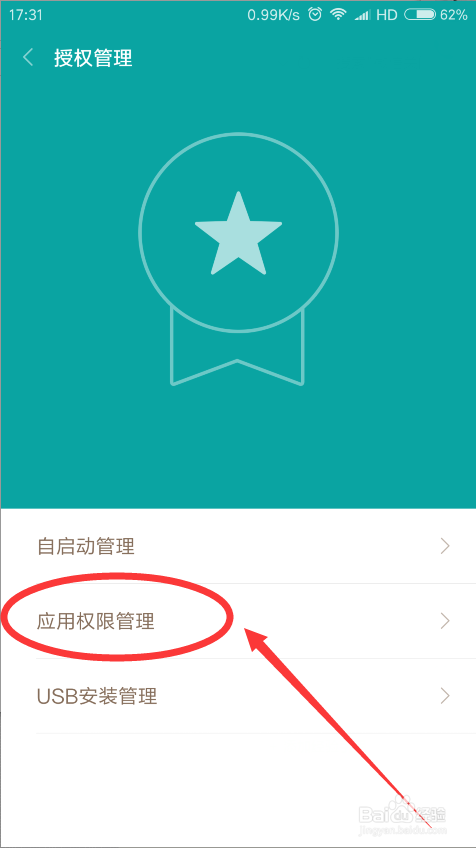
3、.

       来到授权管理界面之后,我们点击打开“应用权限管理 ” 按钮 。

.
怎么关闭微信的语音通话悬浮窗,还不影响通话?

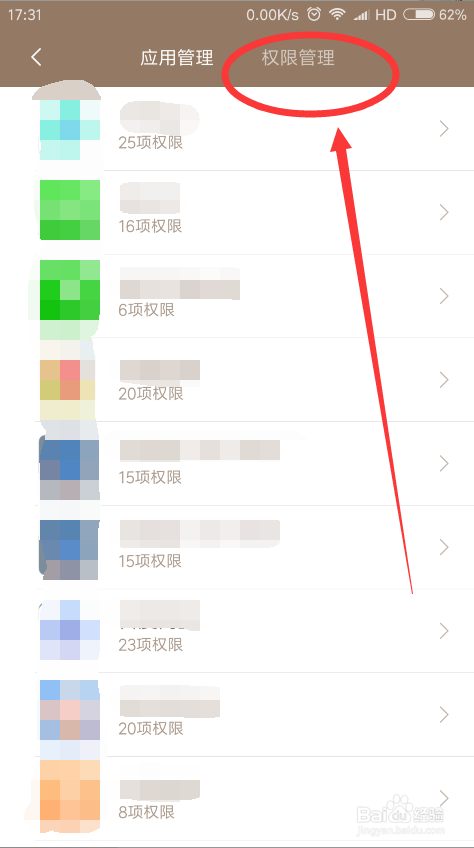
4、.

      接着我们就会来到应用管理界面,我们继续在右上角那里点击打开“权限管理 ”按钮 。

.
怎么关闭微信的语音通话悬浮窗,还不影响通话?

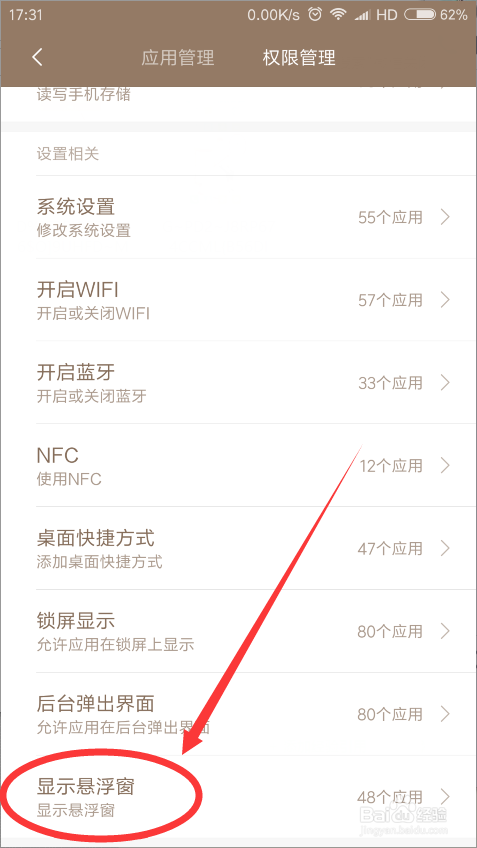
5、.

    我们就会来到应用权限的各种设置页面,向下滑动,点击“显示悬浮窗 ”按钮。

.
怎么关闭微信的语音通话悬浮窗,还不影响通话?

怎么关闭微信的语音通话悬浮窗,还不影响通话?

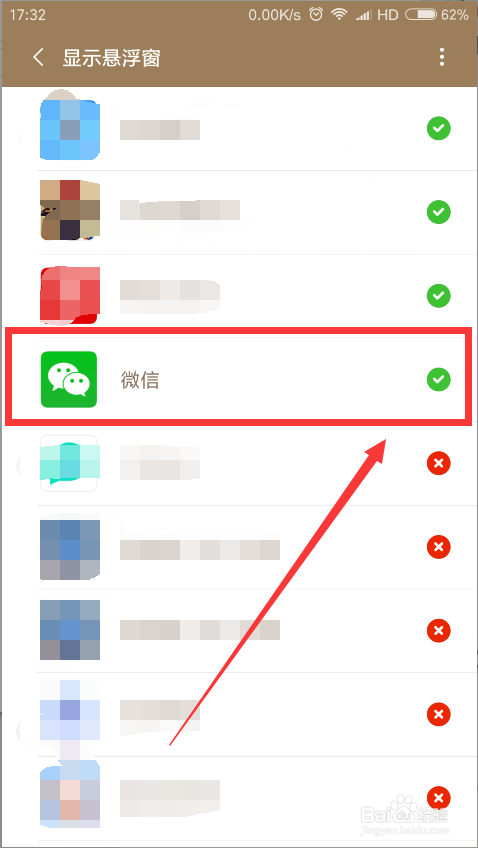
6、.

      接着,我们就会来到各种应用的悬浮窗口设置页面,我们点击“微信 ”按钮 。

.
怎么关闭微信的语音通话悬浮窗,还不影响通话?

7、.

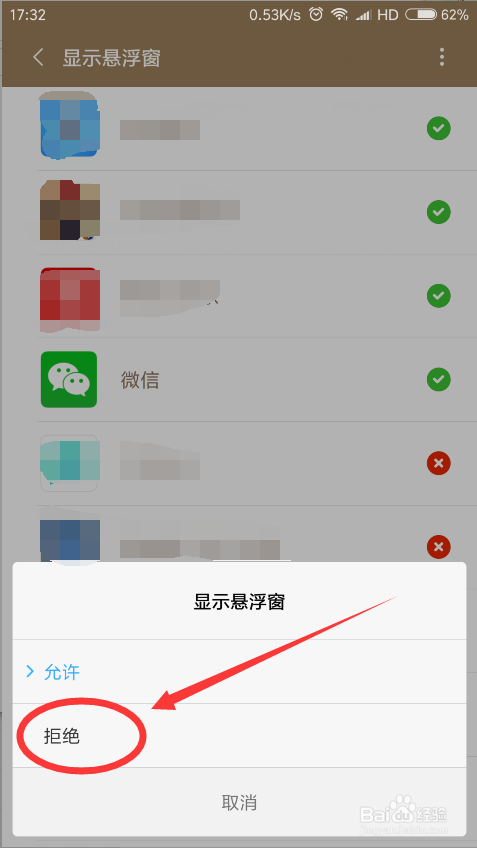
     然后点击“拒绝 ”按钮,把允许,换成“拒绝 ” 。

.

怎么关闭微信的语音通话悬浮窗,还不影响通话?

8、.

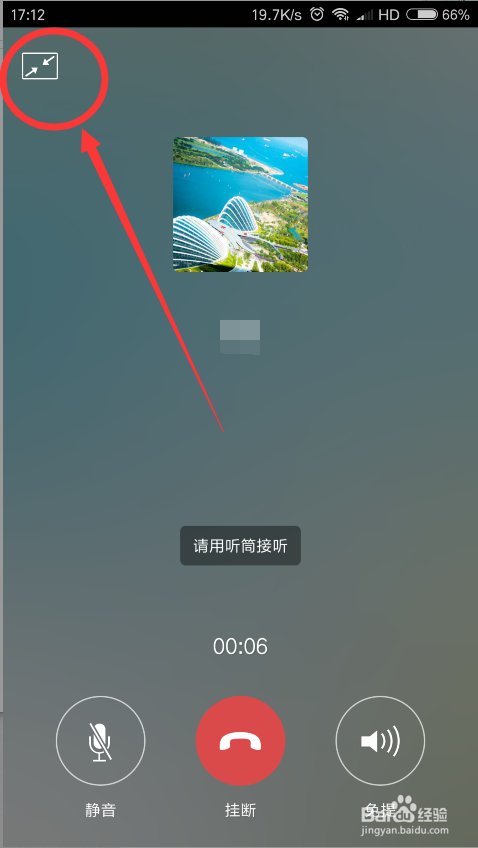
     然后,我们去微信语音聊天通话的时候,点击左上角的“返回 ”按钮 。

.
怎么关闭微信的语音通话悬浮窗,还不影响通话?

9、.

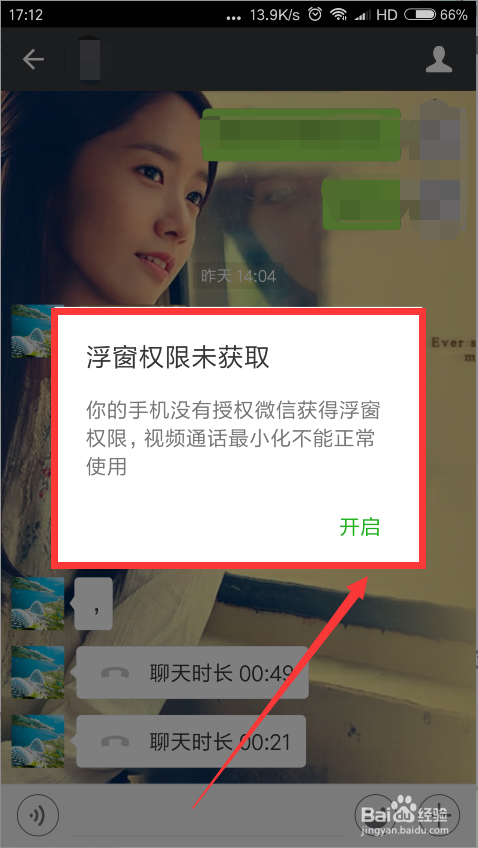
     我们就会弹出这个“浮窗权限未获取 ”的提示消息,我们直接不用理它,直接点击一下手机的返回键 。

.
怎么关闭微信的语音通话悬浮窗,还不影响通话?

10、.

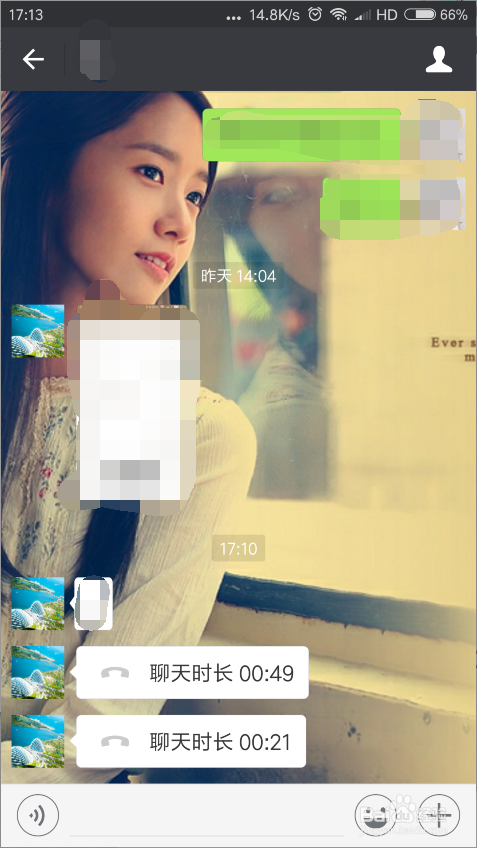
    我们就会发现,此时我们还在通话中,但是微信的通话悬浮窗口已经不见了!!!没有了通话悬浮窗口,大家就能边跟别人聊天,边使用手机,而不会觉着阻碍了 。

.
怎么关闭微信的语音通话悬浮窗,还不影响通话?

11、.

 说了这么多,不知道,这篇经验有没有帮助到小伙伴们呢?( ˇ ˍ ˇ ) 想~( ˇ ˍ ˇ ) 想~

.

  如果有的话小伙伴们记得留个 赞 或者 在投票处狂点几下投几张票 哦!跪谢了。(*^-^*)(*^-^*)

  O(∩_∩)O谢谢O  

.

    最后祝大家生活愉快,身体健康,幸福美满哦!!!

.
怎么关闭微信的语音通话悬浮窗,还不影响通话?

  • 华为手机荣耀V10如何取消图标右上角的数字
  • 荣耀亲选怎样开启短信推荐服务功能
  • 华为p50pro关闭智慧助手
  • 华为手机中我们如何去设置默认通知铃声?
  • 华为手机主题怎么设置系统消息
  • 热门搜索
    本溪旅游景点 电脑怎么锁屏快捷键 贵州的旅游景点 怎么用360重装系统 打印机ip地址怎么查 凉拌肚丝 韩山师范学院怎么样 u盘隐藏文件怎么显示 三国无双7猛将传攻略 外伶仃岛旅游攻略