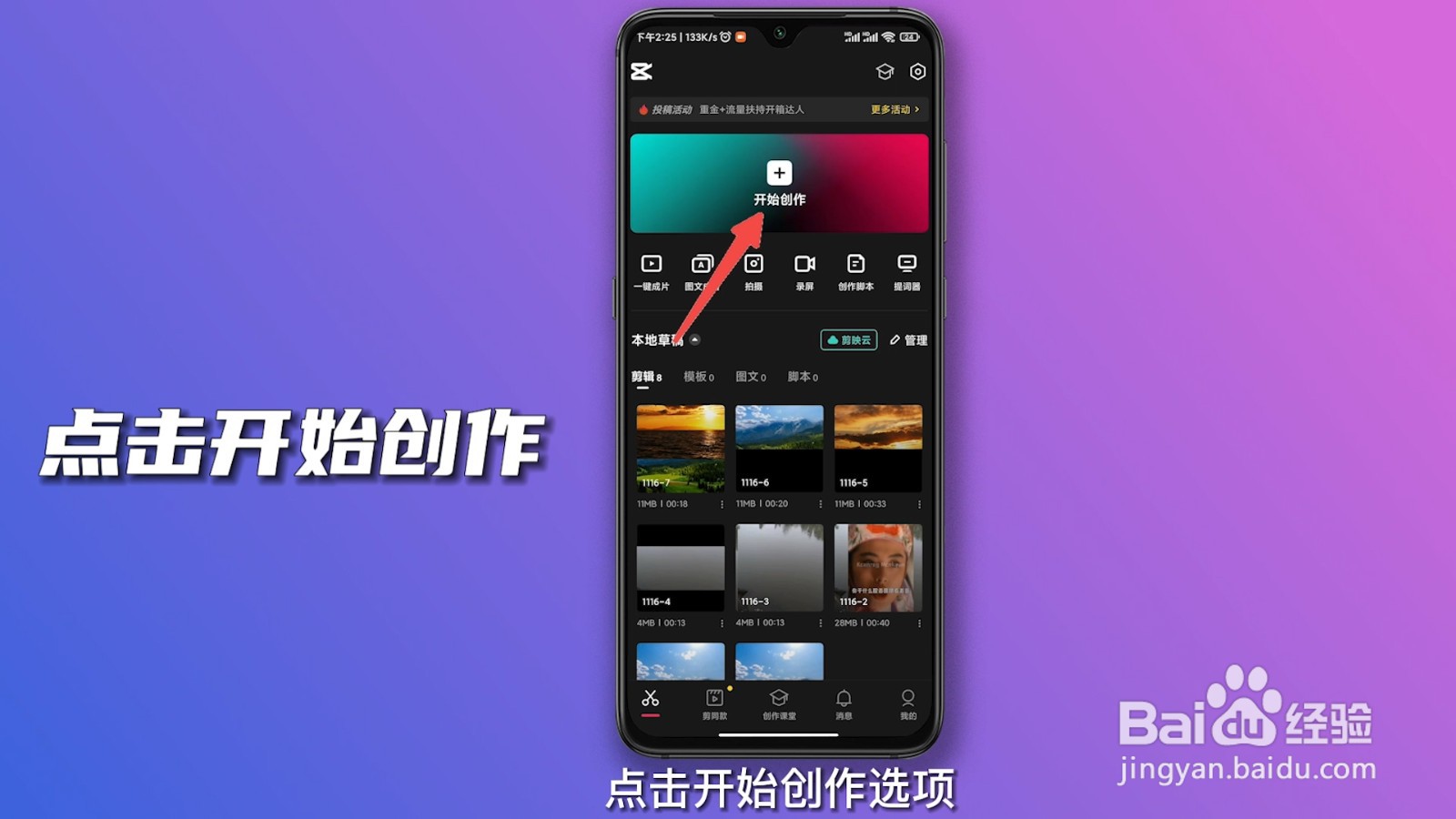
1、点击开始创作
点击开始创作选项,选中素材后再点击添加选项。
2、点击画中画选项
点击下方功能栏中的画中画选项。

3、点击新增画中画
再点击新增画中画功能。

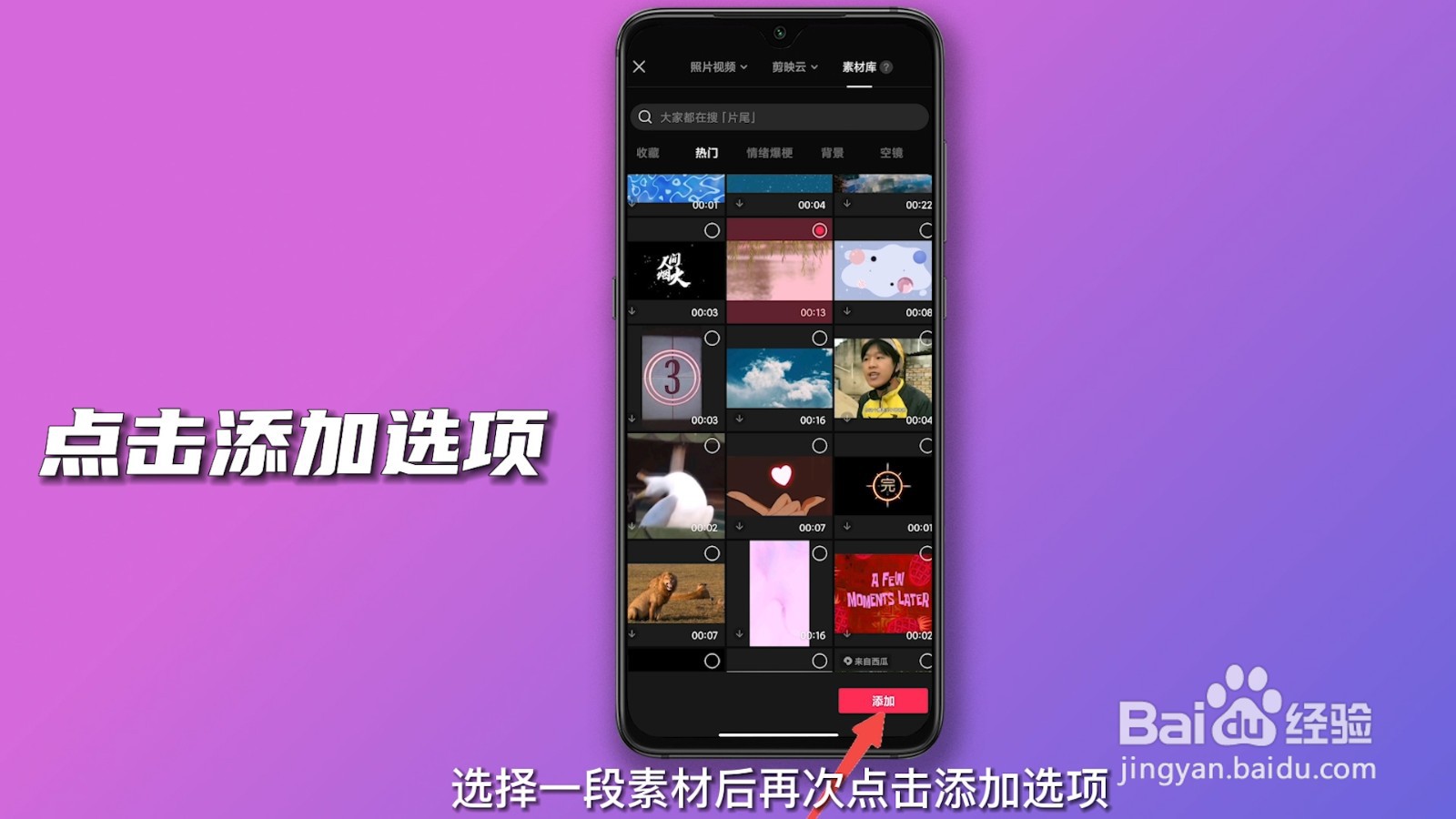
4、点击添加
选择一段素材后再次点击添加选项。
5、点击导出选项
最后调节画中画视频的位置并点击导出选项即可。

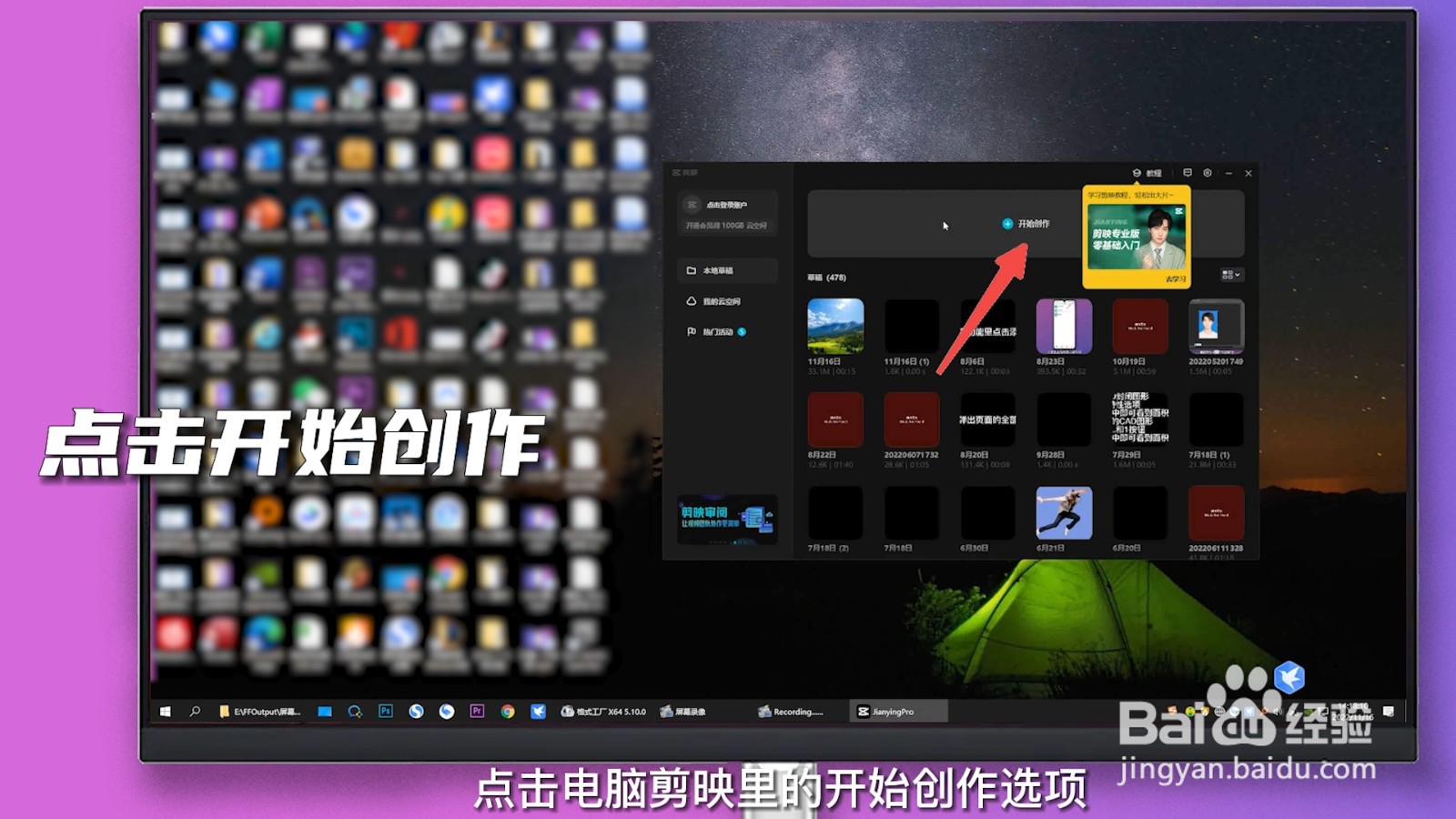
1、点击开始创作
点击电脑剪映里的开始创作选项。
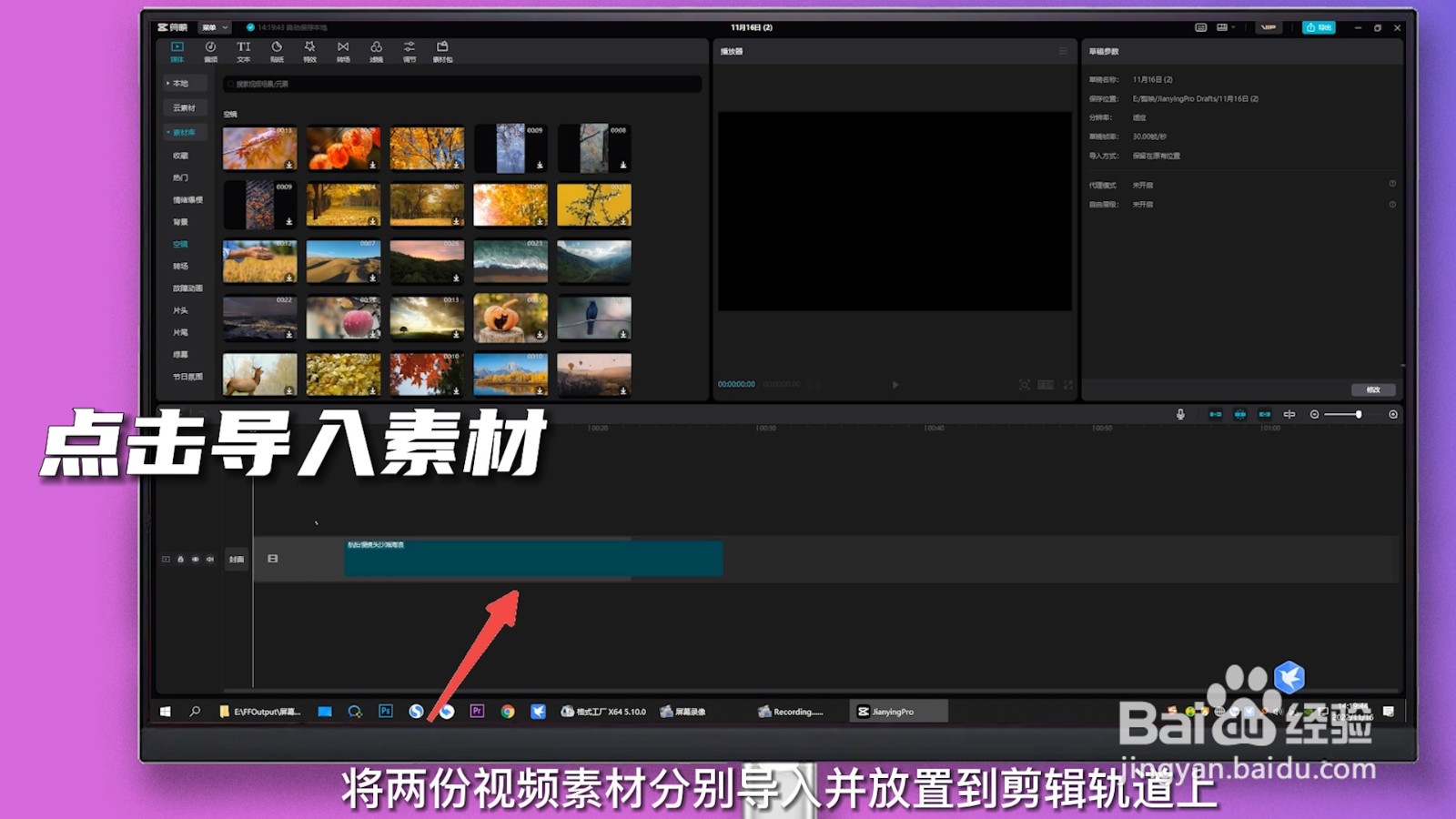
2、导入素材
将两份视频素材分别导入并放置到剪辑轨道上。
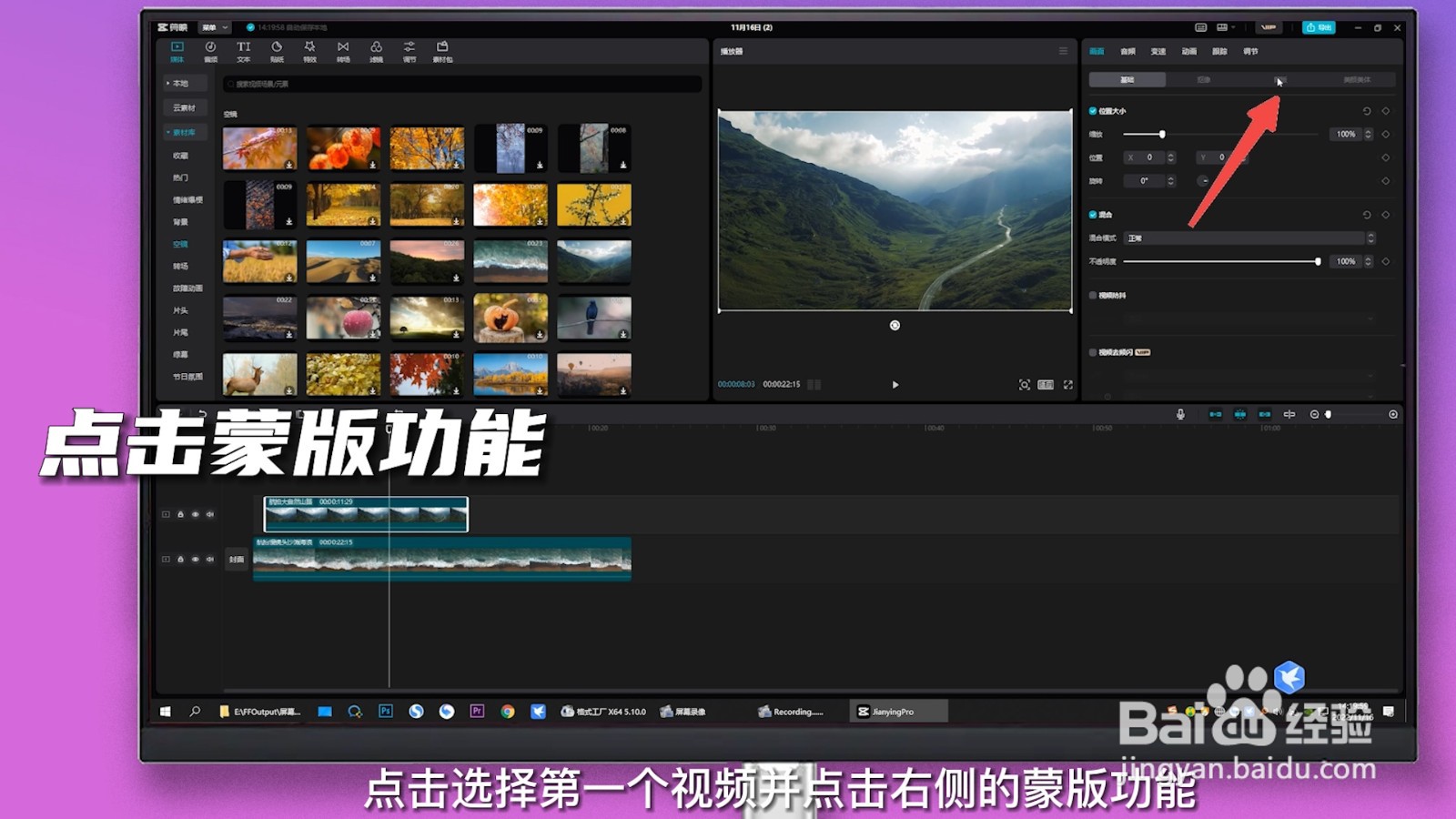
3、点击蒙版功能
点击选择第一个视频并点击右侧的蒙版功能。
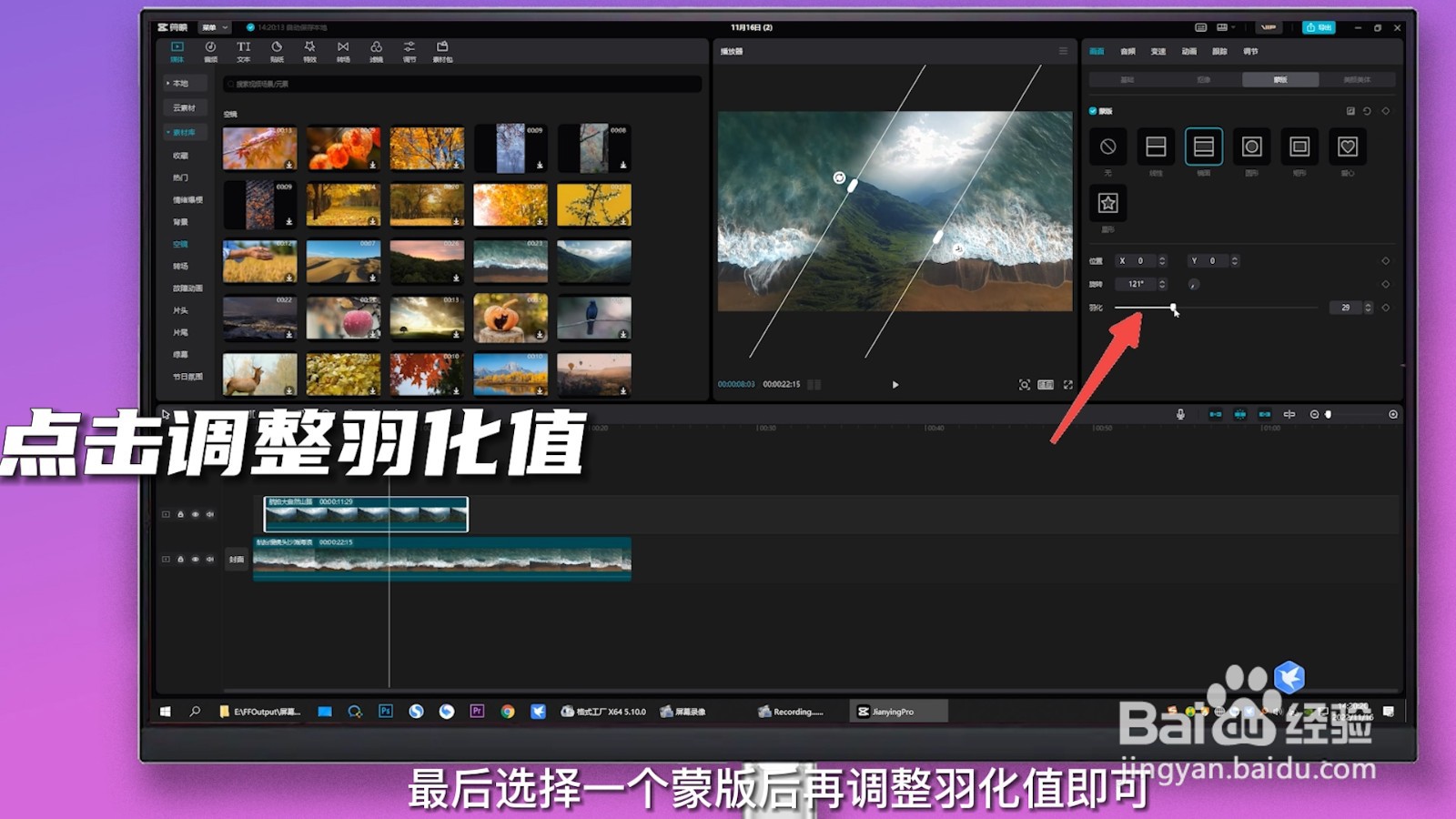
4、调整羽化值
最后选择一个蒙版后再调整羽化值即可。
时间:2026-04-22 09:54:47
1、点击开始创作
点击开始创作选项,选中素材后再点击添加选项。
2、点击画中画选项
点击下方功能栏中的画中画选项。
3、点击新增画中画
再点击新增画中画功能。
4、点击添加
选择一段素材后再次点击添加选项。
5、点击导出选项
最后调节画中画视频的位置并点击导出选项即可。
1、点击开始创作
点击电脑剪映里的开始创作选项。
2、导入素材
将两份视频素材分别导入并放置到剪辑轨道上。
3、点击蒙版功能
点击选择第一个视频并点击右侧的蒙版功能。
4、调整羽化值
最后选择一个蒙版后再调整羽化值即可。
