win10系统如何设置定时关机

 时间:2026-04-21 16:31:50

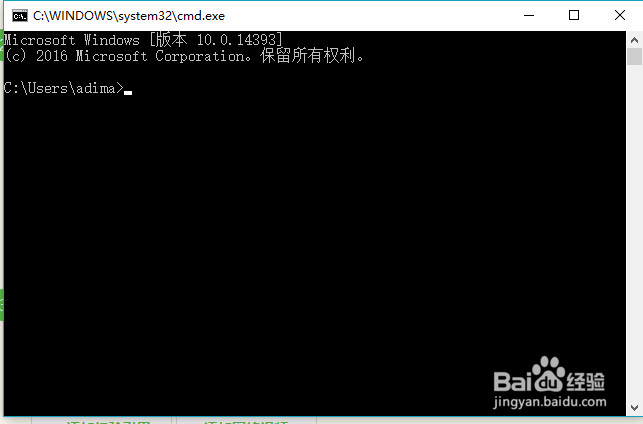
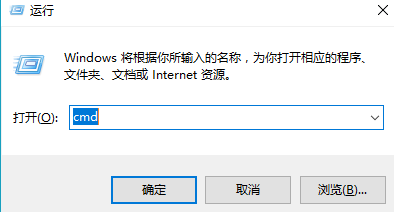
1、打开电脑,进入Win10系统,同时按键盘的“win+R”,进入“运行",输入”cmd“
win10系统如何设置定时关机

2、点击”确定“,进入cmd命令操作框

win10系统如何设置定时关机

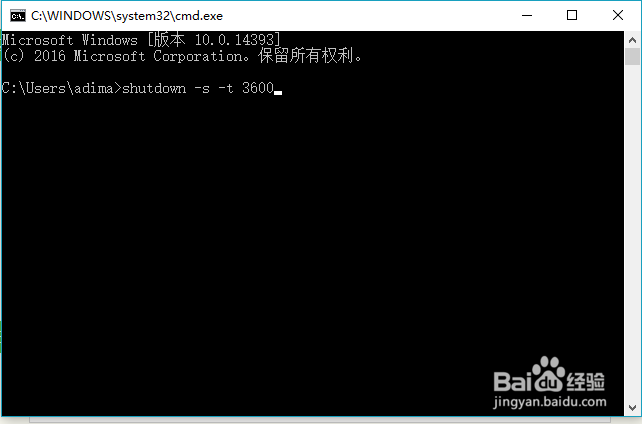
3、输入命令”shutdown -s -t  3600“,按回车"Enter",表示3600秒也就是1小时,一个小时后电脑将自动关机。
win10系统如何设置定时关机

4、这时,电脑将会提示你:即将注销你的登录,Windows将在60分钟后关闭

win10系统如何设置定时关机

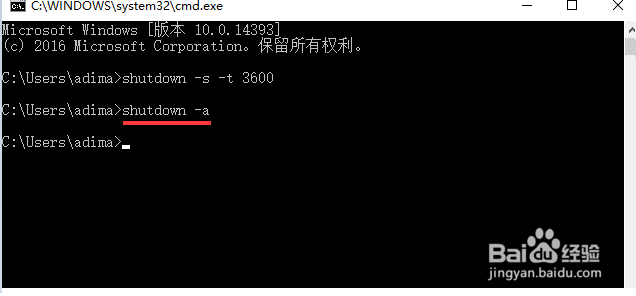
5、如果中途有变动,可以在cmd命令框,输入"shutdown -a"可以取消电脑定时关机
win10系统如何设置定时关机

6、这时,也会提示你:注销被取消,计划的关闭已取消

win10系统如何设置定时关机

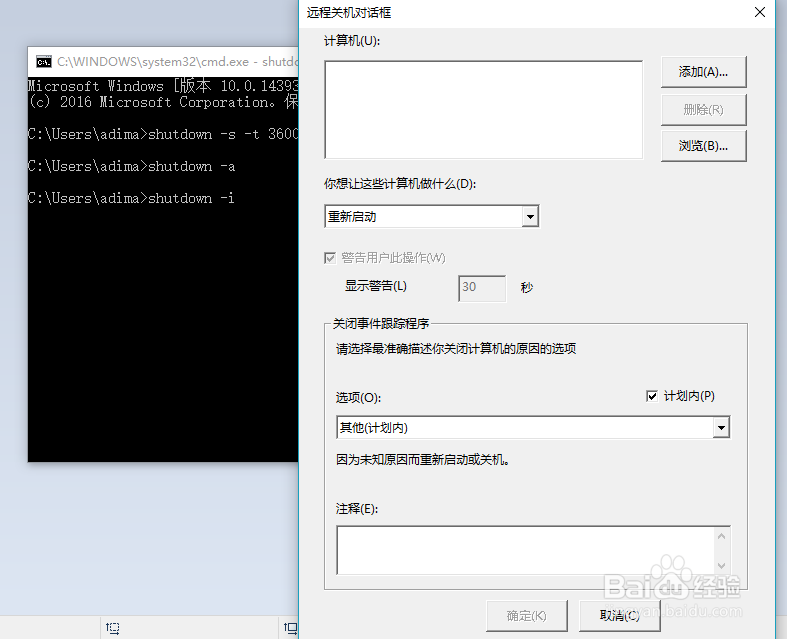
7、另外,也可以在cmd命令框,输入shutdown -i,可以启动win10快捷关机面板,在此面板上可以非常方便的添加关机任务,如图所示
win10系统如何设置定时关机

  • Win10系统如何设置定时关机?
  • 如何给WIN10系统设置定时关机
  • Win10怎么设置定时关机360安全卫士如何定时关机
  • win10系统怎么关闭自动更新
  • win10系统控制面板在哪里
  • 热门搜索
    怎么做图片 告别的近义词是什么 怎么断绝父子关系 瓜子脸发型 mc附魔台书架怎么摆 警察博物馆 客气的近义词 实现的近义词 损失的近义词 淡妆怎么化