Win10任务栏跑到右侧变成竖屏怎么还原到底部

 时间:2026-02-15 16:57:54

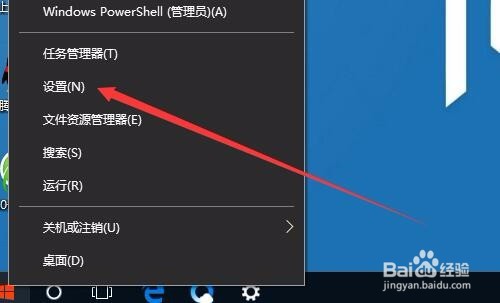
1、在Windows10桌面,右键点击桌面左下角的开始按钮 ,在弹出的菜单中选择“设置”菜单项。
Win10任务栏跑到右侧变成竖屏怎么还原到底部

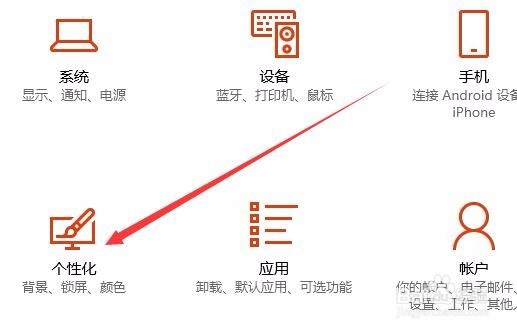
2、这时会打开Windows10的设置窗口,点击“个性化”图标

Win10任务栏跑到右侧变成竖屏怎么还原到底部

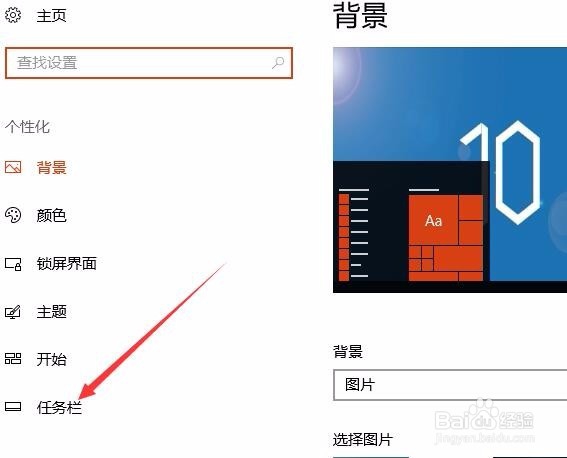
3、在打开的个性化设置窗口中,点击左侧边栏的“任务栏”菜单项。

Win10任务栏跑到右侧变成竖屏怎么还原到底部

4、在右侧窗口中可以看到“任务栏在屏幕上的位置”一项

Win10任务栏跑到右侧变成竖屏怎么还原到底部

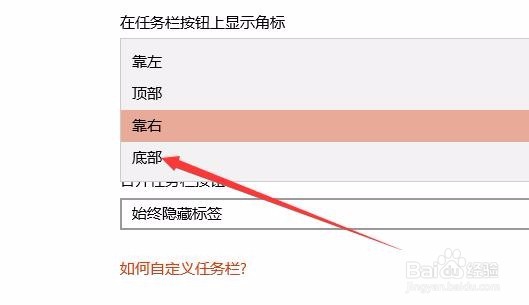
5、点击下面的“任务栏在屏幕上的位置”下拉菜单,在弹出菜单中选择“底部”菜单项就可以了。
Win10任务栏跑到右侧变成竖屏怎么还原到底部

1、我们也可以右键点击任务栏的空白位置,然后在弹出菜单中取消“锁定任务栏”菜单项前面的勾选。
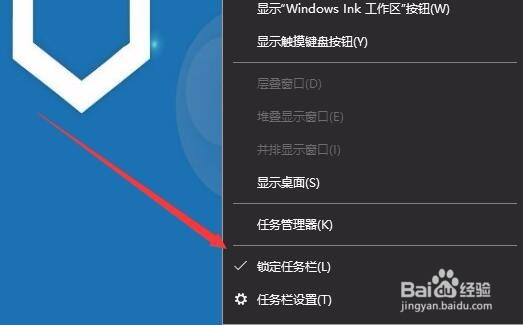
Win10任务栏跑到右侧变成竖屏怎么还原到底部

2、然后用鼠标左键按住任务栏空白位置,向下拖动任务栏,就可以方便的把任务栏拖到桌面底部了。
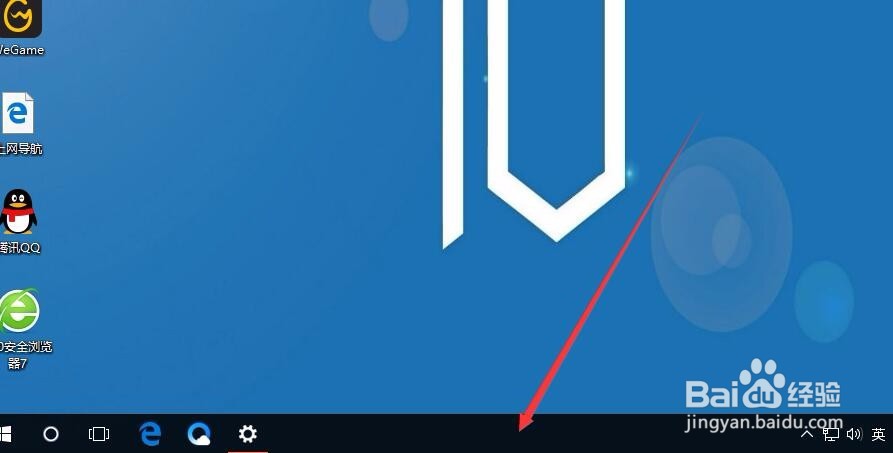
Win10任务栏跑到右侧变成竖屏怎么还原到底部

  • 怎样所有使windows文件、文件夹图标大小统一
  • Win11并排显示窗口怎么设置
  • 在office365中查看新增功能的方法
  • winform如何添加Windows Media Player
  • win7系统新增亮点功能七 快速最小化多个窗口
  • 热门搜索
    什么是周公之礼 什么时候吃苹果好 romance什么意思 什么是他项权证 dr戒指什么档次 get是什么意思 mcu是什么意思 什么叫矫情 学制是什么意思 舒坦的意思