Word2013中怎样显示或隐藏水平和垂直标尺

 时间:2026-04-21 23:12:40

1、打开一个Word文件。

Word2013中怎样显示或隐藏水平和垂直标尺

Word2013中怎样显示或隐藏水平和垂直标尺

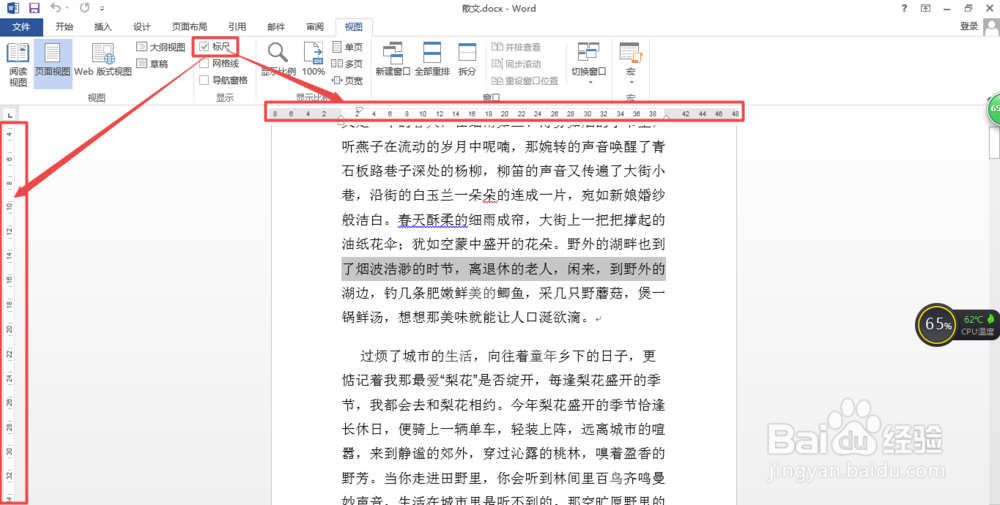
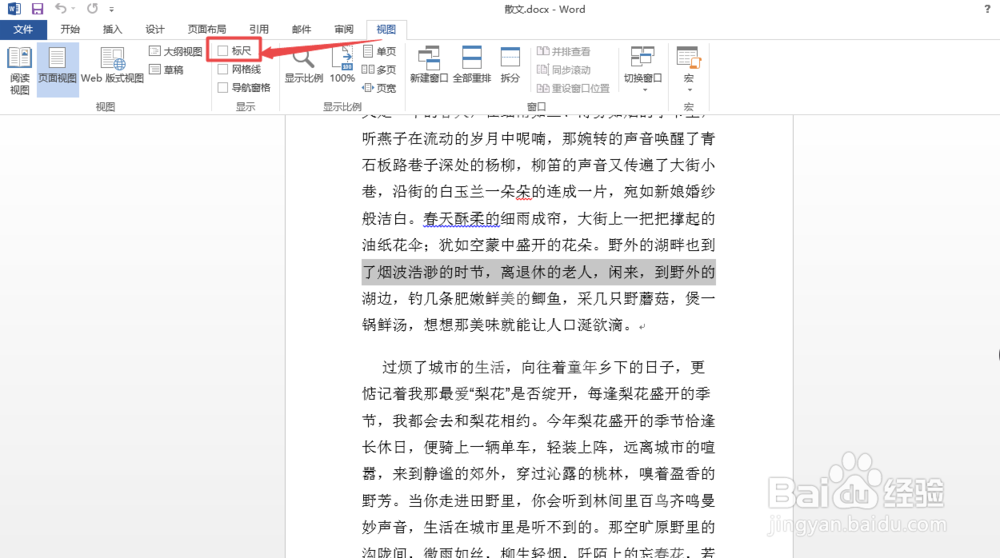
2、打开之后,点击上面的 视图  菜单。

Word2013中怎样显示或隐藏水平和垂直标尺

3、然后在打开的页面中找到  标尺 这个选项,然后将它前面的框勾选上,这样就可以看到水平和垂直标尺了。
Word2013中怎样显示或隐藏水平和垂直标尺

Word2013中怎样显示或隐藏水平和垂直标尺

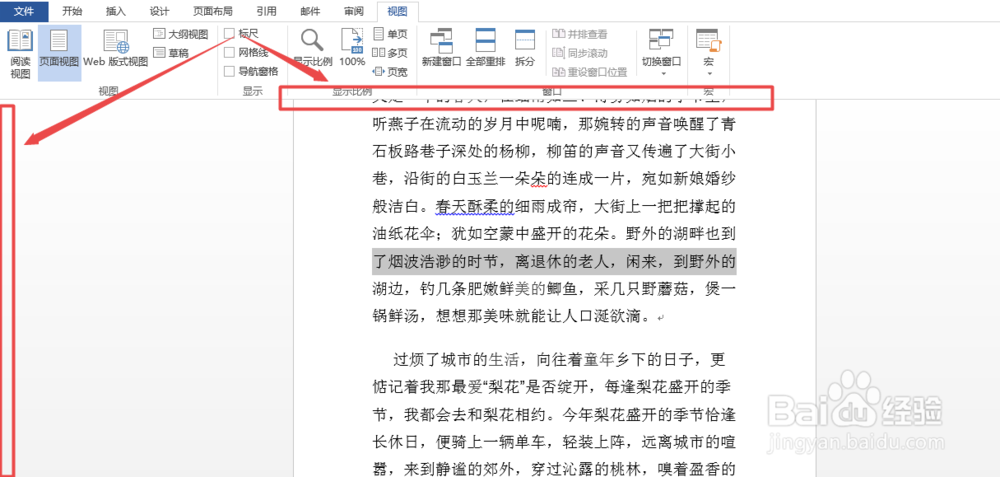
4、若是不需要的时候,可以将 标尺 前面选框中的勾去掉,这样就可以同时隐藏水平和垂直标尺了。
Word2013中怎样显示或隐藏水平和垂直标尺

5、若是要单独隐藏垂直标尺:

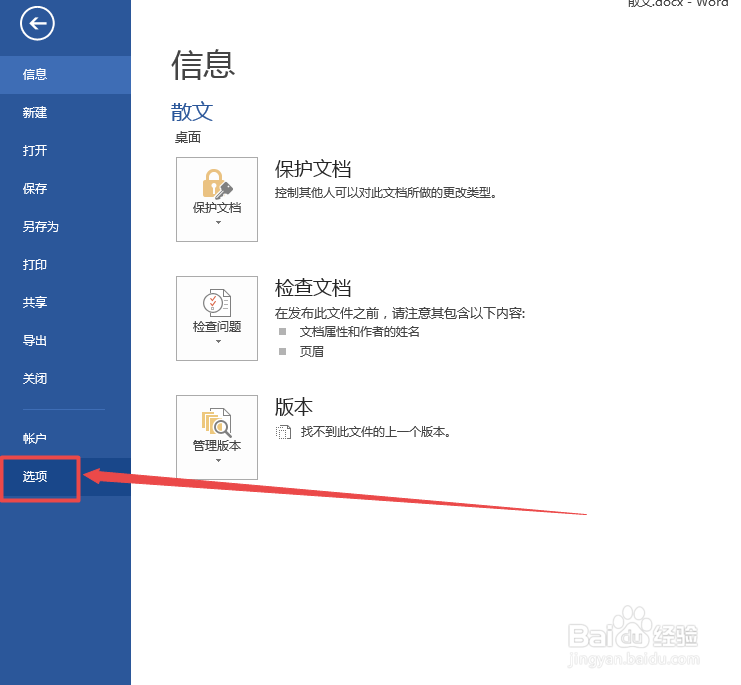
点击左上角的  文件  菜单,在出现的菜单中点击  选项  。

Word2013中怎样显示或隐藏水平和垂直标尺

Word2013中怎样显示或隐藏水平和垂直标尺

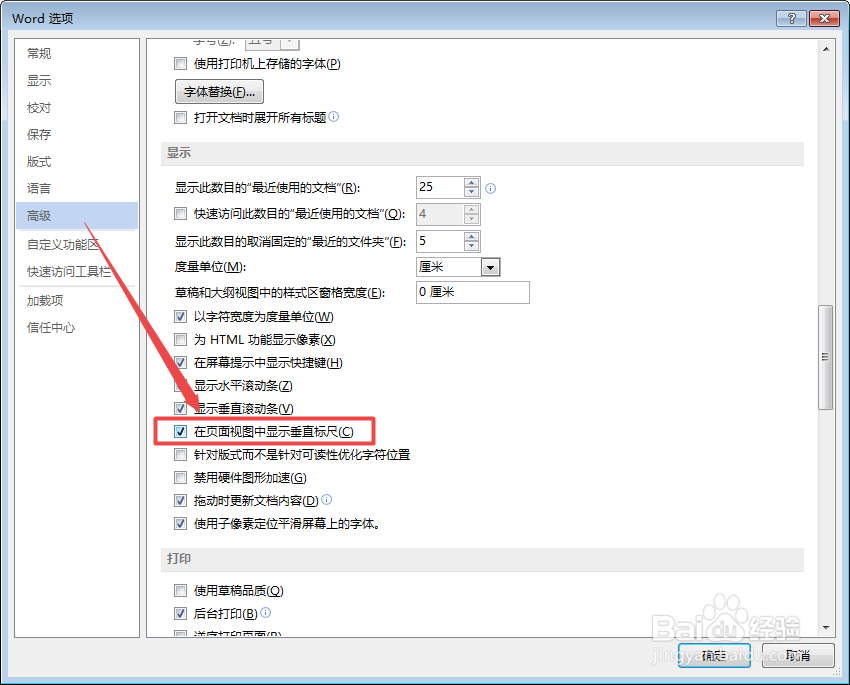
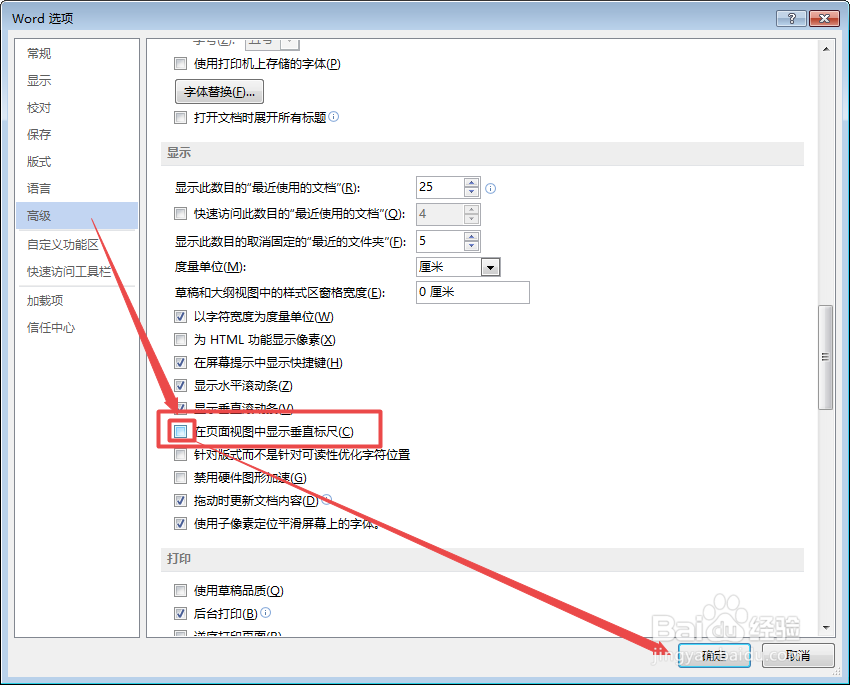
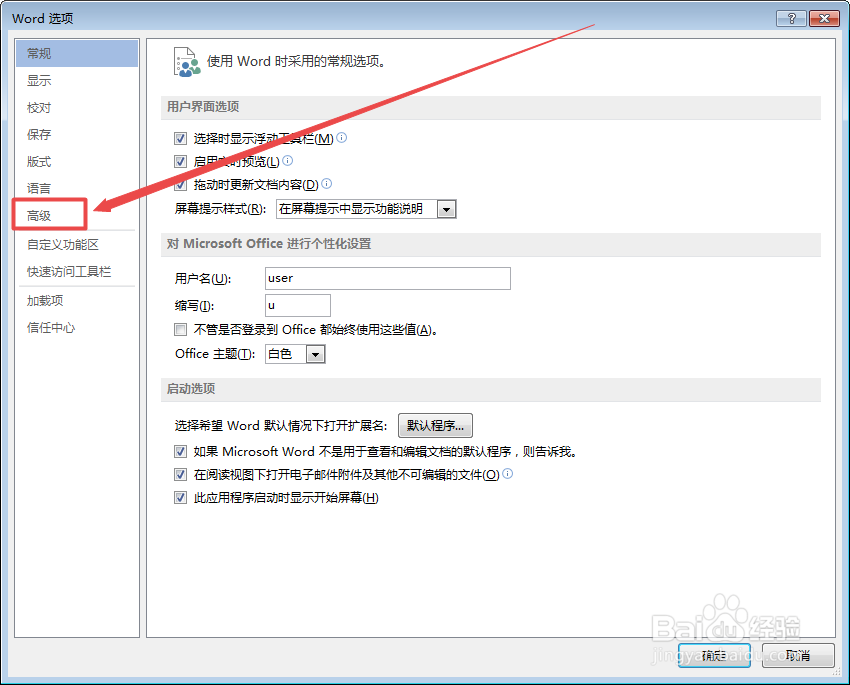
6、然后在打开的页面中点击左侧的  高级  选项,在打开的页面中找到  在页面视图中显示垂直标尺  ,将它前面的勾去掉,然后点击 确定 。
Word2013中怎样显示或隐藏水平和垂直标尺

Word2013中怎样显示或隐藏水平和垂直标尺

Word2013中怎样显示或隐藏水平和垂直标尺

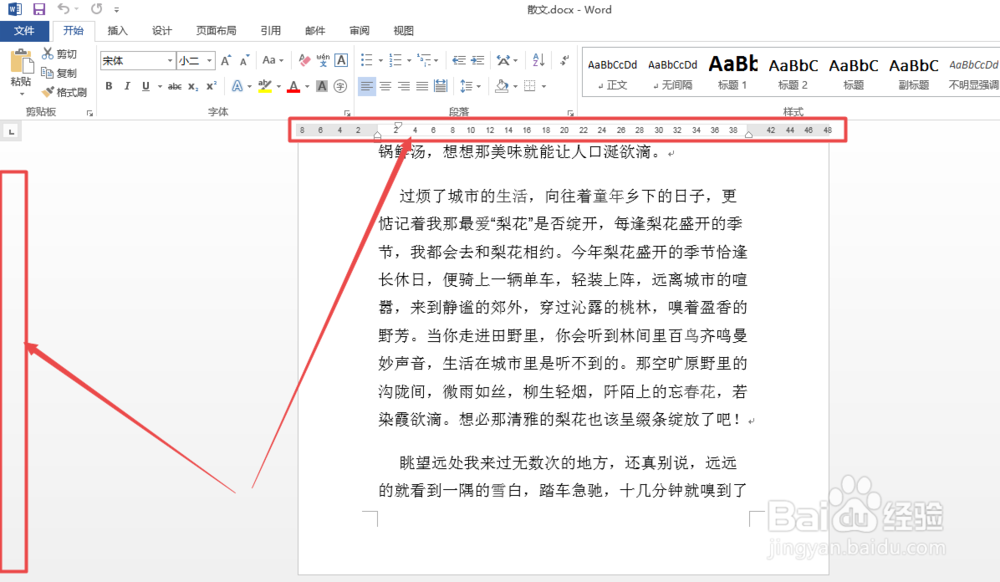
7、这时候,回到页面中就可以看到只显示水平标尺,而垂直标尺隐藏起来了。
Word2013中怎样显示或隐藏水平和垂直标尺

  • Word2003如何创建主文档
  • Word2010中自动调整表格大小的设置方法
  • word2010设置审阅选项卡的操作方法
  • Word2010怎么插入文本框
  • word2016怎么将字体加粗
  • 热门搜索
    末世炮灰女配攻略 鼻毛长怎么办 针灸减肥的利弊 梦幻西游手游新手攻略 长了黄褐斑怎么办 男士减肥 减肥瘦身操 丽江旅行攻略 运动减肥食谱 本博足浴盆怎么样