1、1. 点击AppCan桌面快捷图标,启动IDE,稍后弹出登录界面,启动的过程一般会持续1分钟左右。

2、2. 弹出登录界面之后,如果你是第一次登录或者长时间没有登录了,需要填写你的账户名和密码

3、3.点击右上角“设置”按钮,切换至代理设置界面,支持浏览器代理和http代理。

4、4.点击“登录”按钮,即可进入IDE开发环境,AppCan具有人性化的向导提示。
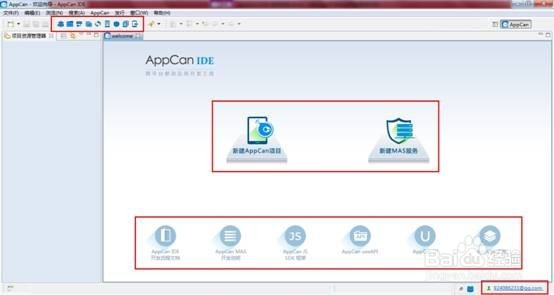
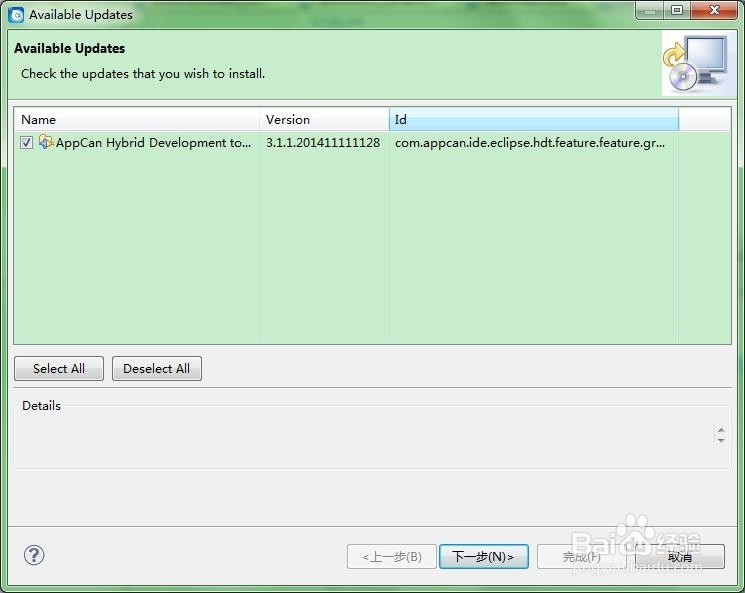
5、5.IDE版本升级:打开IDE,点击菜单栏里的“帮助”菜单,点击“Check for Updates”

6、6.点击“Updates”之后,如下图,点击”下一步“进行IDE版本升级。
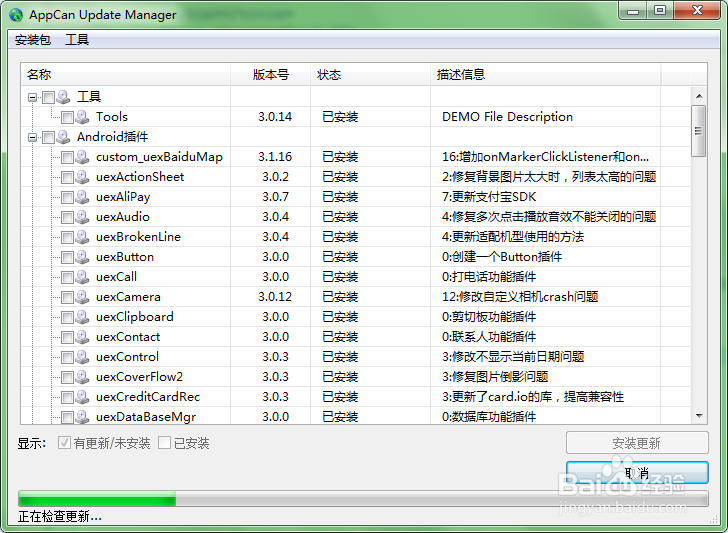
7、7.更新管理器:主要是对IDE打包服务进行引擎插件更新,点击菜单栏里的“AppCan”菜单,点击“更新管理器”
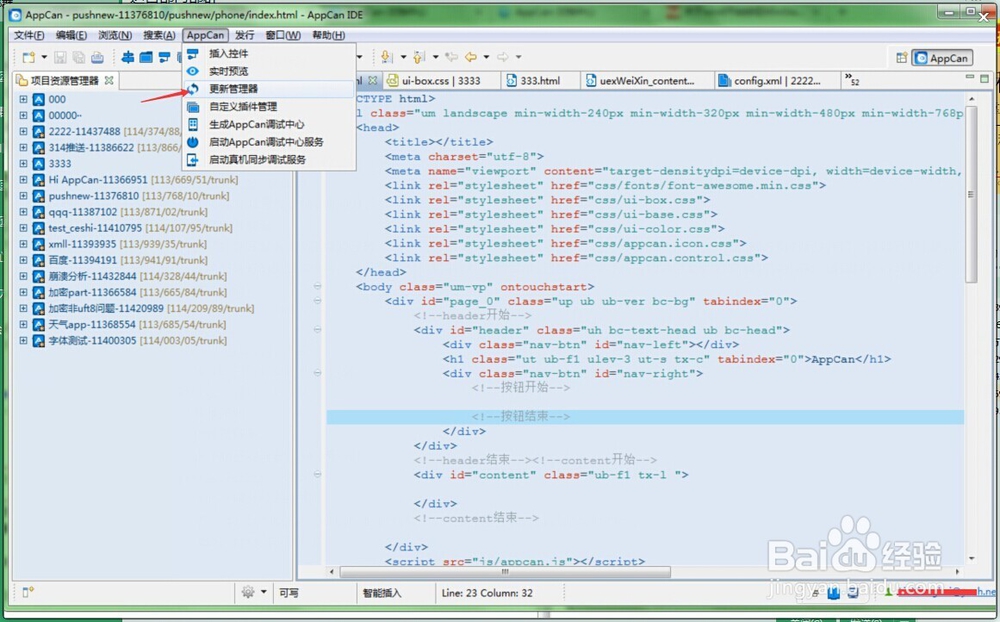
8、8.勾选你要更新的管理器里面的插件,然后点击“安装更新”就可以更新管理器了。
9、9. 等完全更新完之后,你就完成了IDE的全面更新和升级,接下来你就可以嗨嗨皮皮的开发你的app啦