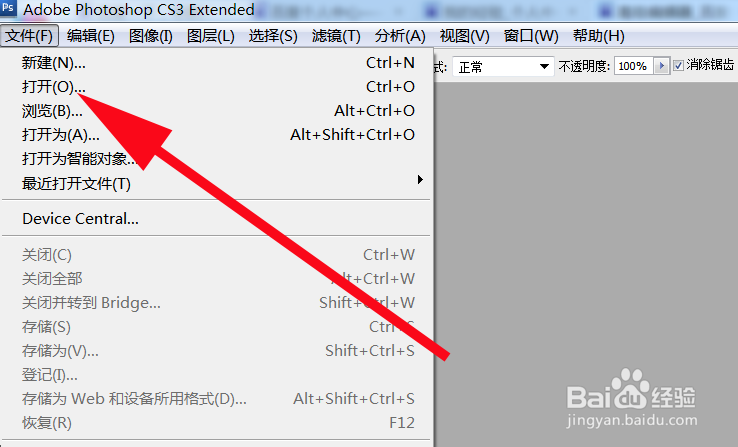
1、打开Photoshop软件,点击文件,然后点击打开
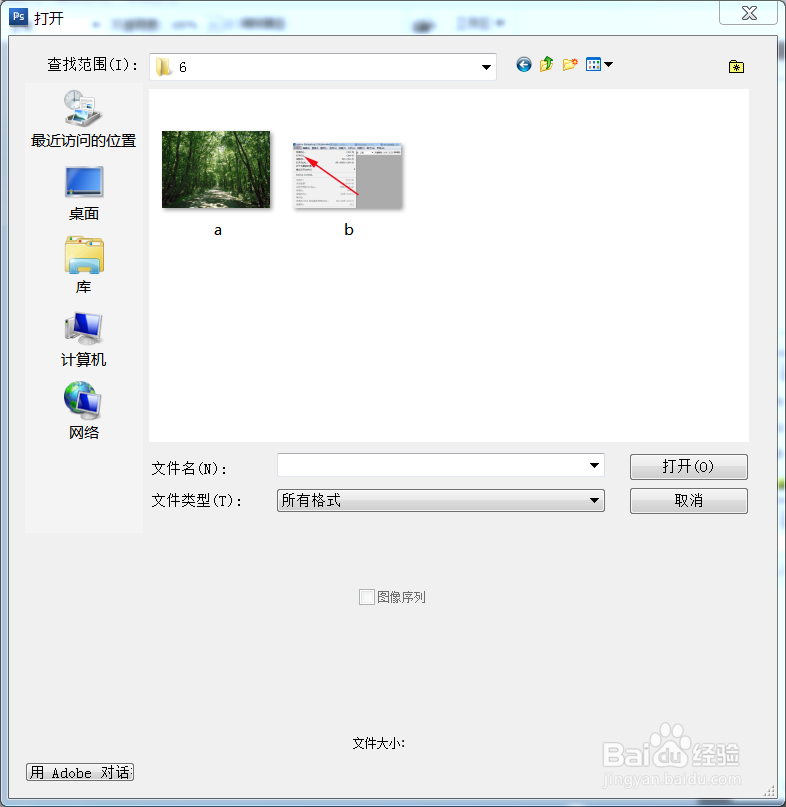
2、出现图示对话框,选择自己要添加文字的照片
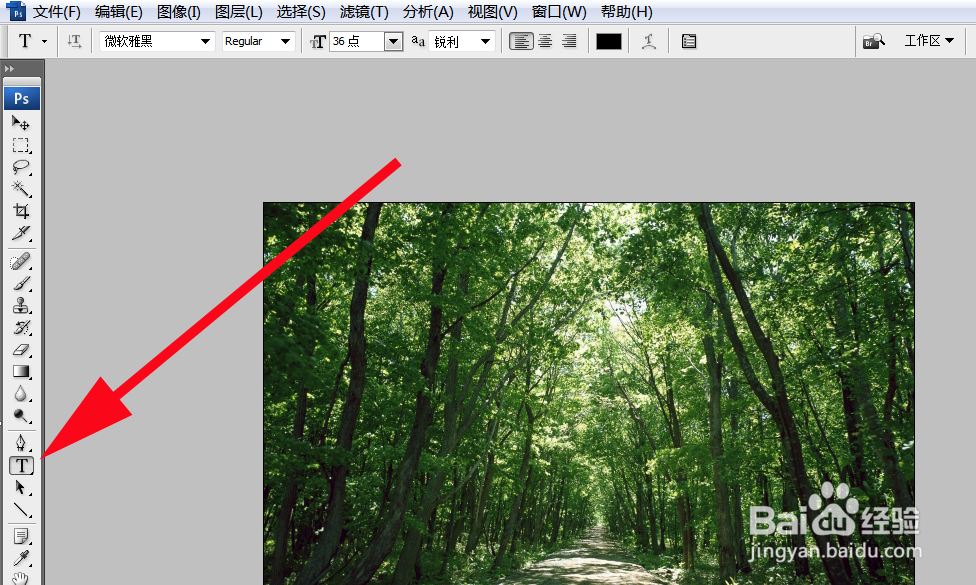
3、打开照片后,选择左侧工具栏中的T字按钮
4、在上面图示黑色方块处选择字体颜色为红色或者您喜欢的颜色

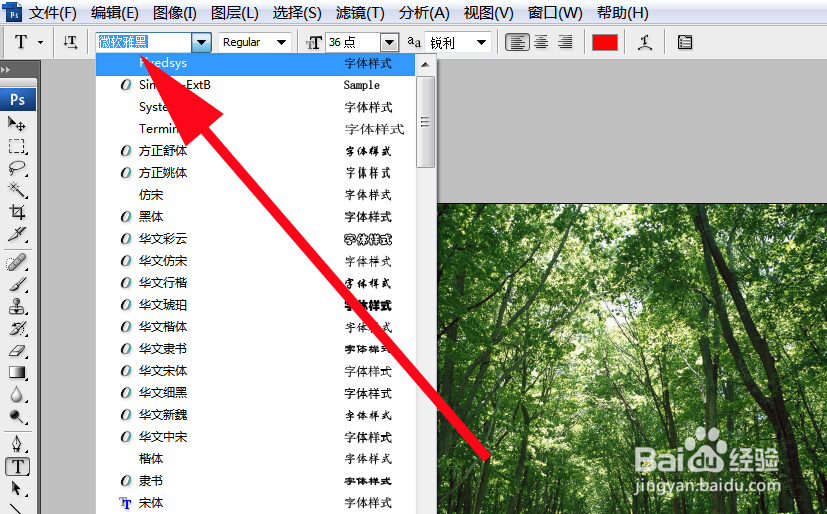
5、选择图示字体为“微软雅黑”或者您喜欢的字体
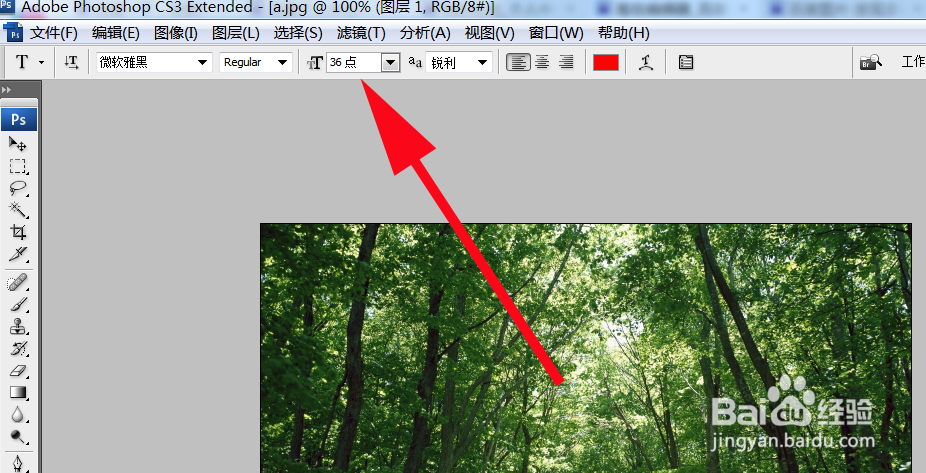
6、在T字按钮这个地方选择字体大小,这里我们选择36
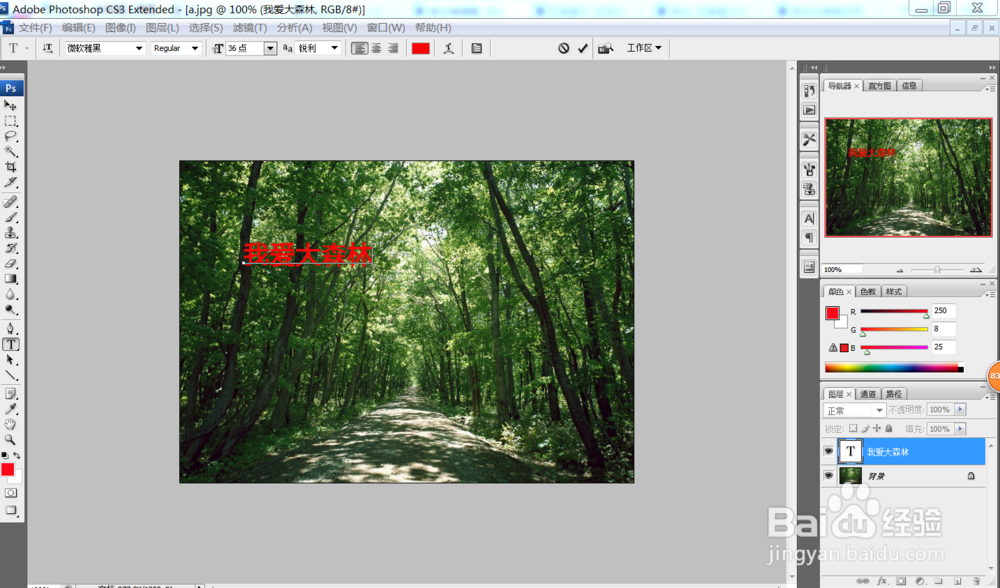
7、在需要放置字体的地方点击照片,输入“我爱大森林”,这样一幅美美的照片加文字就出来了
时间:2026-04-25 16:37:39
1、打开Photoshop软件,点击文件,然后点击打开
2、出现图示对话框,选择自己要添加文字的照片
3、打开照片后,选择左侧工具栏中的T字按钮
4、在上面图示黑色方块处选择字体颜色为红色或者您喜欢的颜色
5、选择图示字体为“微软雅黑”或者您喜欢的字体
6、在T字按钮这个地方选择字体大小,这里我们选择36
7、在需要放置字体的地方点击照片,输入“我爱大森林”,这样一幅美美的照片加文字就出来了
