如何利用Edraw Max设计软件制作COM和OLE图

 时间:2026-05-11 10:51:22

1、第一步,双击打开Edraw Max软件,新建需要的预定义模板和例子,如下图所示:

如何利用Edraw Max设计软件制作COM和OLE图

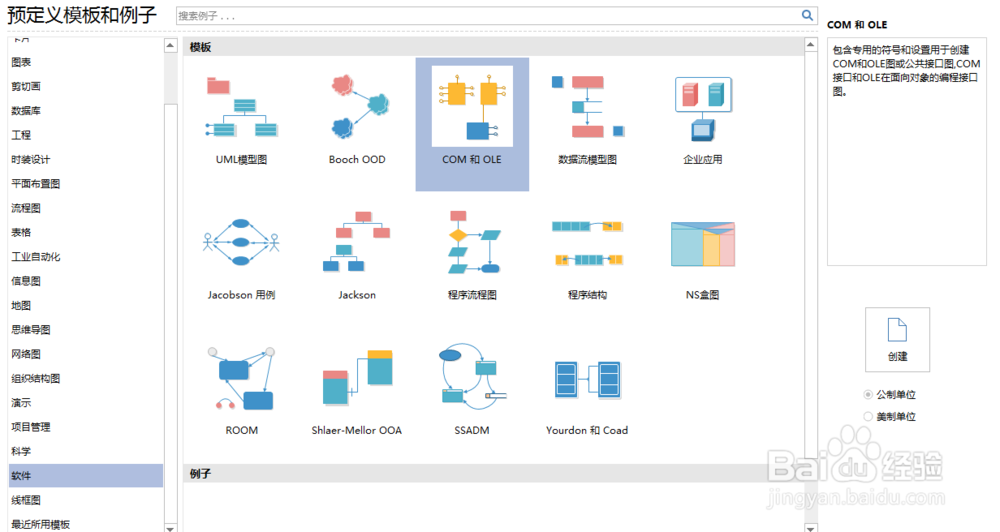
2、第二步,选择“软件”中的“COM和OLE”模板,并点击创建图标,如下图所示:
如何利用Edraw Max设计软件制作COM和OLE图

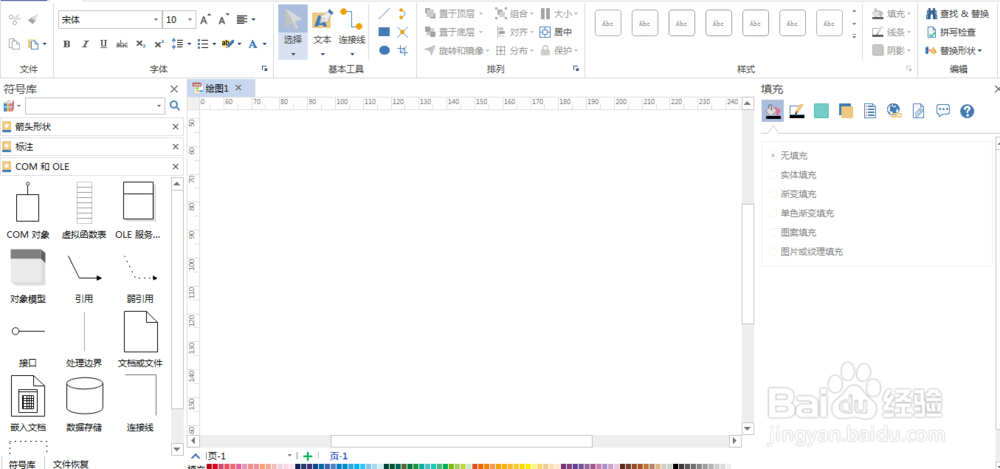
3、第三步,创建空白的画布,左侧有箭头形状、标注和COM 和 OLE,如下图所示:
如何利用Edraw Max设计软件制作COM和OLE图

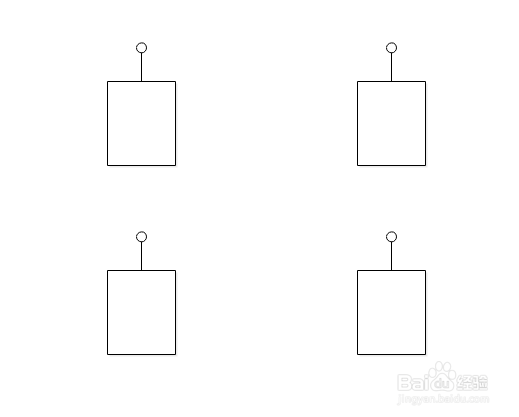
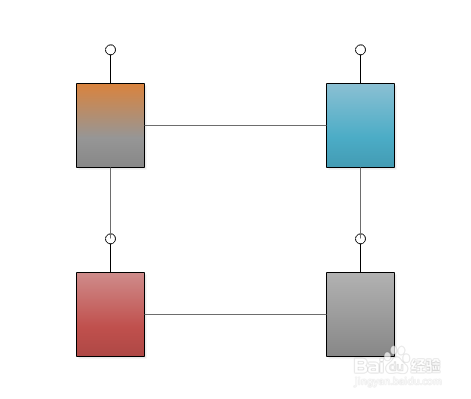
4、第四步,拖四个COM 对象分别放在画布四个方向,东西南北四个方向,如下图所示:
如何利用Edraw Max设计软件制作COM和OLE图

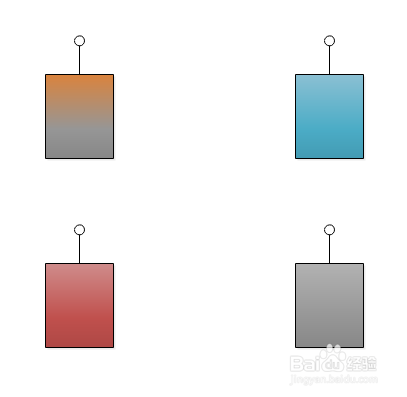
5、第五步,分别选择COM 对象,设置不同的填充颜色,如下图所示:

如何利用Edraw Max设计软件制作COM和OLE图

6、第六步,分别利用连接线将COM 对象连接起来,然后拖曳不同的接口连接COM 对象,如下图所示:
如何利用Edraw Max设计软件制作COM和OLE图

  • 如何使用EDRAW快速制作COM和OLE图?
  • 如何利用Edraw Max设计软件中的演示制作手册
  • 如何利用Edraw Max设计软件制作PERT图过程图
  • 如何利用Edraw Max设计软件的组织结构图制作图
  • 如何使用Edraw Max设计软件制作大小流图
  • 热门搜索
    怎么编程游戏 陈一发怎么了 历代皇帝列表及简介 卡纸手工制作大全 马自达3怎么样 五金工具大全 分数线怎么打出来 冷水鱼观赏鱼大全 店铺转让广告怎么写 雍正皇帝简介