1、首先新建一个表格,输入要输入的数据。

2、找到”求和“的图标,进行”求和“操作。

3、找到求和的单元格,将鼠标放在单元格内。
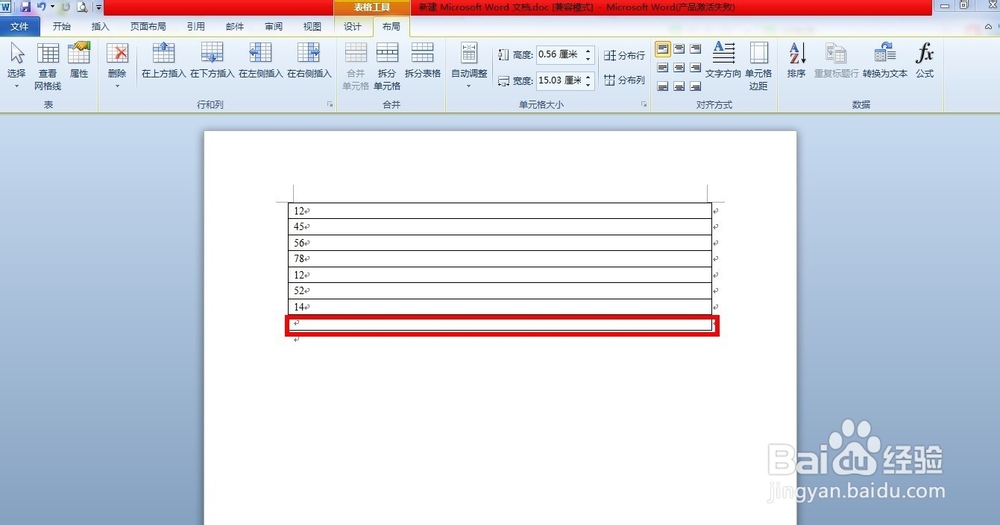
4、点击求和公式图标。

5、得到输出结果。

6、保存文档,同时按键盘上的“ctrl+s”或点击文档左上角的”保存“。

时间:2026-04-23 19:01:13
1、首先新建一个表格,输入要输入的数据。
2、找到”求和“的图标,进行”求和“操作。
3、找到求和的单元格,将鼠标放在单元格内。
4、点击求和公式图标。
5、得到输出结果。
6、保存文档,同时按键盘上的“ctrl+s”或点击文档左上角的”保存“。
