如何解决win10磁盘不受uefi固件支持

 时间:2026-02-13 06:31:46

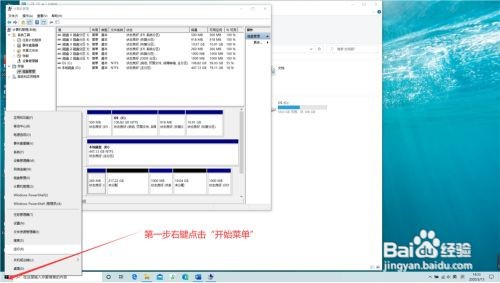
1、第一步将硬盘连接到win10系统的电脑上之后,右键点击电脑右下角的”开始“图标
如何解决win10磁盘不受uefi固件支持

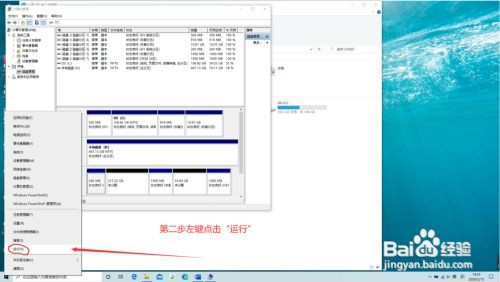
2、第二步在弹出的页面中左键点击”运行“

如何解决win10磁盘不受uefi固件支持

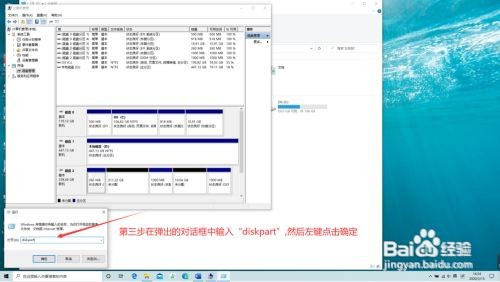
3、第三步在弹出的对话框中输入 diskpart

左键 后点击”确定“

如何解决win10磁盘不受uefi固件支持

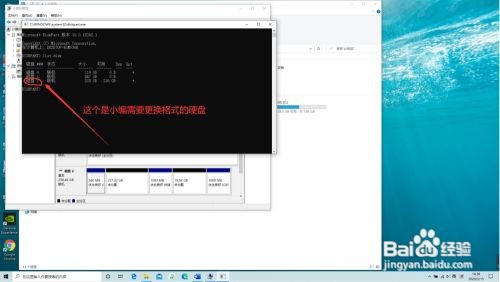
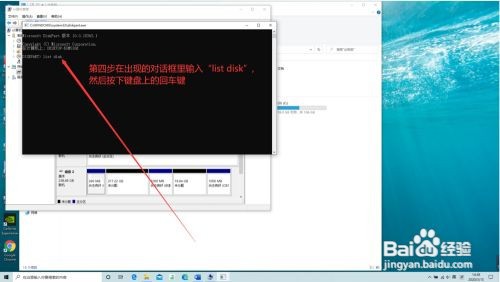
4、第四步在出现的对话框里输入 list disk,

然后按下键盘上的回车键
如何解决win10磁盘不受uefi固件支持

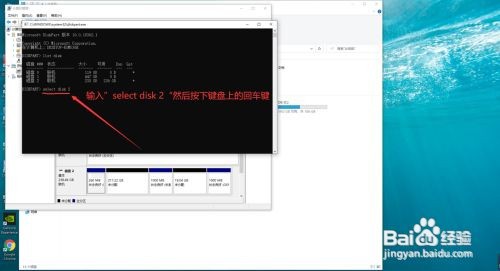
5、第五步找到你需要更换格式的硬盘,比如小编需要更换格式的硬盘是硬盘2,那么接着在对话框中输入 select disk 2

然后按下键盘上的回车键
如何解决win10磁盘不受uefi固件支持

如何解决win10磁盘不受uefi固件支持

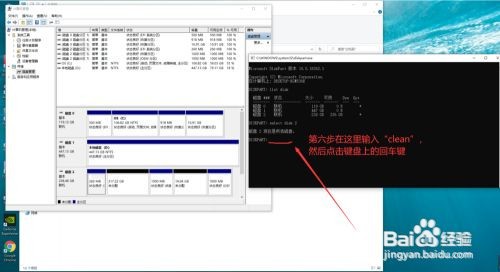
6、第六步在这里输入 clean 

然后按下键盘上的回车键

注意,此步骤相当于格式化硬盘,最好想方法备份好你硬盘上的数据再进行此操作!
如何解决win10磁盘不受uefi固件支持

如何解决win10磁盘不受uefi固件支持

7、第七步在这里输入 convert gpt

然后按下回车键即可完成GPT格式转换

注意:在此步骤中你也可以将GPT格式转换成MBR格式,只需输入

convert mbr  然后点击回车即可完成MBR格式转换

如何解决win10磁盘不受uefi固件支持

  • 微擎开发-数据库操作(8)
  • Win10系统如何禁用Windows update服务?
  • Windows7系统电脑风扇声音大怎么处理
  • 为连接配置网络级身份验证
  • playonlinux怎么用
  • 热门搜索
    观音竹的风水作用 龟毛是什么意思 天门冬的功效与作用 干预的意思 over是什么意思 什么数字最听话 不负韶华只争朝夕的意思 今年什么生意好做 通勤是什么意思 什么牌子的烤箱好