1、打开AutoCAD2018软件,新建一空白的CAD文件,
另存为:
AutoCAD2018如何裁剪图片
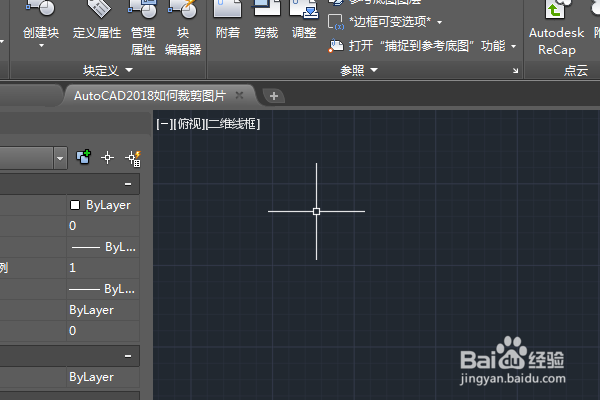
2、插入——附着——图像——打开——确定,
快速插入一个图片到CAD中,作为后面的演示所用。
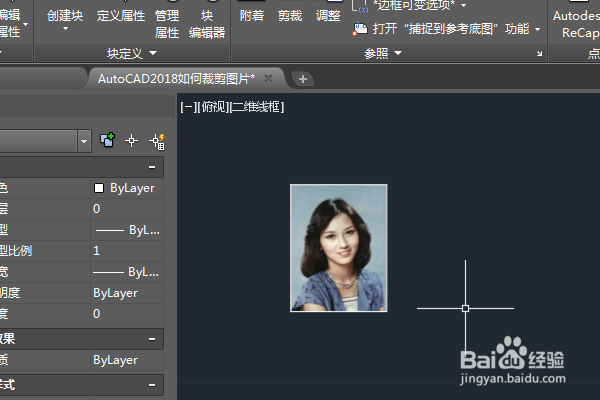
3、点击图片,在上边的工具栏中出现了一个专门的图片编辑工具栏。
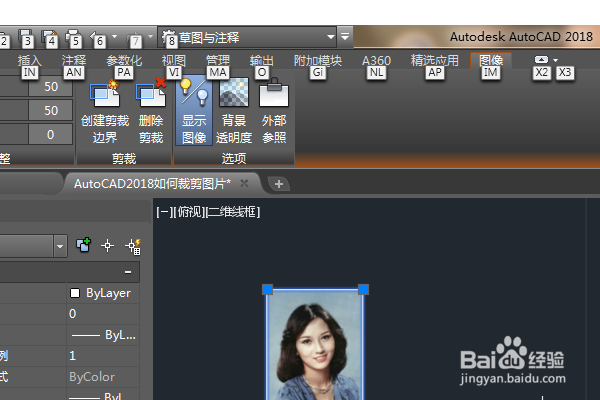
4、点击工具栏中的“创建裁剪边界”
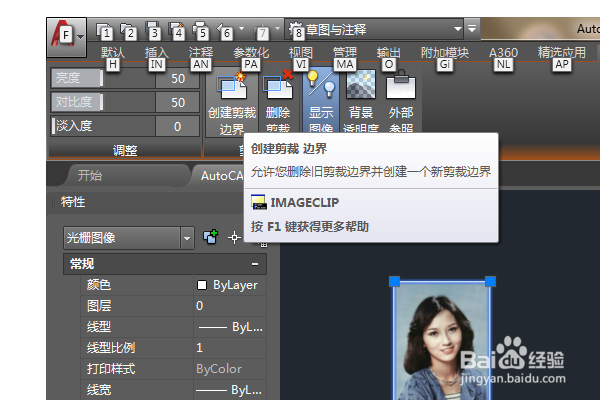
5、在图片上画一个矩形,

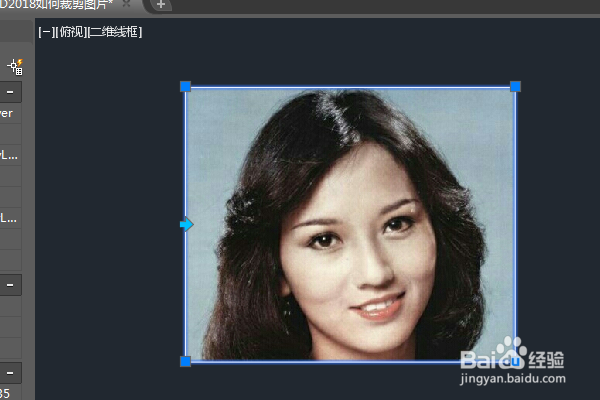
6、如下所示,
矩形之外的图片就被裁剪掉了。
时间:2026-05-07 06:18:24
1、打开AutoCAD2018软件,新建一空白的CAD文件,
另存为:
AutoCAD2018如何裁剪图片
2、插入——附着——图像——打开——确定,
快速插入一个图片到CAD中,作为后面的演示所用。
3、点击图片,在上边的工具栏中出现了一个专门的图片编辑工具栏。
4、点击工具栏中的“创建裁剪边界”
5、在图片上画一个矩形,
6、如下所示,
矩形之外的图片就被裁剪掉了。
