怎样Win10笔记本开启WiFi热点

 时间:2026-04-22 03:25:51

1、使用快捷键Windows+R,在运行窗口中,输入“cmd”,点击确定

怎样Win10笔记本开启WiFi热点

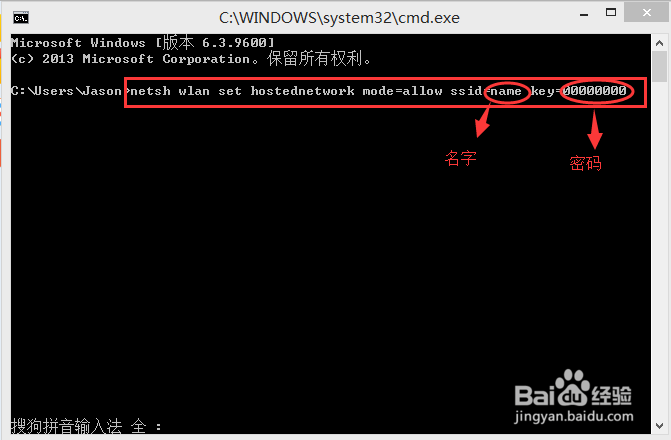
2、输入netsh wlan set hostednetwork mode=allow ssid=name(无线名字) key=00000000(8位以上密码)
怎样Win10笔记本开启WiFi热点

3、按下回车键后再输入:netsh wlan start hostednetwork

怎样Win10笔记本开启WiFi热点

4、按下回车键后,会提示“已启动承载网络”,虚拟无线热点创建完成

怎样Win10笔记本开启WiFi热点

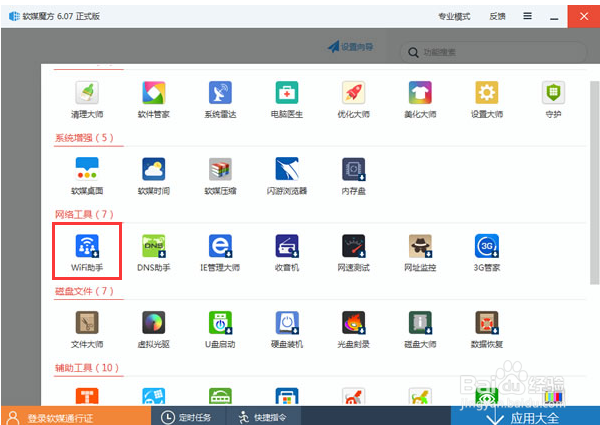
1、下载安装软媒魔方,选择WiFi助手小工具。

怎样Win10笔记本开启WiFi热点

2、魔方WiFi助手检查你的电脑环境

怎样Win10笔记本开启WiFi热点

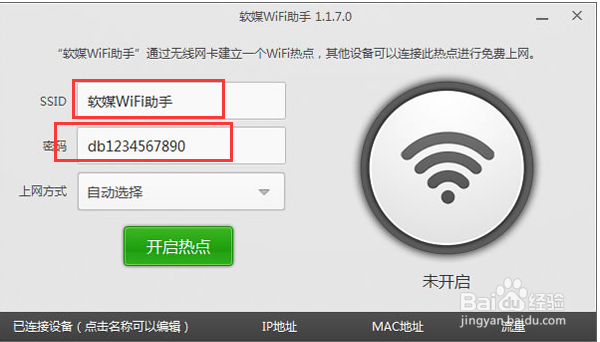
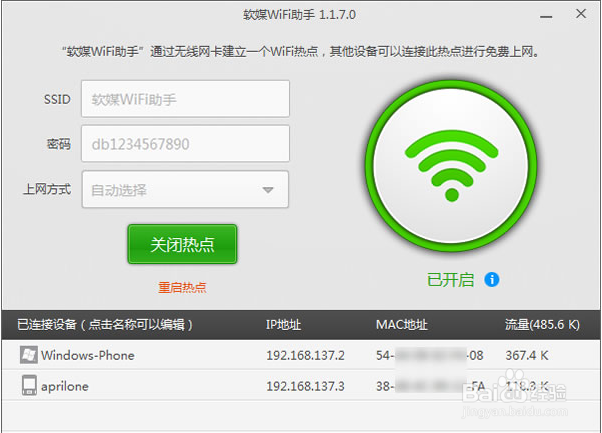
3、直接在输入框里输入WiFi热点的名称,设置好密码,然后点击开启

怎样Win10笔记本开启WiFi热点

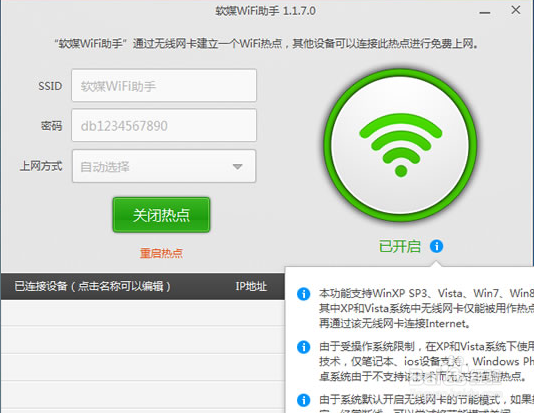
4、其他要上网的设备,输入密码,准备加入WiFi。WiFi助手上会直接显示出接入该无线网络的设备。
怎样Win10笔记本开启WiFi热点

  • Win8建立wifi共享网络设置(虚拟AP)
  • win10,创建wifi热点,无法启动承载网络
  • win10如何开热点(系统自带功能)
  • win10无法开启WIFI热点怎么办
  • 如何将win10电脑设置成共享wifi热点
  • 热门搜索
    怎么治疗视力 婚礼通知朋友圈怎么写 戾怎么读 海带怎么做好吃 平安福保险怎么样 智齿疼怎么办 为什么excel打不开 畸胎瘤是怎么形成的 怎么去腿毛 弼怎么读