1、如图所示,首先,我们在PS绘制如图所示的形状,在此可以利用路径和填充功能来实现。
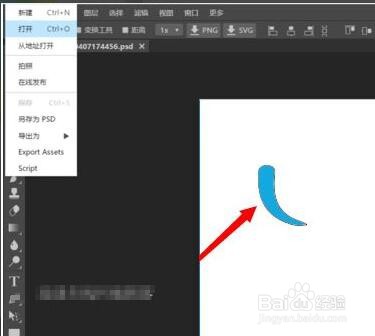
2、接下来我们选中相应的图形后,选择“自动变换”工具。

3、如图所示,我们可以将图形的中心移动到其一侧,可以在按键盘上的Ctrl+T来实现。
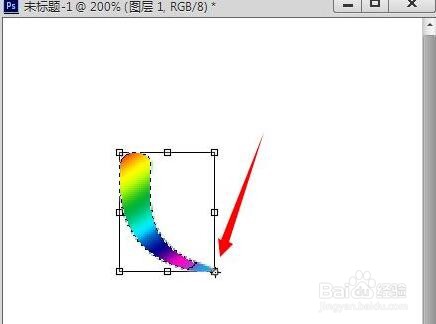
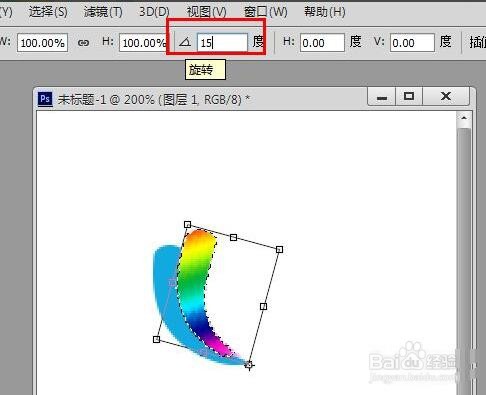
4、接下来我们还需要通过不断重复的按键盘组合键Ctrl+Shift+Alt+Enter实现重复变换复制及旋转操作。

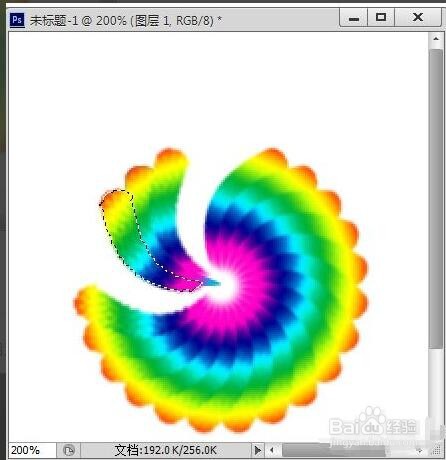
5、最后我们就可以实现了相应的魔幻效果,如图所示:

时间:2026-05-04 18:25:02
1、如图所示,首先,我们在PS绘制如图所示的形状,在此可以利用路径和填充功能来实现。
2、接下来我们选中相应的图形后,选择“自动变换”工具。
3、如图所示,我们可以将图形的中心移动到其一侧,可以在按键盘上的Ctrl+T来实现。
4、接下来我们还需要通过不断重复的按键盘组合键Ctrl+Shift+Alt+Enter实现重复变换复制及旋转操作。
5、最后我们就可以实现了相应的魔幻效果,如图所示:
