教你如何在Excel中设置用户编辑/更改权限

 时间:2026-02-15 02:00:56

1、首先小编制作了一个表格如图。

点击Excel的“审阅”项,可以看到“允许用户编辑区域”。

教你如何在Excel中设置用户编辑/更改权限

2、点击“允许用户编辑区域”后,点击“新建”。

这个时候就会出现一个对话框。

教你如何在Excel中设置用户编辑/更改权限

3、对话框有三项需要填写,分别是标题、引用单元格、区域密码。

小编在这里将标题填写为“区域1”,引用单元格“=$D$5:$E$13”,区域密码“111”。

教你如何在Excel中设置用户编辑/更改权限

4、输入区域密码后点击确定会出现“重新输入密码”。

重新输入刚才输入的密码“111”点击确定。

教你如何在Excel中设置用户编辑/更改权限

5、点击确定后我们就回到了“允许用户编辑区域”对话框。

这个时候点击对话框下方的“保护工作表”。

教你如何在Excel中设置用户编辑/更改权限

6、点击“保护工作表”后,可以设置一下“取消工作表保护时使用的密码”。

设置完成后点击确定,那麽允许用户编辑区域就设置完成了。

教你如何在Excel中设置用户编辑/更改权限

7、关闭Excel文件,我们来验证一下。

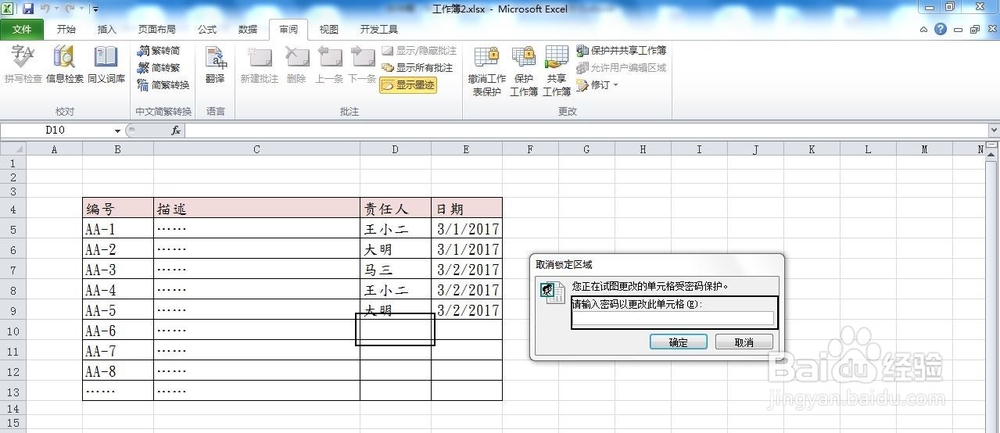
重新打开文件,点击单元格D10,就跳出了“请输入密码以更改此单元格”。

输入密码111就可以进行编辑了。
教你如何在Excel中设置用户编辑/更改权限

  • excel如何设置指定人查看
  • 如何取消工作表中第一列的隐藏?
  • excel在哪里设置指定人查看?
  • excel中,如何锁定表格中的内容,不允许修改
  • Excel表格打开很卡很慢怎么办
  • 热门搜索
    家庭烤箱什么牌子好 电线颜色代表什么 枫树的叶子像什么 今期开什么码 一饱眼福的意思 陌是什么意思 paste是什么意思 卧薪尝胆的意思是什么 直销是什么意思 first name是什么意思