1、在Windows10桌面,右键点击“此电脑”图标,在弹出菜单中选择“属性"菜单项。

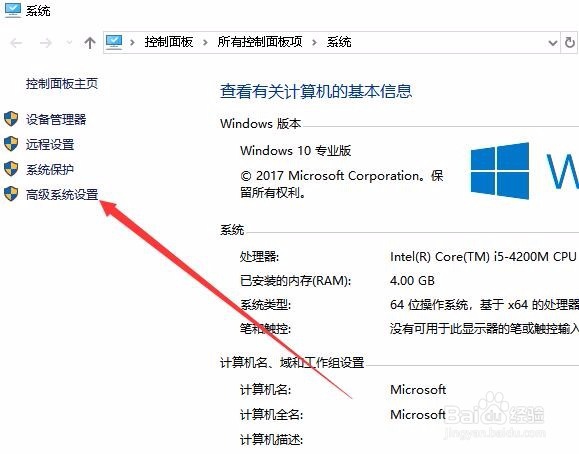
2、接下来就会打开系统属性窗口,点击左侧边栏的“高级系统设置”菜单项。
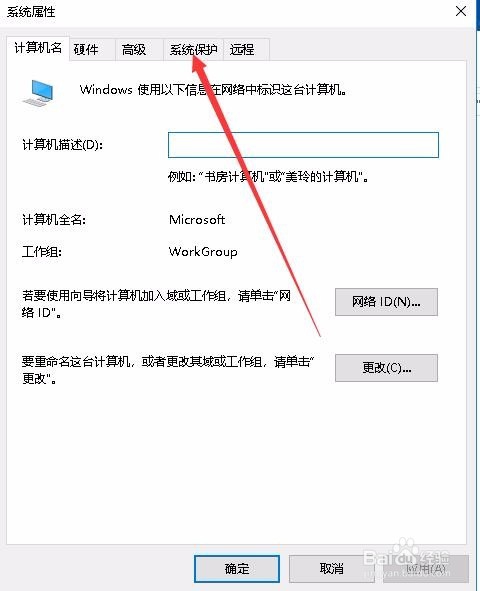
3、这时会打开系统属性窗口,点击窗口中的“系统还原”选项卡。
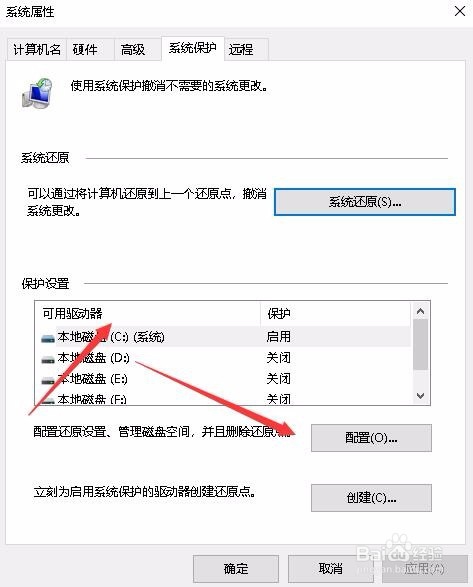
4、在打开的系统保护窗口,点击选择要关闭的盘符,然后点击下面的“配置”按钮。
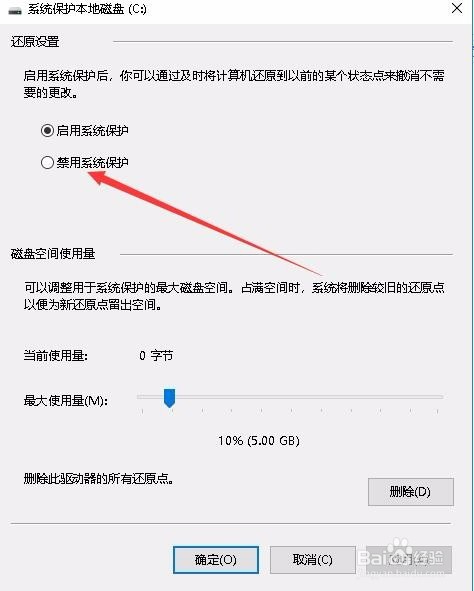
5、接着在打开的系统保护本地磁盘的窗口,点击“禁用系统保护”设置项。
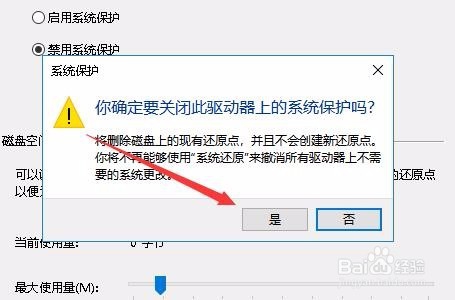
6、这时会弹出一个确认关闭此驱动器上的系统保护提示,点击“是”按钮即可。
时间:2026-05-13 08:41:36
1、在Windows10桌面,右键点击“此电脑”图标,在弹出菜单中选择“属性"菜单项。
2、接下来就会打开系统属性窗口,点击左侧边栏的“高级系统设置”菜单项。
3、这时会打开系统属性窗口,点击窗口中的“系统还原”选项卡。
4、在打开的系统保护窗口,点击选择要关闭的盘符,然后点击下面的“配置”按钮。
5、接着在打开的系统保护本地磁盘的窗口,点击“禁用系统保护”设置项。
6、这时会弹出一个确认关闭此驱动器上的系统保护提示,点击“是”按钮即可。
