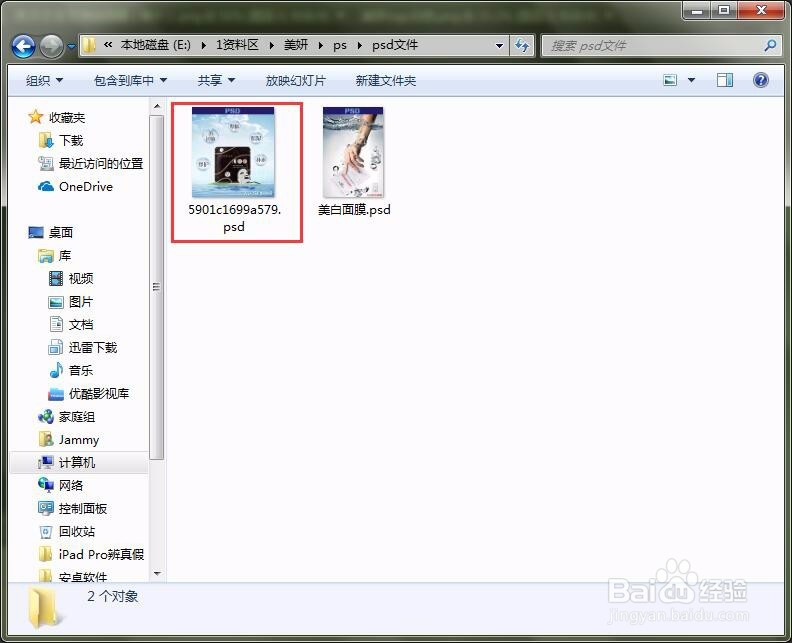
完美解决:ps保存时无法完成请求因为程序错误

 时间:2026-02-12 22:10:49

1、我们打开Photoshop软件,在Photoshop主界面上方,点击【编辑】,由于编辑菜单栏过长,无法显示下方的选项,点击下箭头
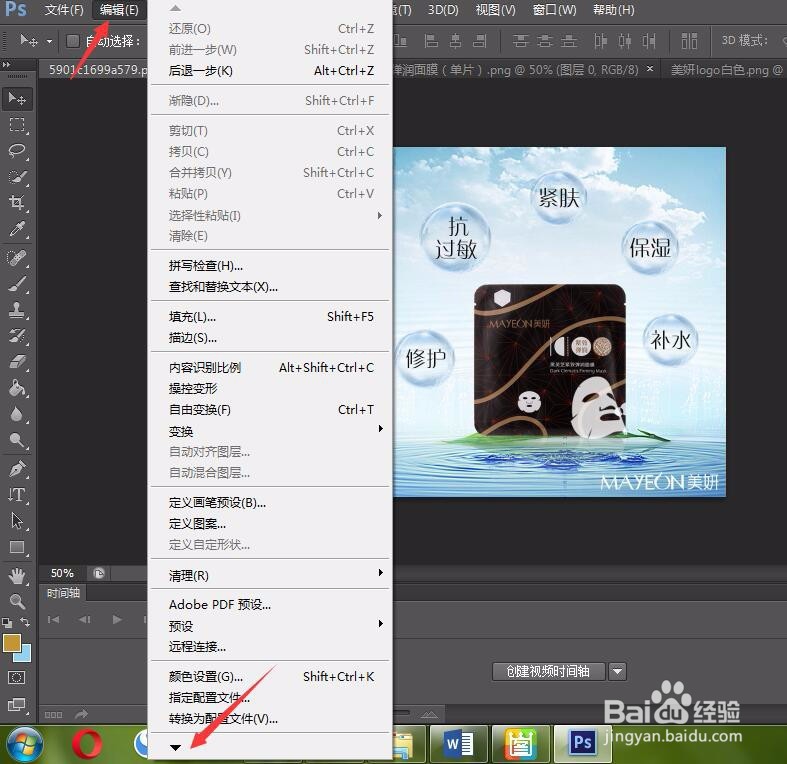
完美解决:ps保存时无法完成请求因为程序错误

2、这时,选择首选项,在右侧弹出的菜单中直接打开【文件处理】

完美解决:ps保存时无法完成请求因为程序错误

3、如下图所示,我们可以看到,当前的【后台存储】处于开启状态

完美解决:ps保存时无法完成请求因为程序错误

4、我们直接把【后台存储】取消掉,然后点击右上角的【确定】,退出

完美解决:ps保存时无法完成请求因为程序错误

5、这时,我们再重新保存下psd文件看看是否问题解决,点击左上角【文件】

完美解决:ps保存时无法完成请求因为程序错误

6、选择【存储为】

完美解决:ps保存时无法完成请求因为程序错误

7、选择好psd文件的保存路径,然后点击【保存】

完美解决:ps保存时无法完成请求因为程序错误

8、如下图所示,刚刚的psd文件已经完美保存到电脑当中,问题解决

完美解决:ps保存时无法完成请求因为程序错误

  • ps如何绘制天空
  • PS如何保存为psd格式
  • ps怎么让图片里面的东西居中
  • 在PS中怎么调整画布中的图片大小
  • ps如何把图片移动到当前图层。
  • 热门搜索
    苹果怎么下载音乐 ppt背景怎么设置 怎么给电脑设置密码 润滑剂怎么用 油耳朵是怎么回事 怎么制作视频 怎么建立微信群 怎么折飞机 嗓子发炎肿痛怎么办 牙垢怎么去除