Excel 2016自动换行和强制换行单元格中的内容

 时间:2026-02-16 12:02:50

1、步骤一

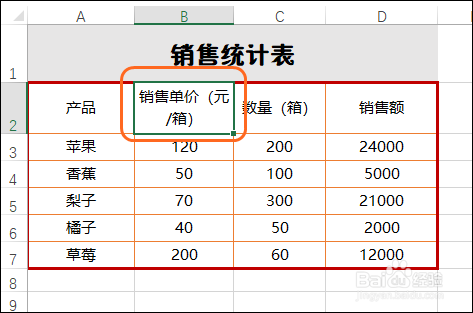
      选中要换行的单元格,在【开始】选项卡下单击【自动换行】按钮,如下图所示。

Excel 2016自动换行和强制换行单元格中的内容

2、步骤二

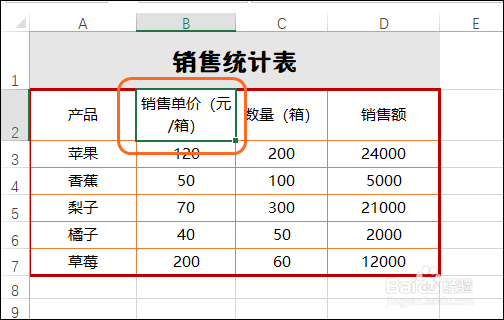
      可看到选中单元格中的内容自动将过长的内容换行处理,从而可以看懂全部的内容了,如下图所示。
Excel 2016自动换行和强制换行单元格中的内容

1、步骤一

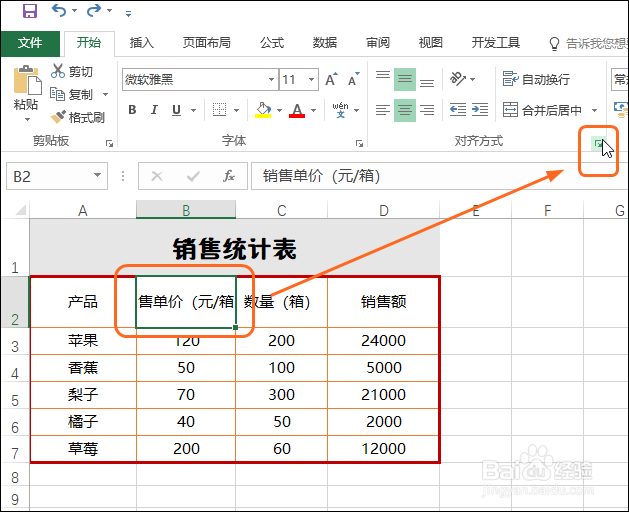
      选中要换行的单元格,在【开始】选项卡下单击【对齐设置】按钮,如下图所示。
Excel 2016自动换行和强制换行单元格中的内容

2、步骤二

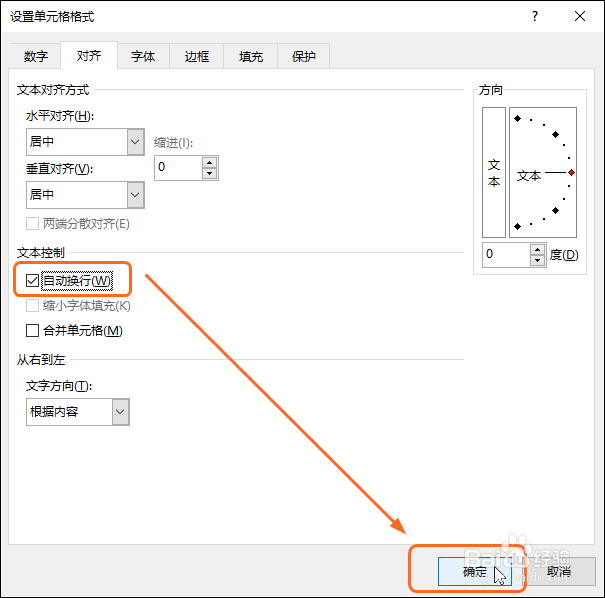
       打开【设置单元格格式】对话框,在【对齐】选项卡下勾选【自动换行】,如下图所示。完成后单击【确定】按钮。
Excel 2016自动换行和强制换行单元格中的内容

3、步骤三

       可看到选中单元格中的内容自动换行了,如下图所示。

Excel 2016自动换行和强制换行单元格中的内容

1、步骤一

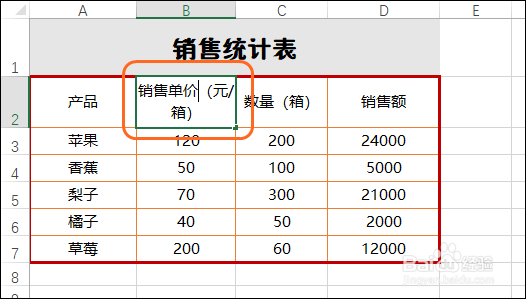
      在要强制换行的单元格中双击,将鼠标定位在要换行的内容后,如下图所示,同时按下【Alt+Enter】键。
Excel 2016自动换行和强制换行单元格中的内容

2、步骤二

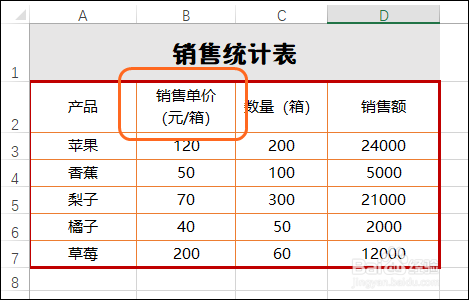
       即可看到单元格中的内容将鼠标定位的后面内容换行了,如下图所示。
Excel 2016自动换行和强制换行单元格中的内容

  • Excel中怎么用Ctrl键
  • excel不连续的区域如何打印在一张纸上
  • 轻松学Excel:[71]如何逆序显示单元格内容
  • Excel-制作鼠标指向单元格时的悬停图片
  • wps中如何给符合条件的单元格隔行填充颜色
  • 热门搜索
    迪莫怎么超进化 如何取消开机密码 脸上毛孔变大怎么办 望尘莫及是什么意思 口袋理财怎么样 etc如何办理 河北机电职业技术学院怎么样 被尘封的故事怎么玩 如何调整生物钟 怎么看怎么办