怎样用cool edit pro去除音乐中的Hiss噪声

 时间:2026-04-25 02:34:53

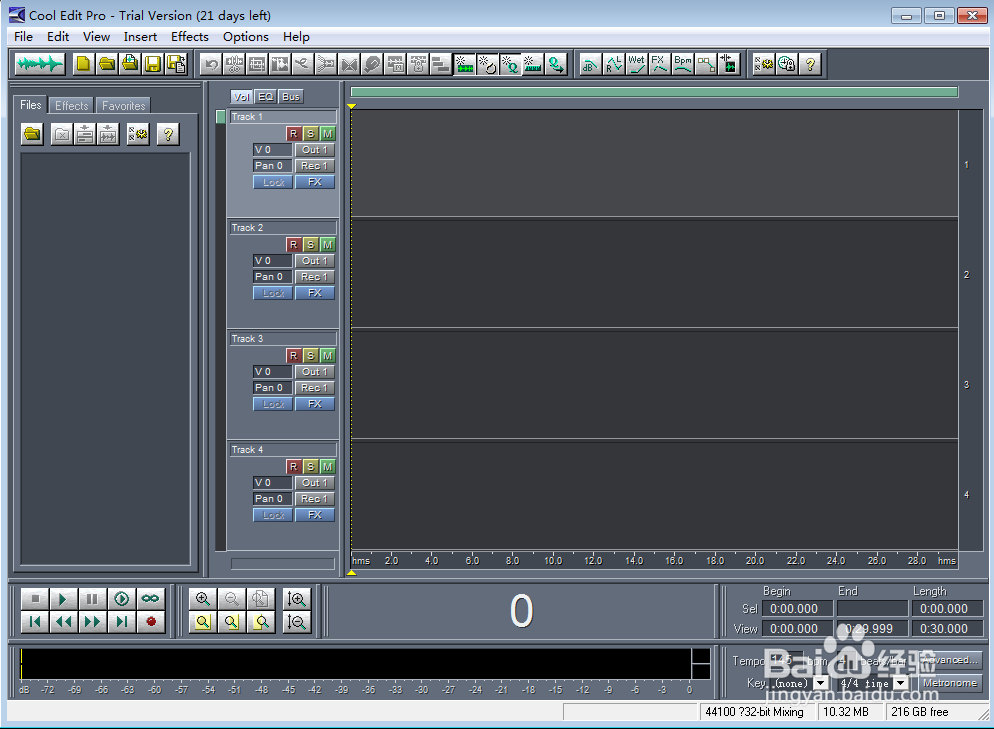
1、打开cool edit pro软件,进入软件的操作界面;
怎样用cool edit pro去除音乐中的Hiss噪声

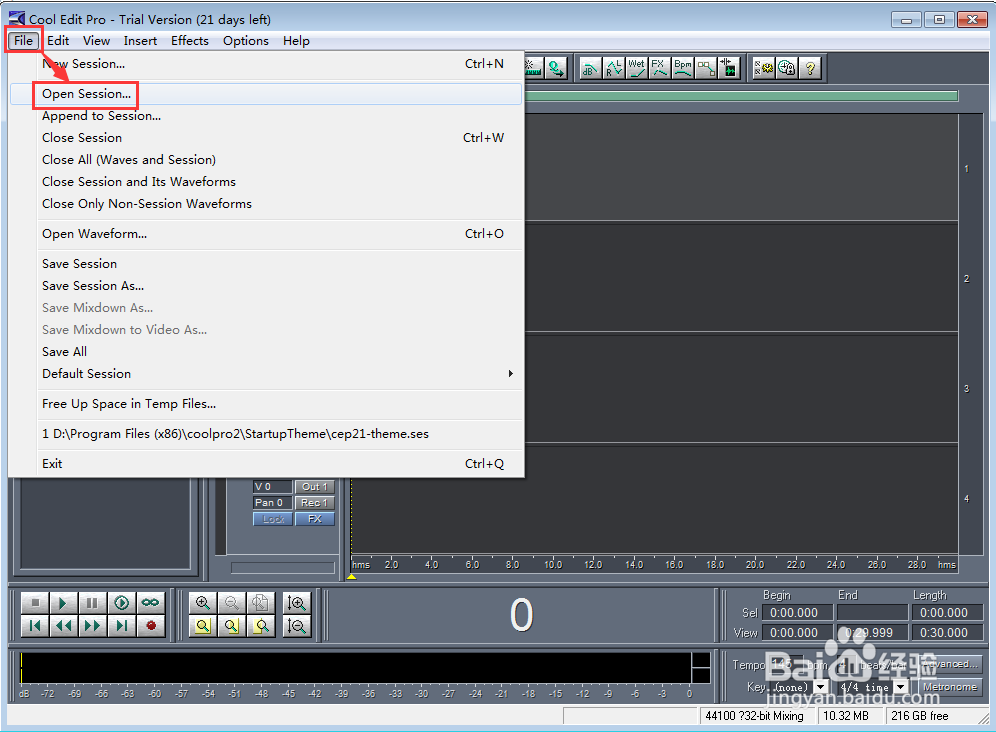
2、点File,选择Open Session,打开一个需要处理的声音文件;
怎样用cool edit pro去除音乐中的Hiss噪声

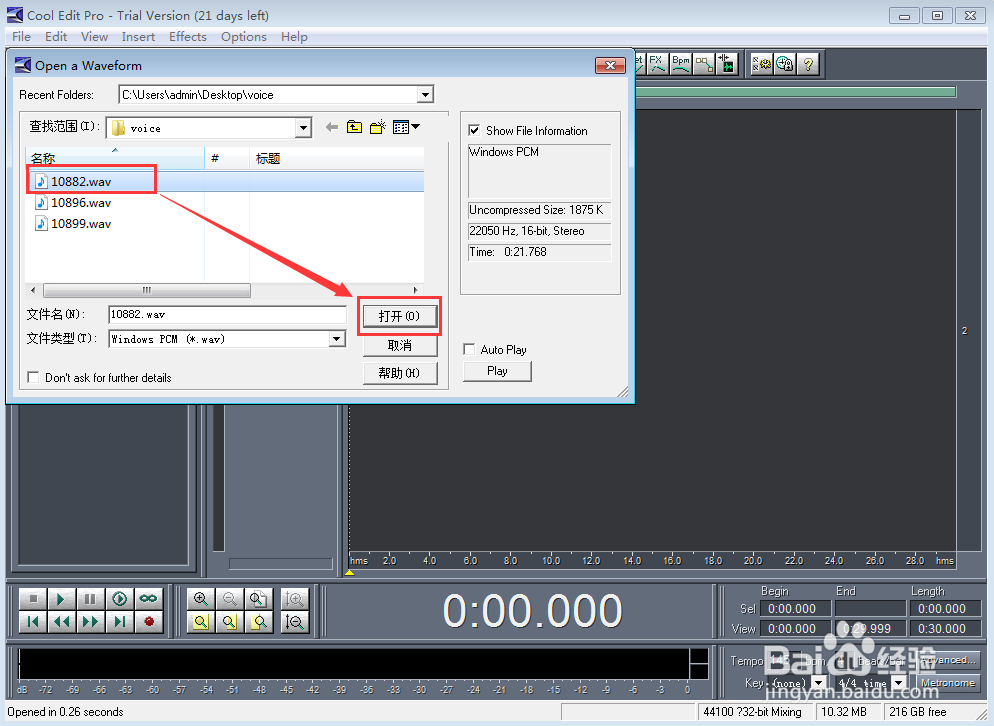
3、找到这个文件存放的位置,选中它后按打开;

怎样用cool edit pro去除音乐中的Hiss噪声

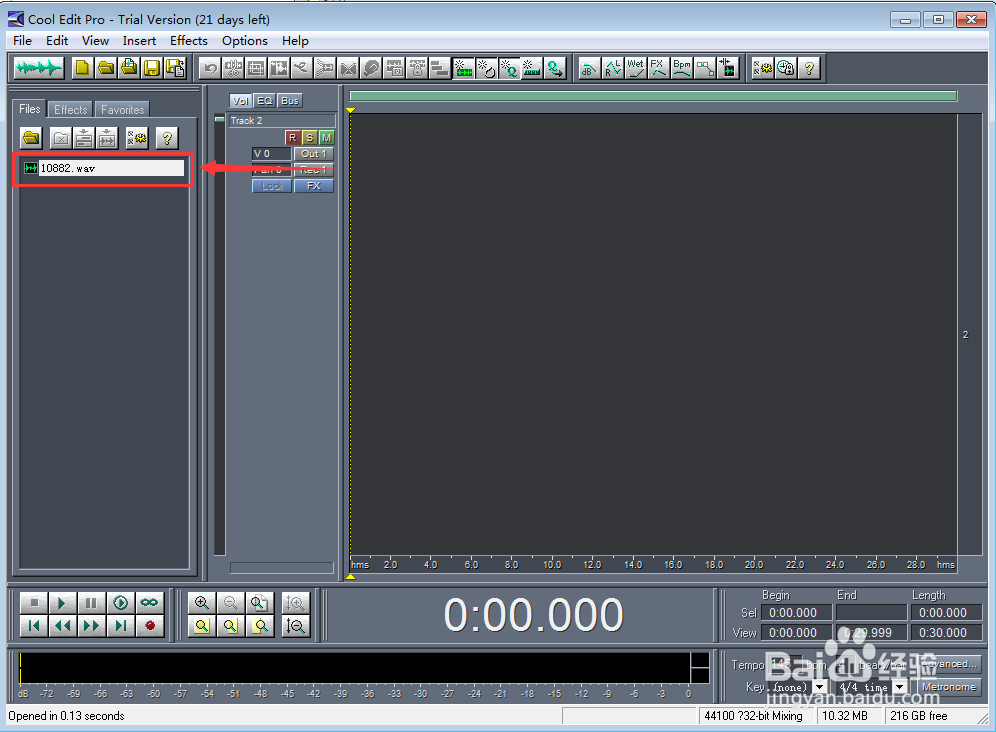
4、这个声音文件就导入到了cool edit pro中;

怎样用cool edit pro去除音乐中的Hiss噪声

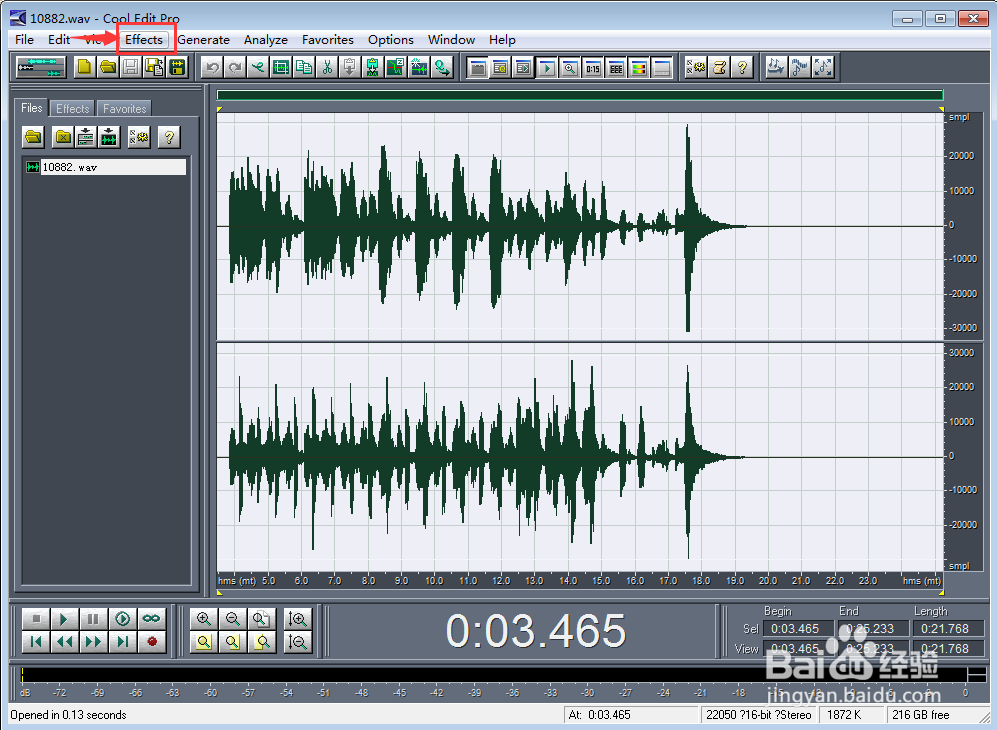
5、找到并点击Effects菜单;

怎样用cool edit pro去除音乐中的Hiss噪声

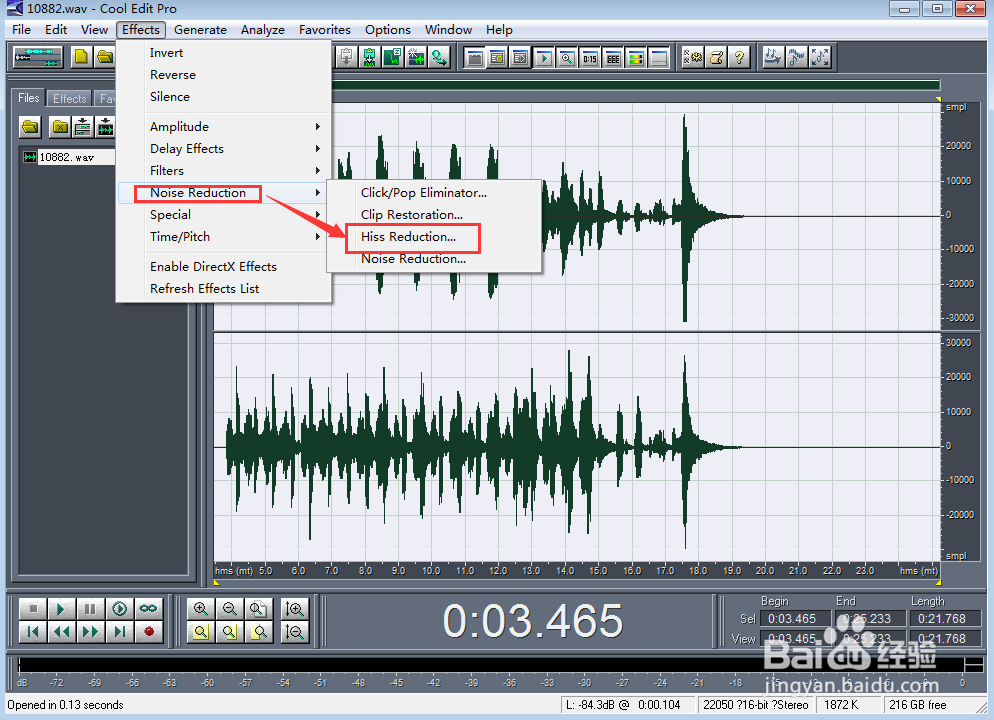
6、选择Noise Reduction,然后选择Hiss Reduction;
怎样用cool edit pro去除音乐中的Hiss噪声

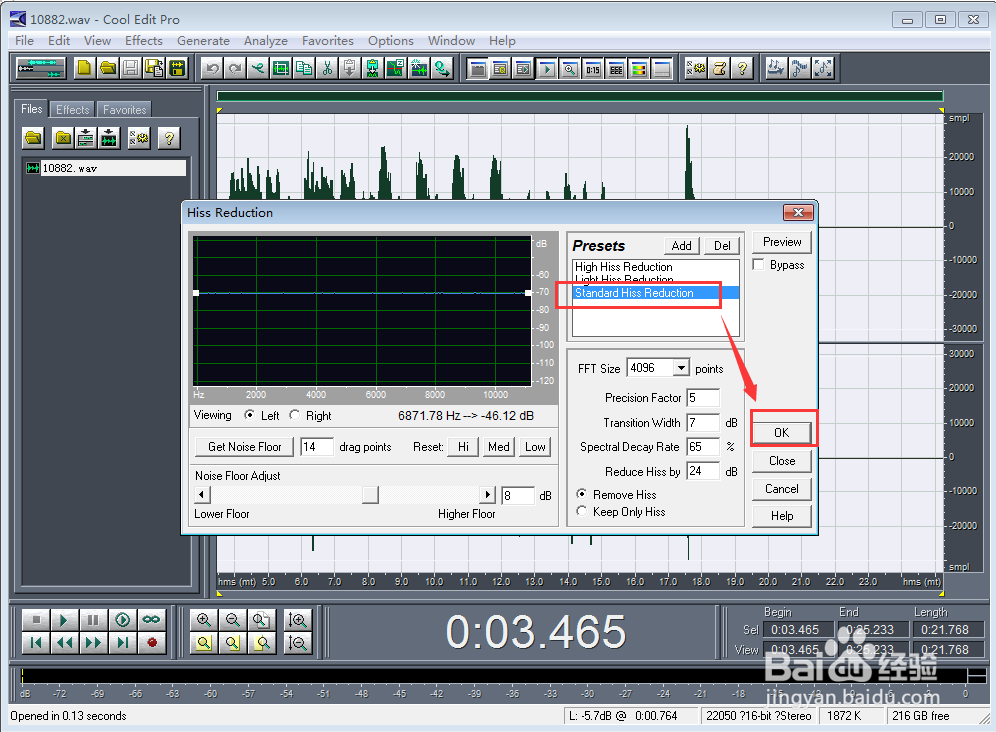
7、选择Standard Hiss Reduction,然后点OK;

怎样用cool edit pro去除音乐中的Hiss噪声

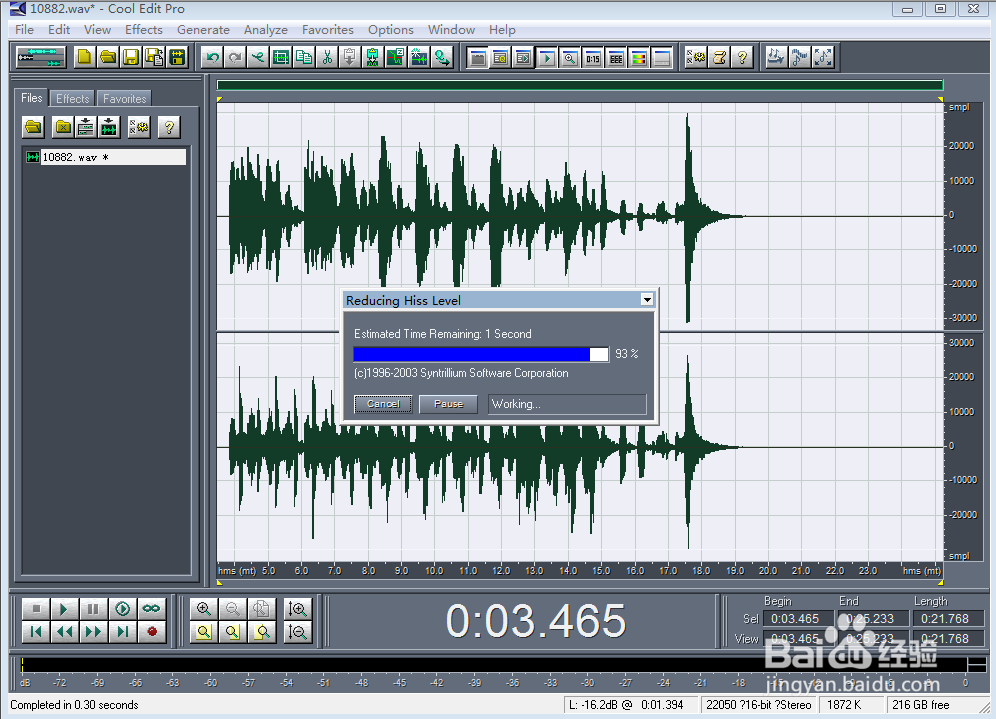
8、cool edit pro开始进行降噪处理,处理完毕,Hiss噪声就能有效地被清除。
怎样用cool edit pro去除音乐中的Hiss噪声

  • 云顶之弈冰霜女巫带什么装备
  • 鱼头冬瓜汤的做法
  • 湖北随州西游记漂流攻略
  • 推荐几部小清新治愈系唯美动漫
  • 火力对决怎么卡信号枪
  • 热门搜索
    我的世界书架怎么摆 微信怎么看访客记录 介绍信怎么写 斑是怎么形成的 中秋节怎么放假 招聘要求怎么写 手绘板怎么用 淘宝店铺名称怎么改 加油的英文怎么写 英雄杀怎么玩