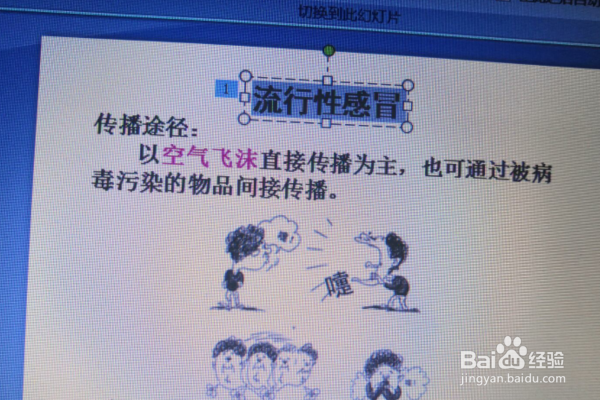
1、先打开需要设置文字先后出现的PPT,见下图展示。

2、PPT打开后,打开需要设置文字先后出现的那张PPT,见下图展示。

3、选中一个文本框里面的文字,见下图展示。

4、点击动画,再点击自定义动画,见下图展示。

5、点击添加效果,见下图展示

6、点击添加效果,弹出对话框,点击进入(E) ,见下图展示。

7、点击进入(E) ,出现下图所示的对话框,选择以飞入为例,点击飞入,见下图所示。

8、点击飞入后,出现下图所示的页面信息,依次按照上面所介绍的方法,将余下的文字设置完成,见下图展示,完成ppt如何设置文字先后出现的操作设置。

1、1.打开需要设置文字先后出现的PPT
2.PPT打开后,打开需要设置文字先后出现的那张PPT
3.选中一个文本框里面的文字
4.点击动画,再点击自定义动画
5.点击添加效果
6.点击添加效果,点击进入(E)
7.选择以飞入为例,点击飞入
8.点击飞入后,再将余下的文字设置完成,完成ppt如何设置文字先后出现的操作设置
