QQ音乐怎样将音乐下载到本地?

 时间:2026-04-28 18:46:50

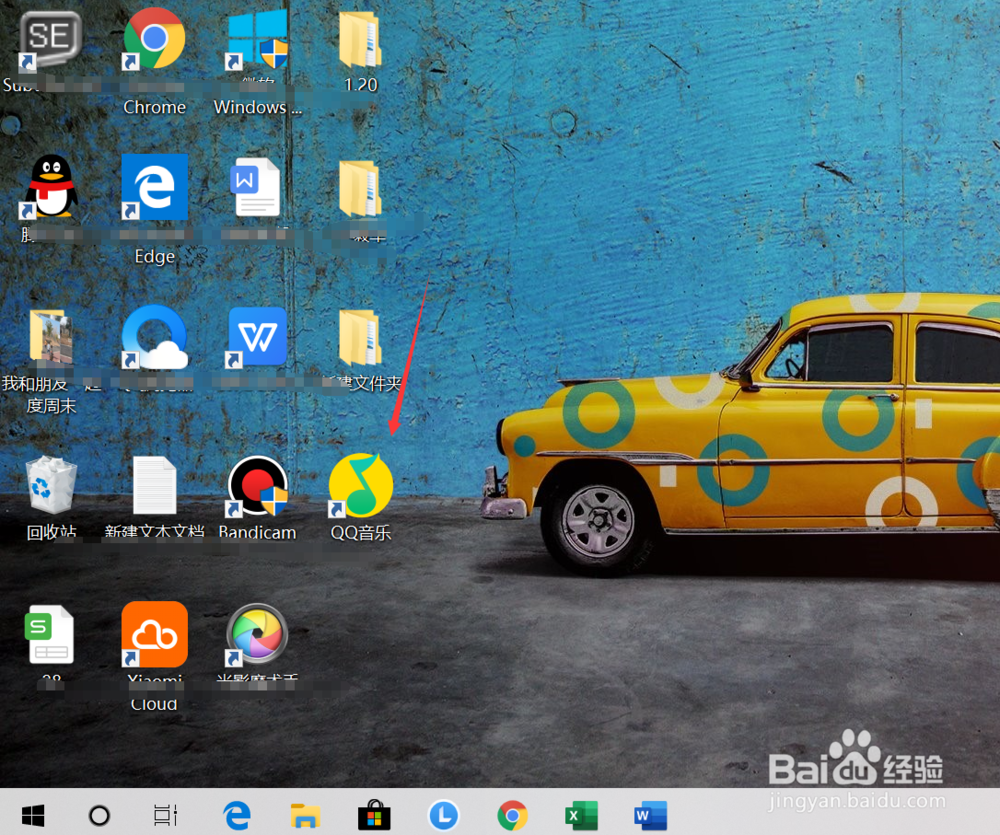
1、在电脑桌面上,找到QQ音乐,点击打开。
QQ音乐怎样将音乐下载到本地?

2、登录QQ音乐之后,点击左侧的音乐馆,在上方搜索关键字。

QQ音乐怎样将音乐下载到本地?

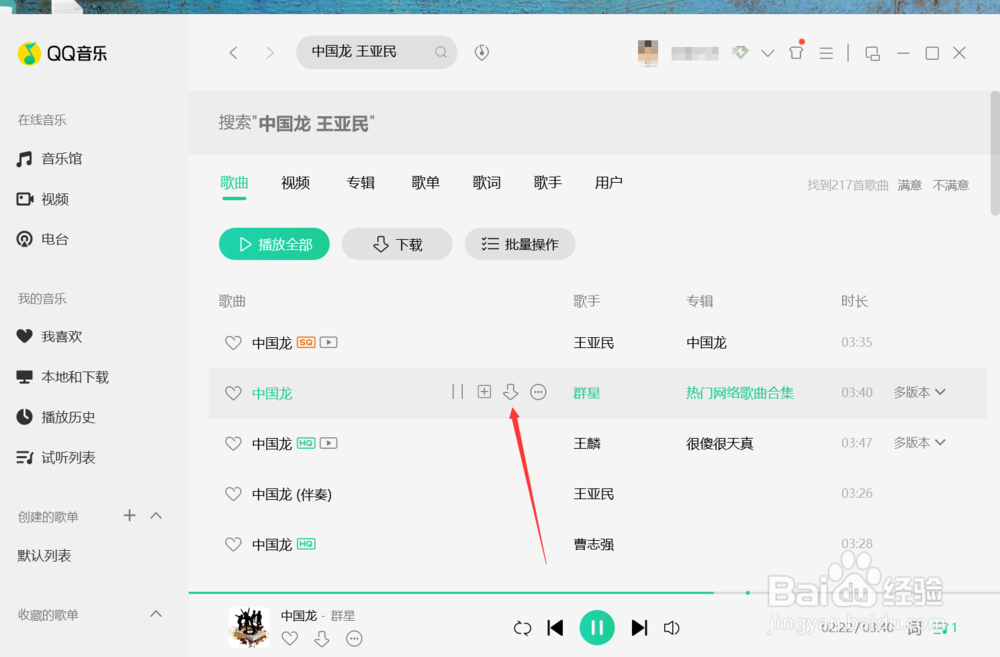
3、搜索到之后,点击向下的箭头,进行下载。

QQ音乐怎样将音乐下载到本地?

4、选择一下【标准音质】。

QQ音乐怎样将音乐下载到本地?

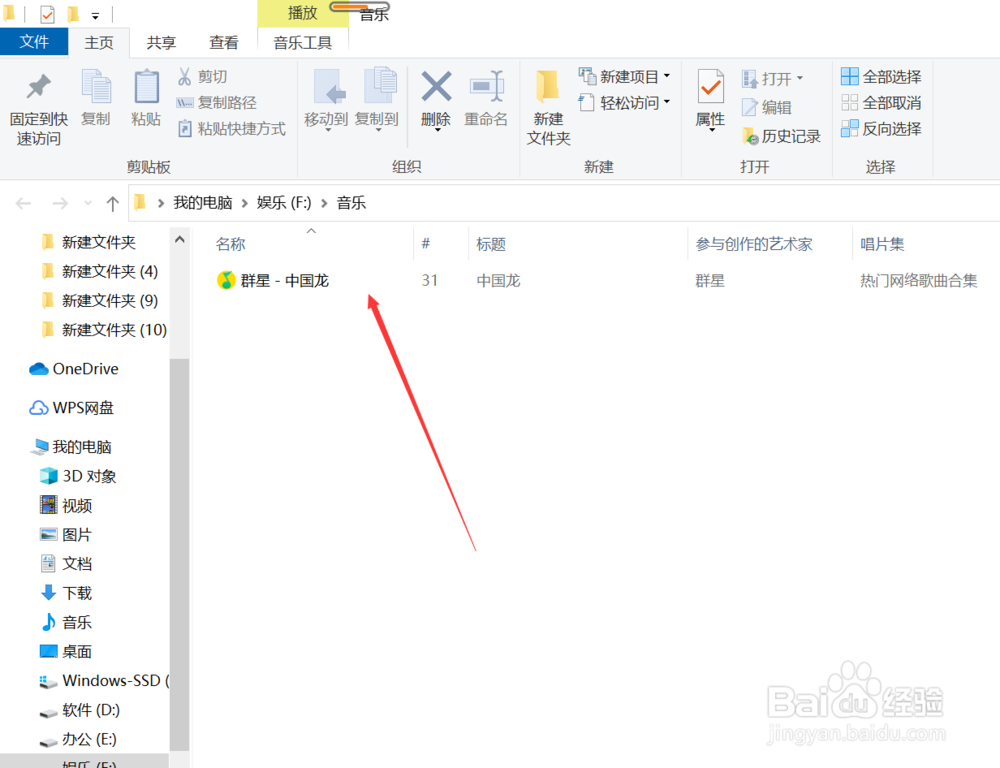
5、下载成功之后,点击左侧的【本地和下载】。

QQ音乐怎样将音乐下载到本地?

6、可以直接打开本地的文件夹,就可以看到刚刚下载的音乐了。

QQ音乐怎样将音乐下载到本地?

1、1,在电脑桌面上,找到QQ音乐,点击打开。

2,登录QQ音乐之后,点击左侧的音乐馆,在上方搜索关键字。

3,搜索到之后,点击向下的箭头,进行下载。

4,选择一下【标准音质】。

5,下载成功之后,点击左侧的【本地和下载】。

6,可以直接打开本地的文件夹,就可以看到刚刚下载的音乐了。
QQ音乐怎样将音乐下载到本地?

  • 手机qq音乐下载的歌曲怎么保存到本地
  • qq音乐怎么下载到本地
  • QQ音乐如何下载歌曲
  • 如何将QQ音乐的歌曲导入至本地?
  • qq音乐怎么下载到本地
  • 热门搜索
    四季豆的做法 炸薯条的家常做法 左眼皮老跳是怎么回事 炒茄子丝的家常做法 莆田卤面的做法 韩国大酱汤的做法 鸡腿炖土豆的家常做法 肉丝炒面的做法 纾怎么读 肉松饼的做法