1、打开工作表。

2、我们插入一些图片。

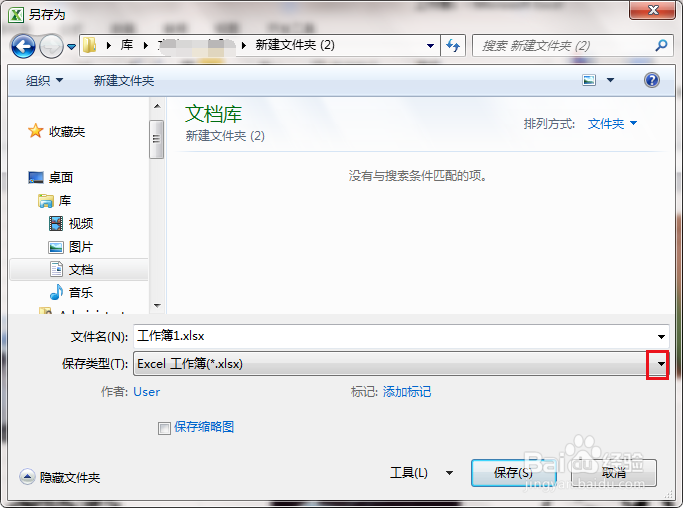
3、要保存这些图片,可以点击文件,另存为。

4、弹出对话框,打开保存类型下拉菜单。
5、点击网页。
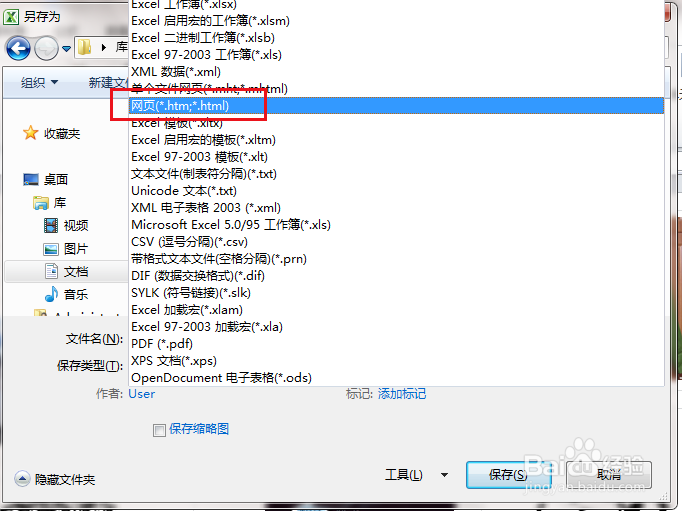
6、点击保存。

7、弹同对话框,点击是。

8、打开保存文件夹,出现两个文件,打开文件夹。

9、工作表中所有的图片都在这里了。

时间:2026-04-22 22:25:22
1、打开工作表。
2、我们插入一些图片。
3、要保存这些图片,可以点击文件,另存为。
4、弹出对话框,打开保存类型下拉菜单。
5、点击网页。
6、点击保存。
7、弹同对话框,点击是。
8、打开保存文件夹,出现两个文件,打开文件夹。
9、工作表中所有的图片都在这里了。
