1、打开Excel2016软件,进行软件工作界面;

2、点击【插入】-【形状】,弹出插入形状选项栏;


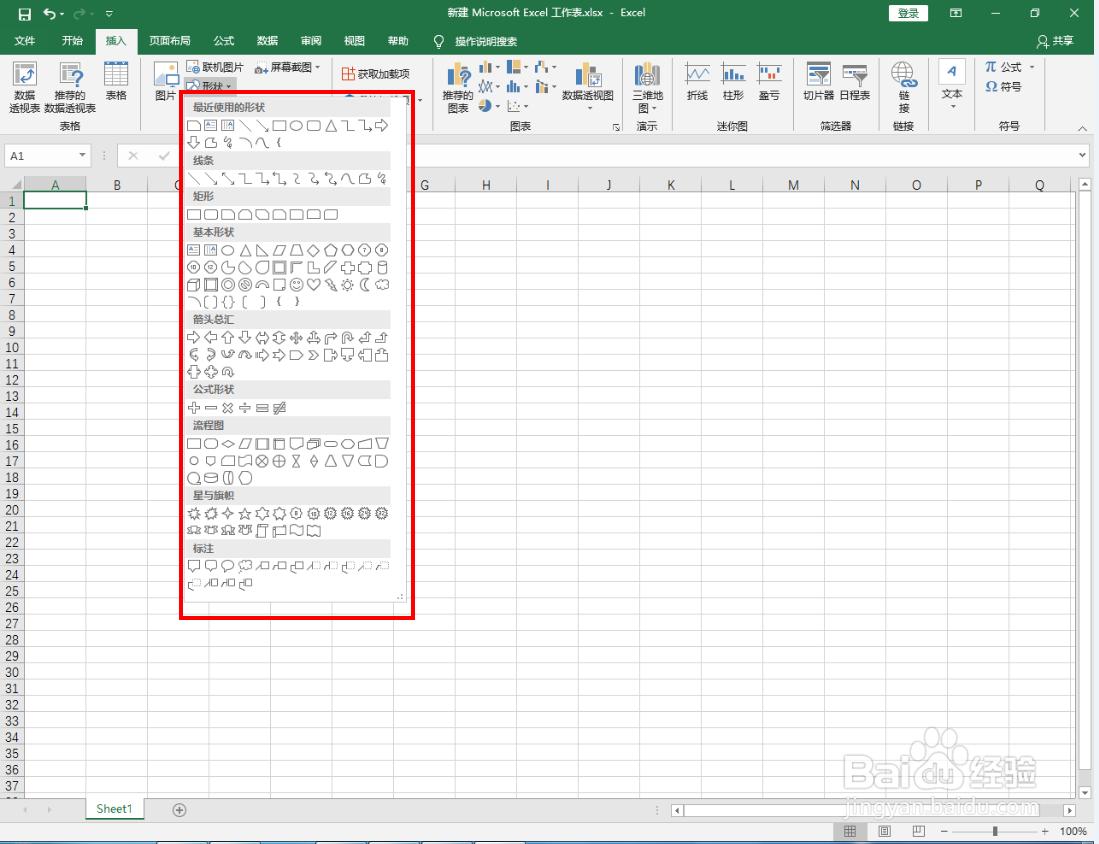
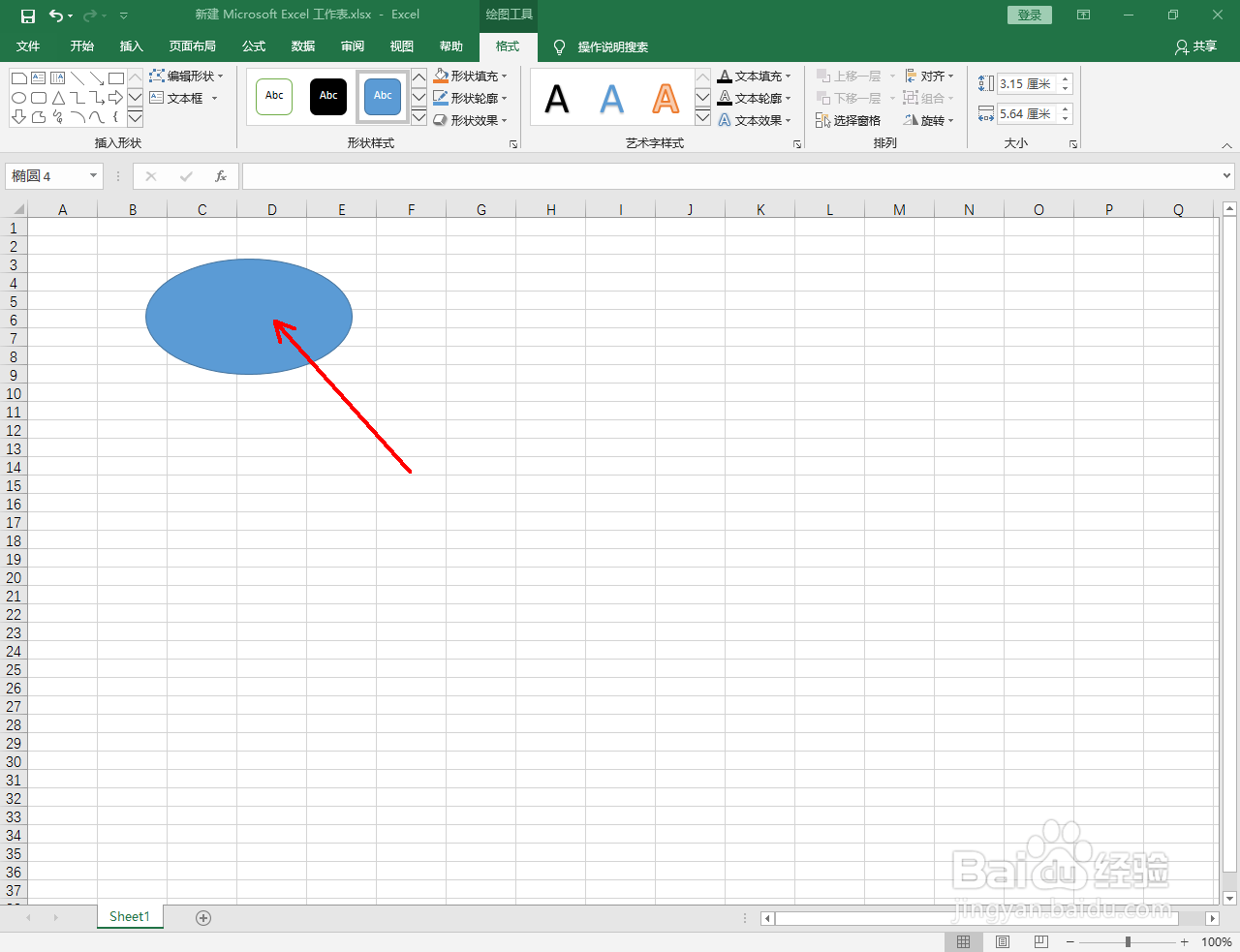
3、点击基本形状中的【椭圆形状】,在工作区域生成一个椭圆形状并调整好形状的大针毙小;

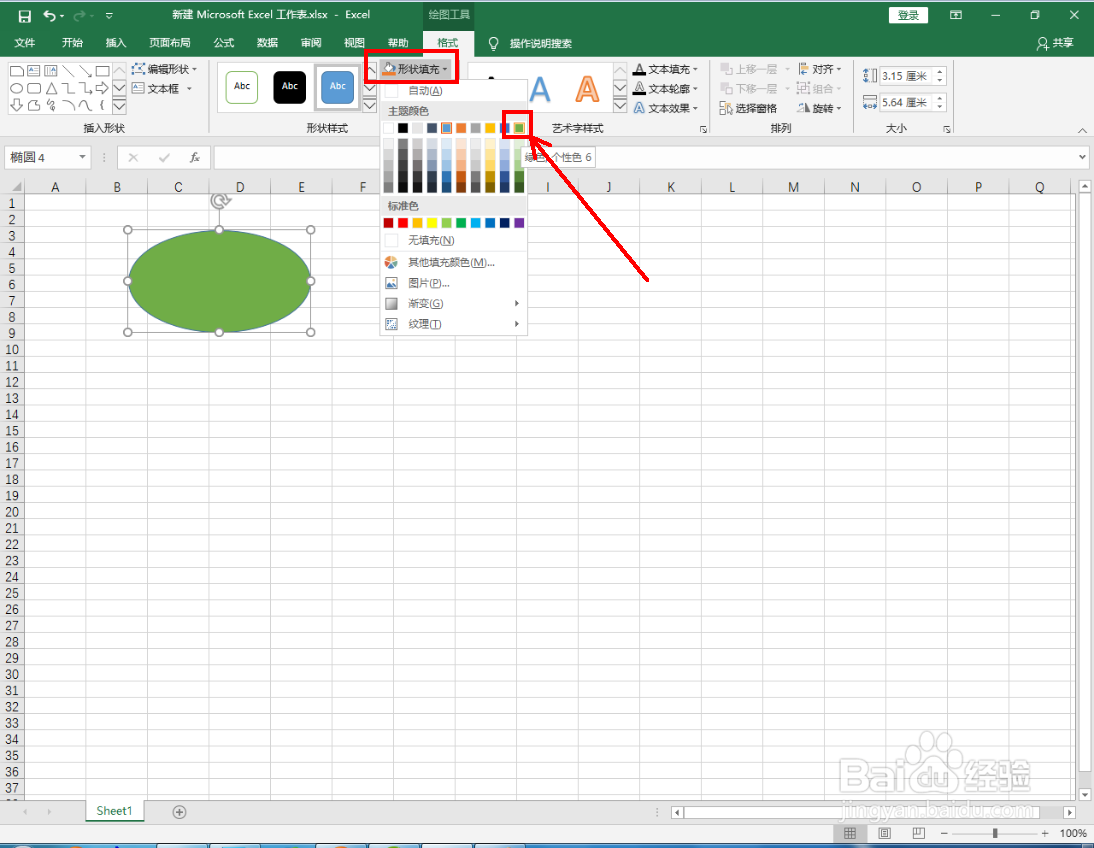
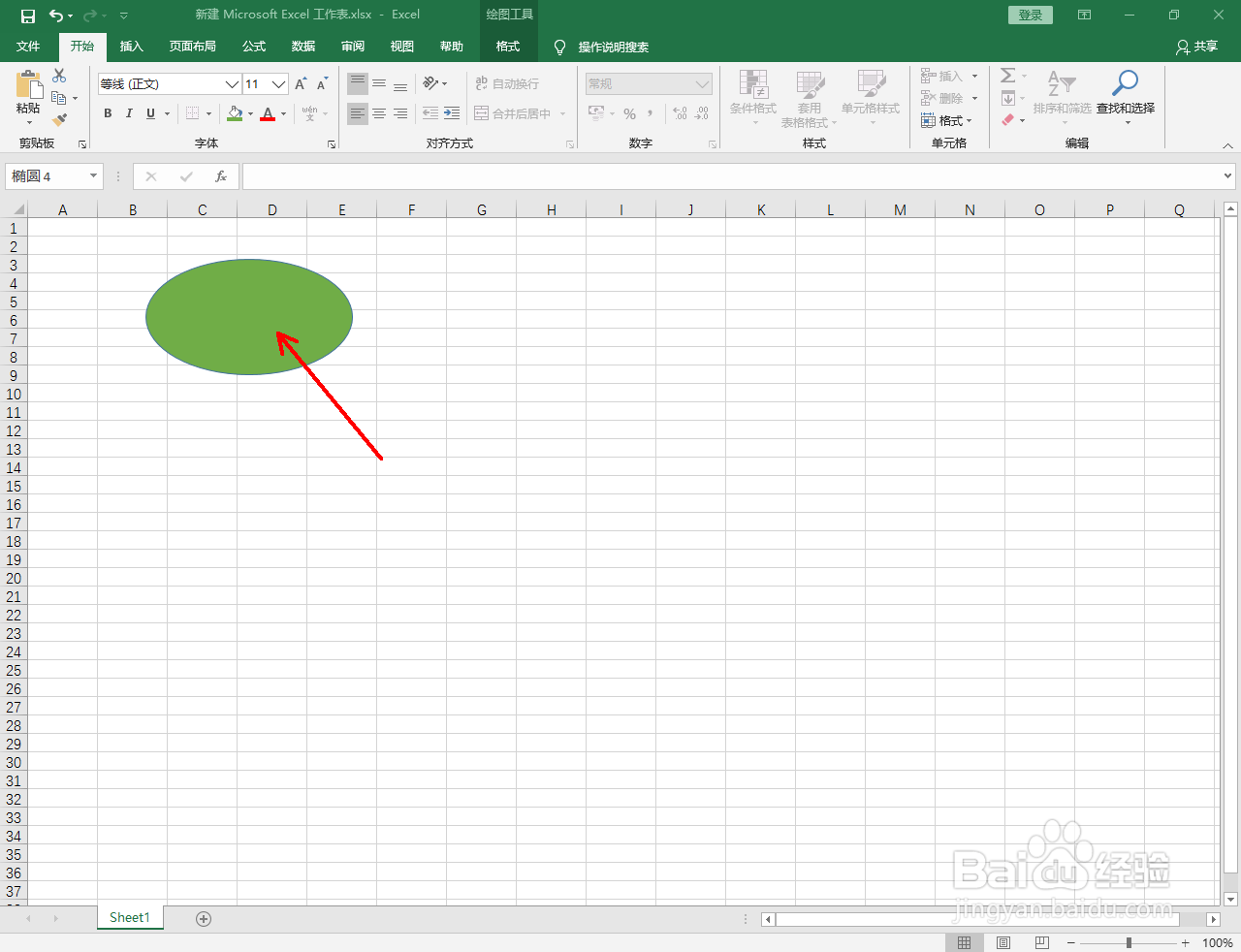
4、点击【形状填充】,在色板中选中一个颜色并将其填充给椭圆形状;

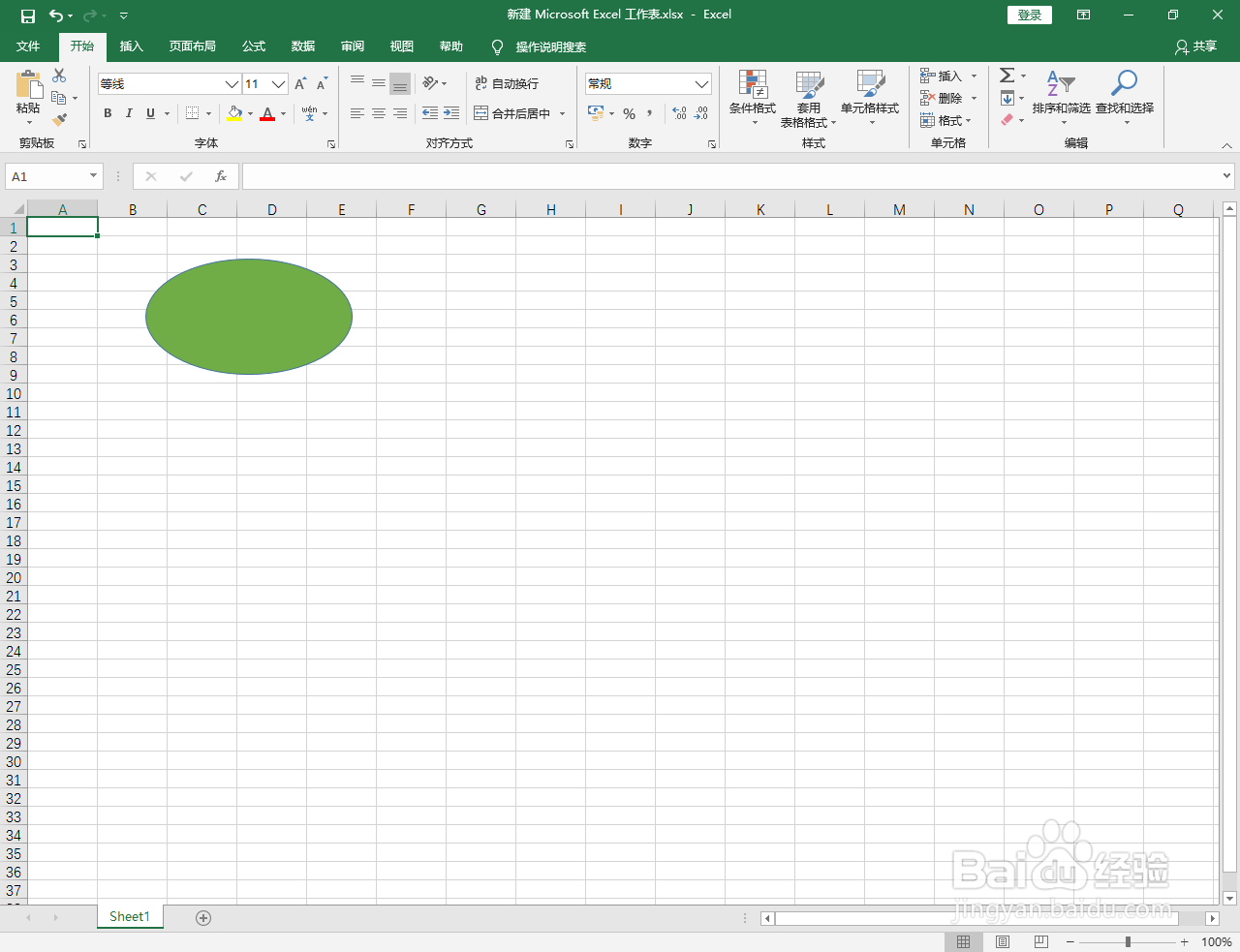
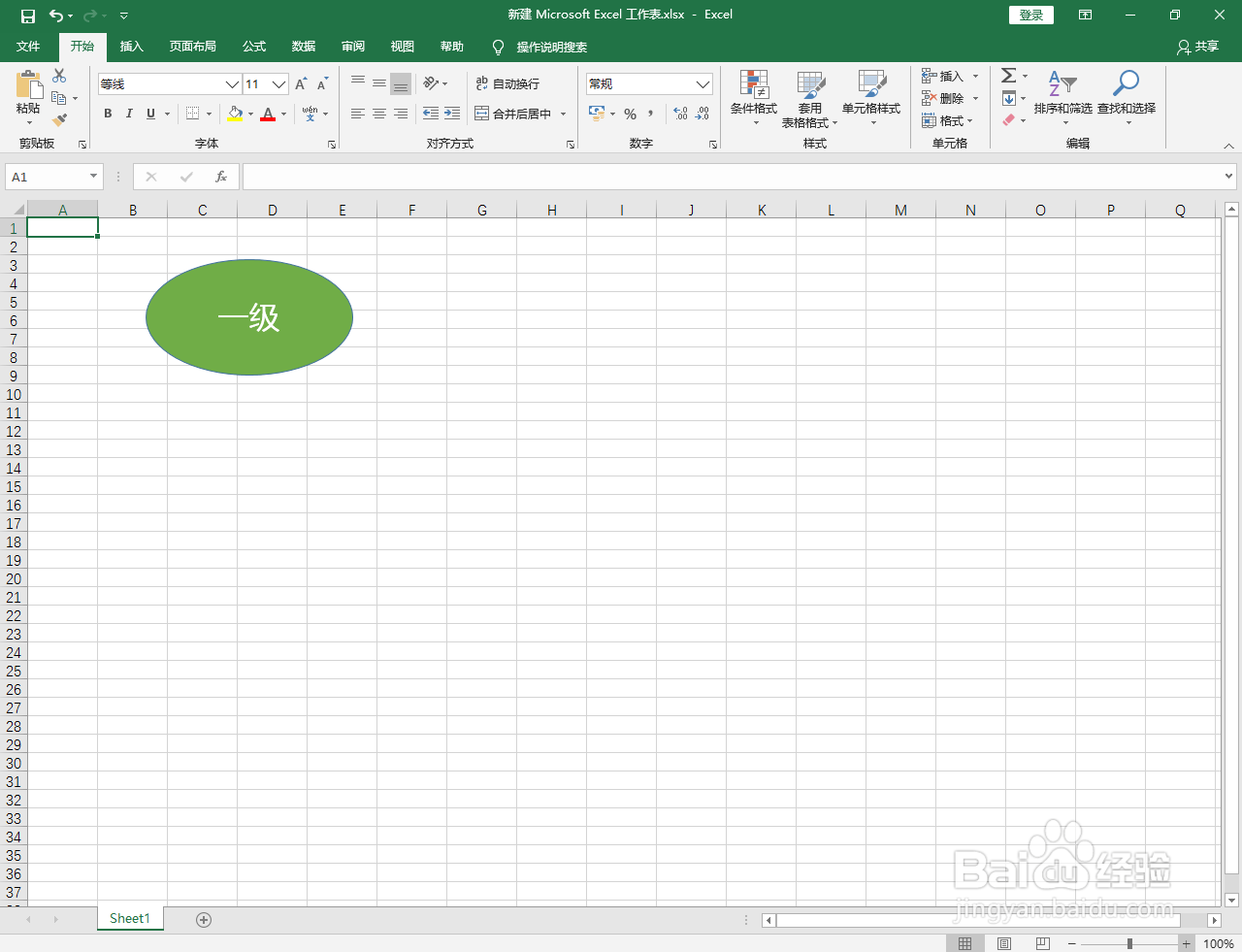
5、双击椭圆形状,输入标注文字内容并设置好文字的字体和大小参数。这样我们的椭圆形状标截没包注就插膨边入完成了。




时间:2026-04-26 16:00:59
1、打开Excel2016软件,进行软件工作界面;
2、点击【插入】-【形状】,弹出插入形状选项栏;
3、点击基本形状中的【椭圆形状】,在工作区域生成一个椭圆形状并调整好形状的大针毙小;
4、点击【形状填充】,在色板中选中一个颜色并将其填充给椭圆形状;
5、双击椭圆形状,输入标注文字内容并设置好文字的字体和大小参数。这样我们的椭圆形状标截没包注就插膨边入完成了。
