1、打开文档,插入图片。

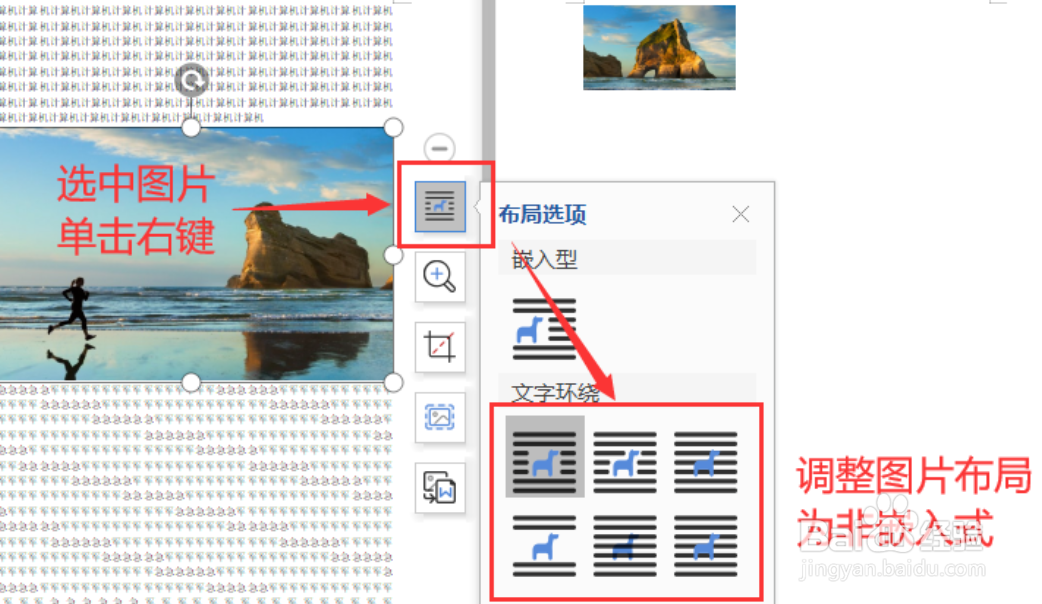
2、选中图片,单击右键。点击右侧出现的布局选项图标,调整布局为“非嵌入式”(只要不是嵌入式,其他模式均可)
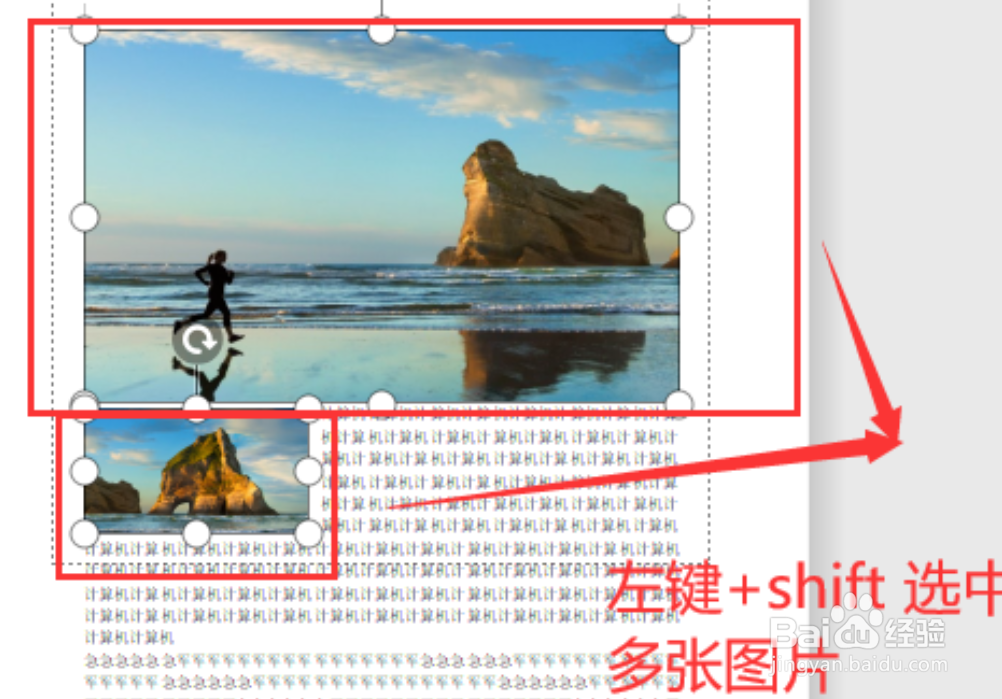
3、“shift+左键”单击选择多张图片。
4、点击上方选项卡“图片工具”,然后根据要求调整宽度和高度。

5、点击上方选项卡“图片工具”,然后根据要求调整宽度和高度。

6、这样完成啦!批量统一快速调整!

时间:2026-05-04 05:50:57
1、打开文档,插入图片。
2、选中图片,单击右键。点击右侧出现的布局选项图标,调整布局为“非嵌入式”(只要不是嵌入式,其他模式均可)
3、“shift+左键”单击选择多张图片。
4、点击上方选项卡“图片工具”,然后根据要求调整宽度和高度。
5、点击上方选项卡“图片工具”,然后根据要求调整宽度和高度。
6、这样完成啦!批量统一快速调整!
