PS教程——滤镜的应用

 时间:2026-02-14 06:15:05

1、打开照片,导入碎纸片素材,放在合适的位置上,并更改图层名称,方便操作如图

PS教程——滤镜的应用

2、将人物和纸片图层分别转换为智能对象,方便后期操作Ctrl+J,分别复制2个图层,调整图层顺序,如图

PS教程——滤镜的应用

PS教程——滤镜的应用

3、双击纸片图层,添加投影,参数设置如图

PS教程——滤镜的应用

4、执行“滤镜”——滤镜库——“素描”——“绘图笔”,设置参数如图

PS教程——滤镜的应用

5、打开人物拷贝层的眼睛,将图层混合模式设置为正片叠底,不透明度设置为30%。给人物拷贝层添加素描绘画笔滤镜,设置参数,并添加动感模糊,参数参考如图设置

PS教程——滤镜的应用

PS教程——滤镜的应用

PS教程——滤镜的应用

6、打开人物拷贝1 的眼睛,将图层混合模式设置为正片叠底,不透明度设置为30%,添加素描影印效果,参考如图设置参数

PS教程——滤镜的应用

7、按住Alt键,在2个图层之间进行点击,分别给3个人物图层创建剪切蒙版,如图

PS教程——滤镜的应用

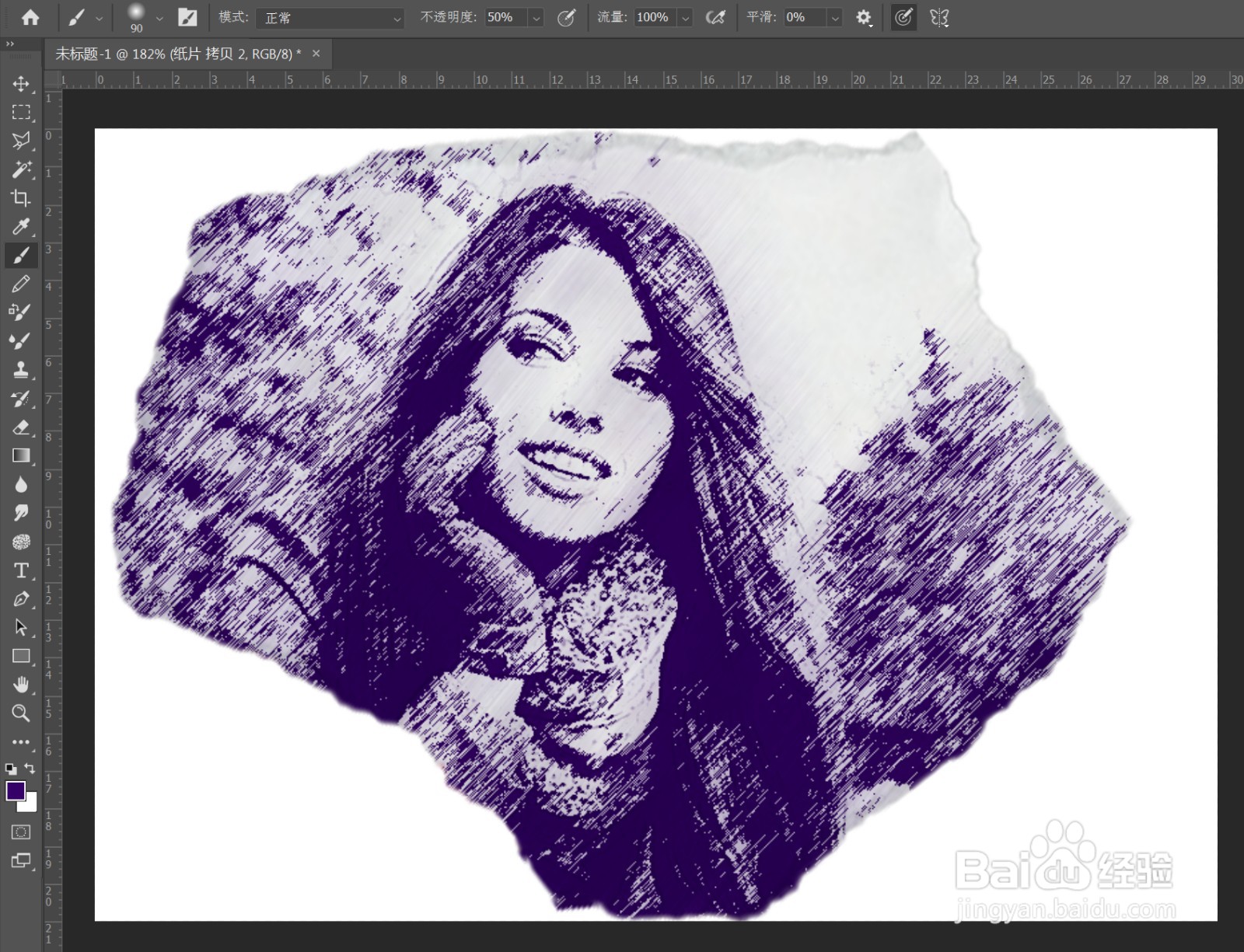
8、打开制片拷贝图层的眼睛,图层模式改为正片叠底,不透明度改为60%,完成

PS教程——滤镜的应用

PS教程——滤镜的应用

  • PS如何借助蒙版功能实现半透明物体换背景
  • PS2019如何给人物祛斑磨皮?
  • PS制作星空炫丽彩色的光环
  • ps怎样给雀斑少女磨皮
  • ps使用“置入嵌入的智能对象”命令制作拼贴画
  • 热门搜索
    气虚怎么办 怎么炖牛肉 怎么样容易怀孕 手掌脱皮是怎么回事 中国移动怎么查积分 注释怎么加 我的世界怎么做桌子 疖子怎么治 卷发夹怎么用 浪琴手表怎么样