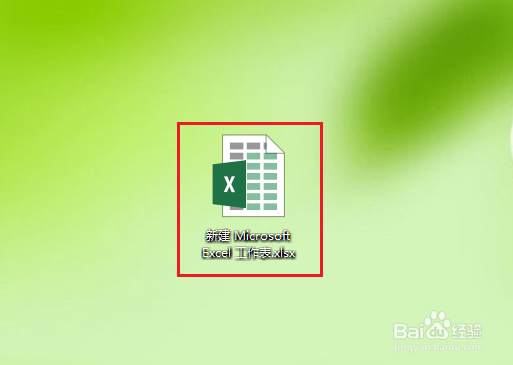
1、打开示例工作簿。
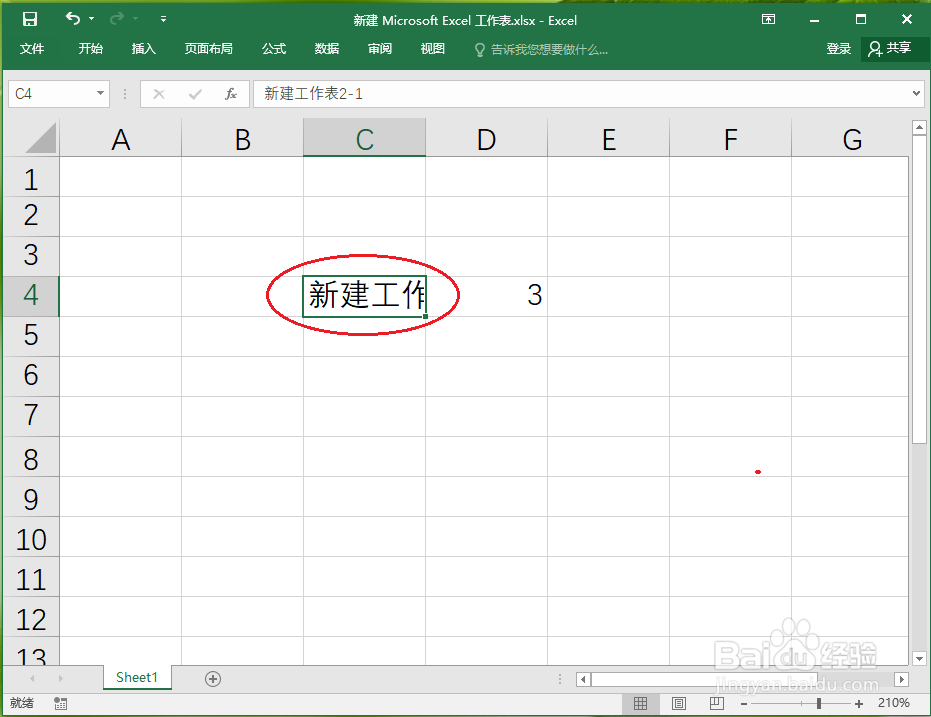
2、选择需要设置的单元格,例如“C4”。
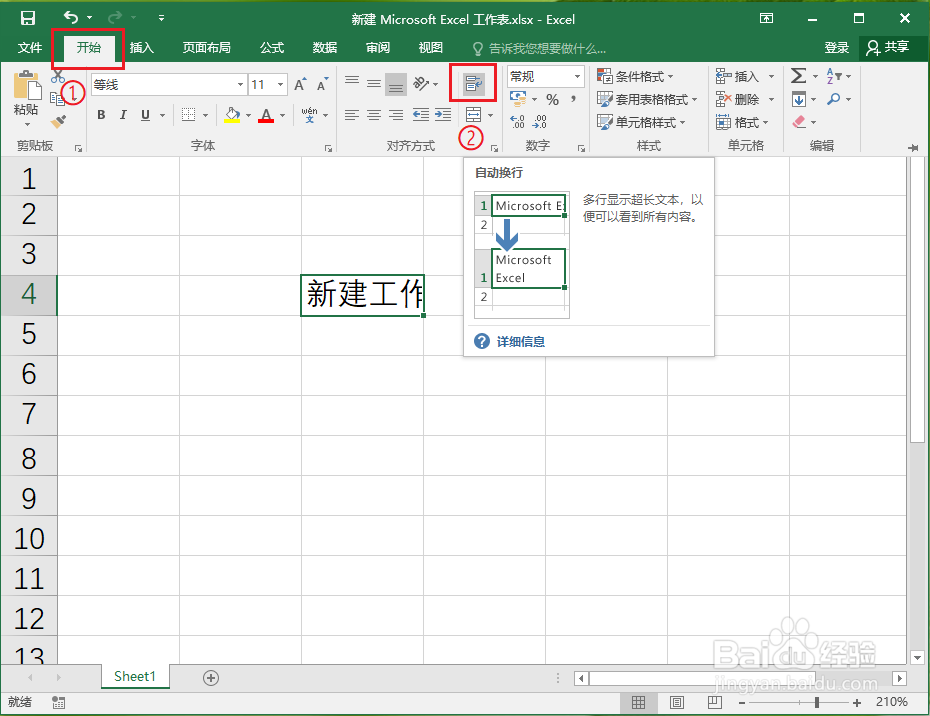
3、依次点击【开始】选项卡>>【自动换行】按钮。
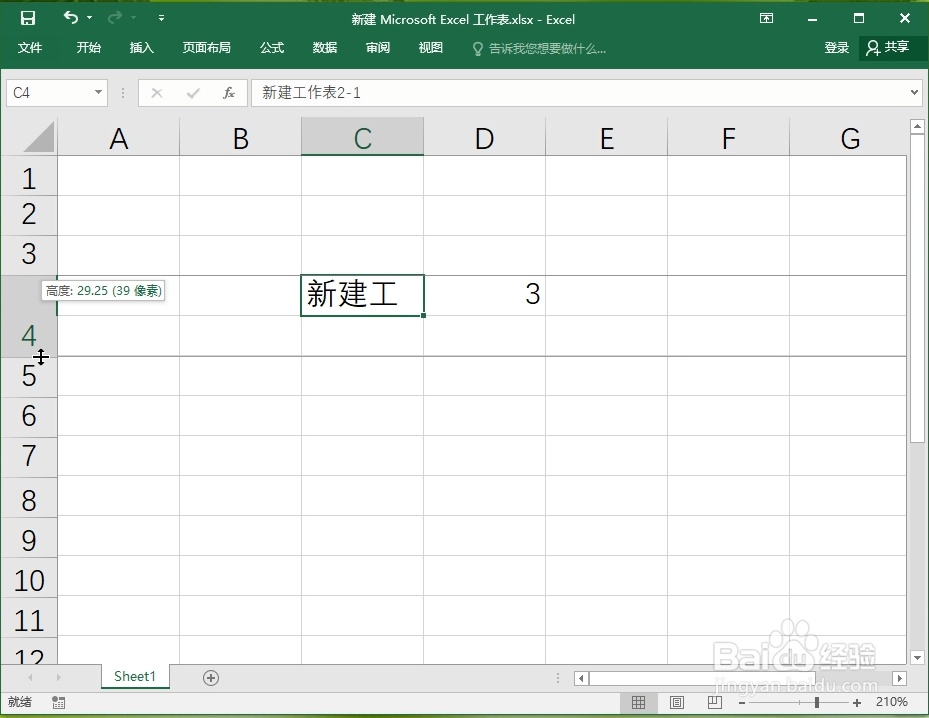
4、调整行高。
●将光标定位到行“4”的下边线上,直到光标变为双向对拉箭头;
●按住鼠标左键向下拖动,即可增大行高。
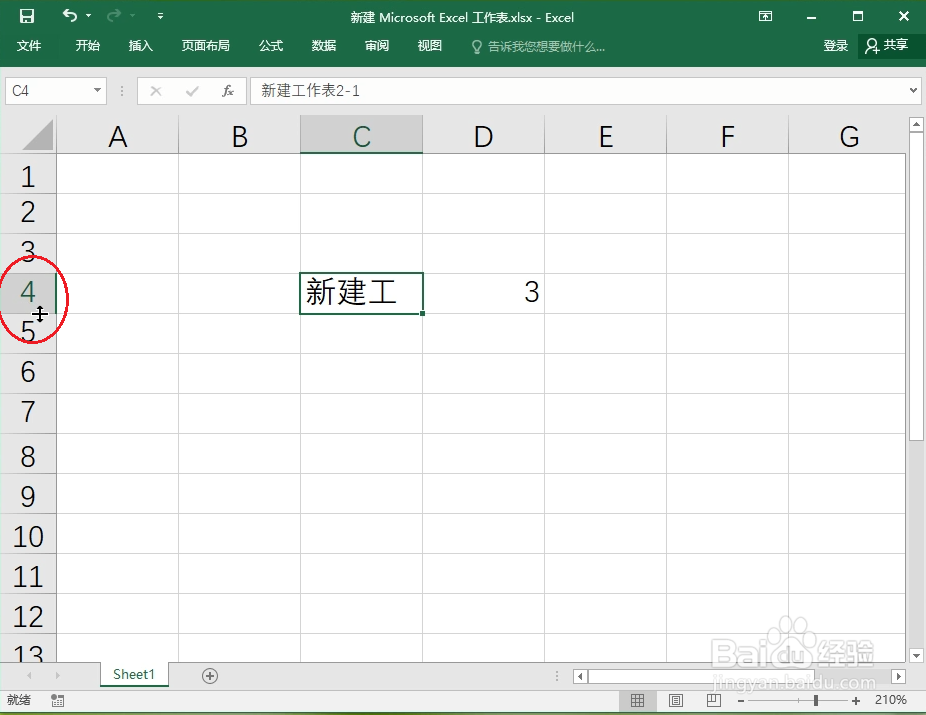
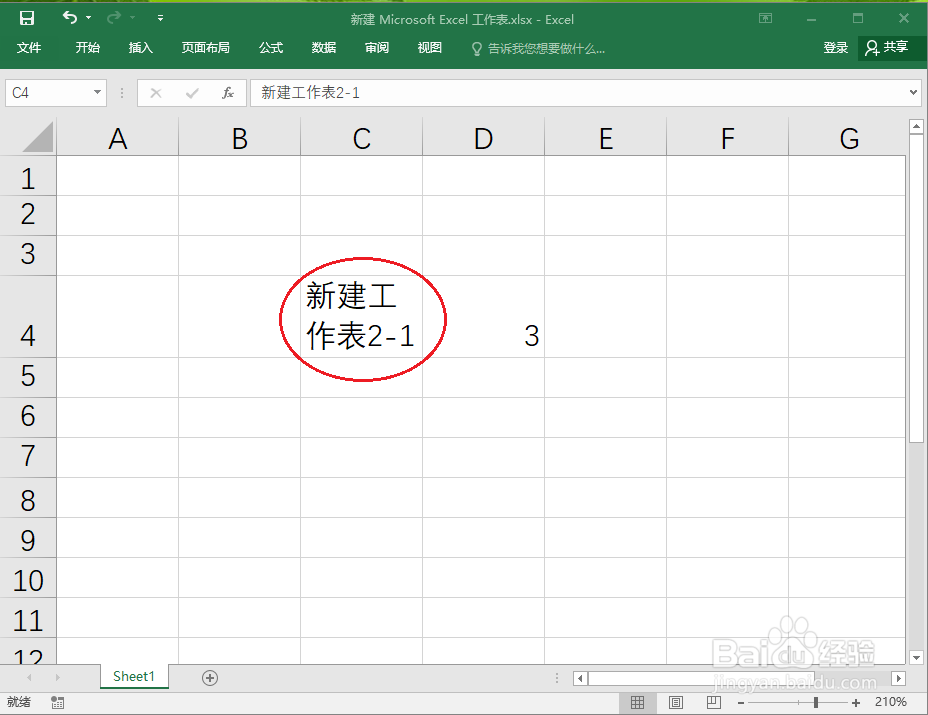
5、结果展示。
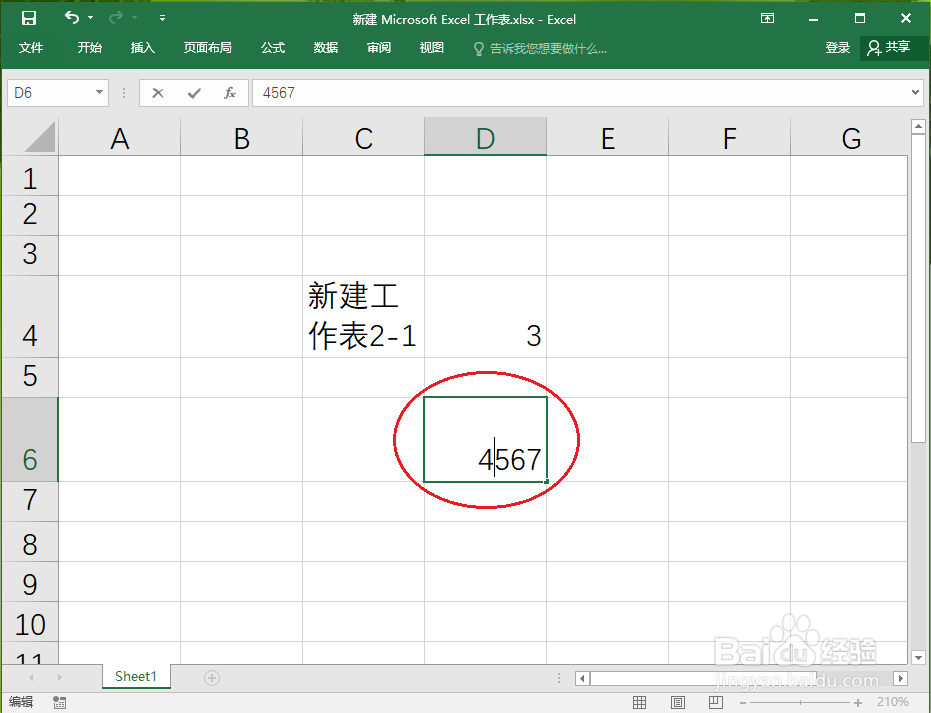
1、●打开示例工作簿;
●双击需要删除数据的单元格“D6”,将文本插入点定位到该单元格中,例如光标插入到“4”和“5”之间。
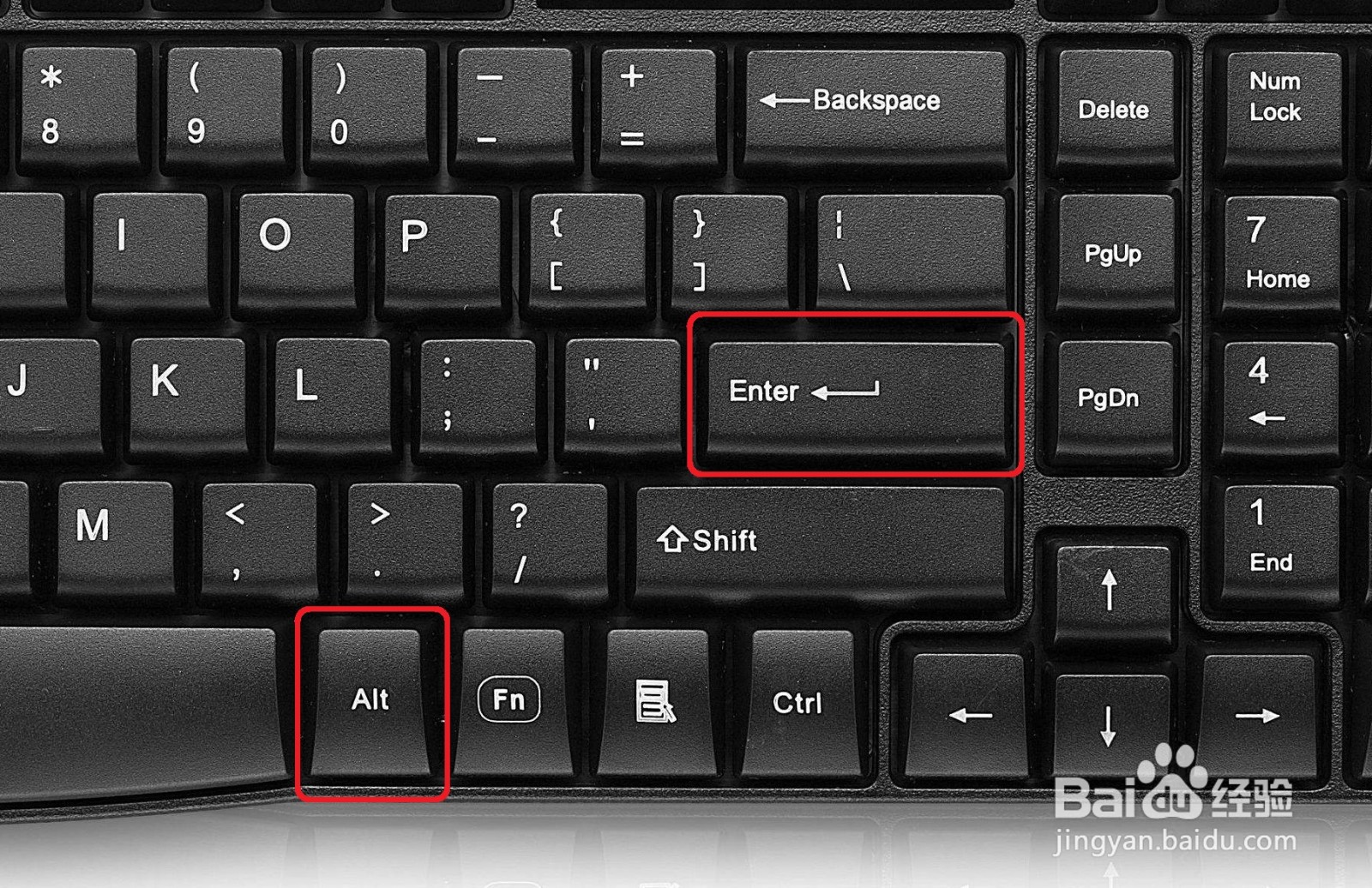
2、按键盘上的“Alt+Enter”组合键。
3、可以发现,插入点之后的文字强行换行。

时间:2026-04-25 01:11:18
1、打开示例工作簿。
2、选择需要设置的单元格,例如“C4”。
3、依次点击【开始】选项卡>>【自动换行】按钮。
4、调整行高。
●将光标定位到行“4”的下边线上,直到光标变为双向对拉箭头;
●按住鼠标左键向下拖动,即可增大行高。
5、结果展示。
1、●打开示例工作簿;
●双击需要删除数据的单元格“D6”,将文本插入点定位到该单元格中,例如光标插入到“4”和“5”之间。
2、按键盘上的“Alt+Enter”组合键。
3、可以发现,插入点之后的文字强行换行。
