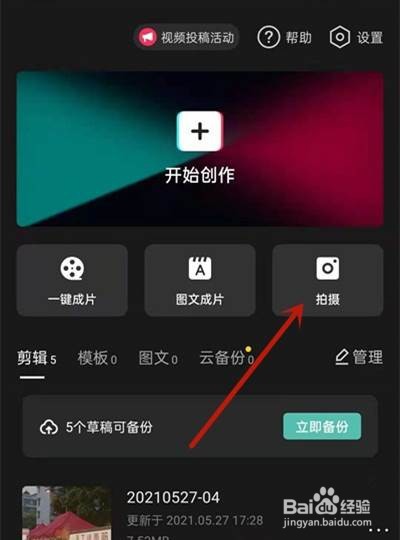
1、打开剪映,点击拍摄。
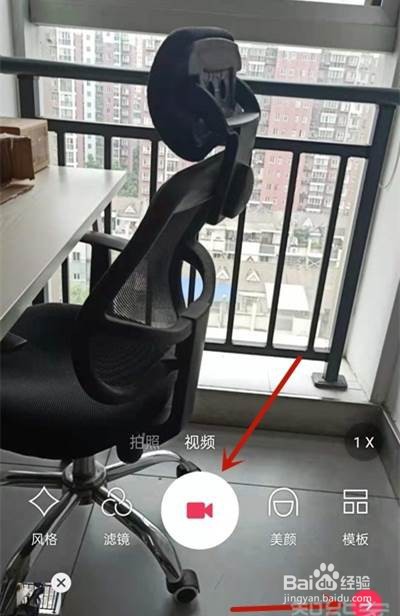
2、拍摄好视频后,点击下一步按钮。
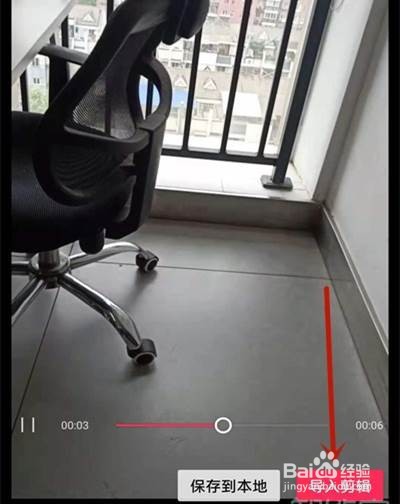
3、点击导入剪辑。
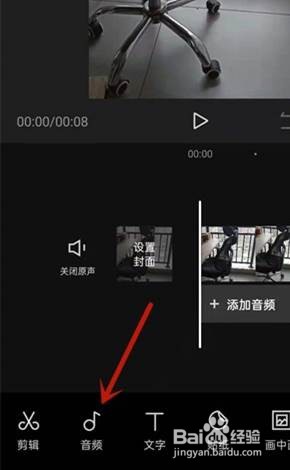
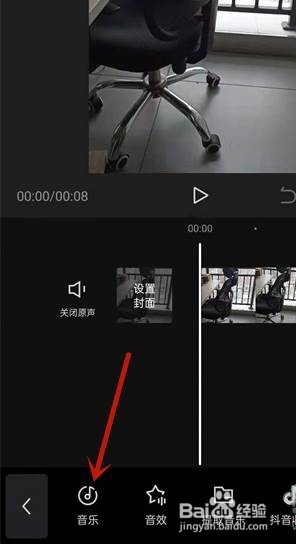
4、点击音频选项。
5、点击音乐选项。
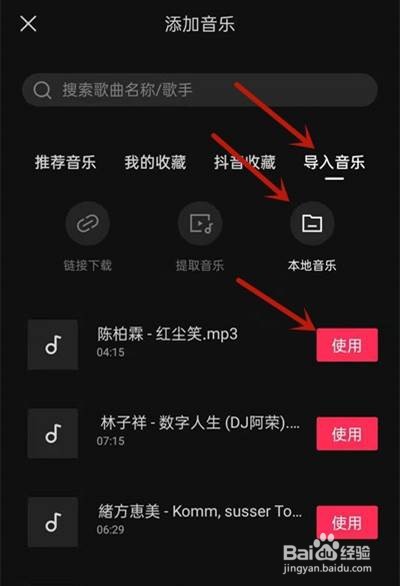
6、在导入音乐里选择本地音乐,点击音乐后面的使用。
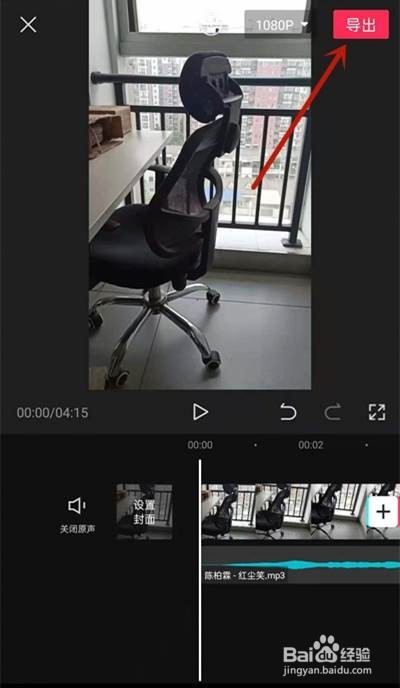
7、添加完音乐后点击导出。
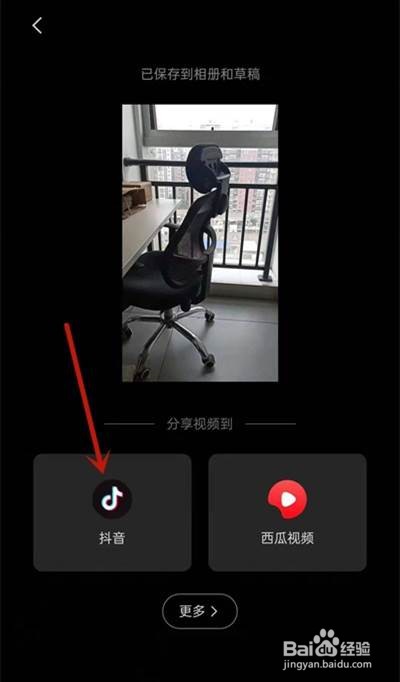
8、等待视频导出后,点击抖音标志。
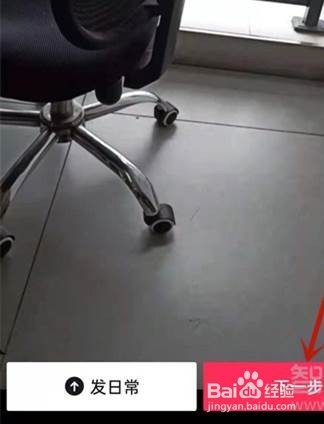
9、自动跳转到抖音后,点击下一步。
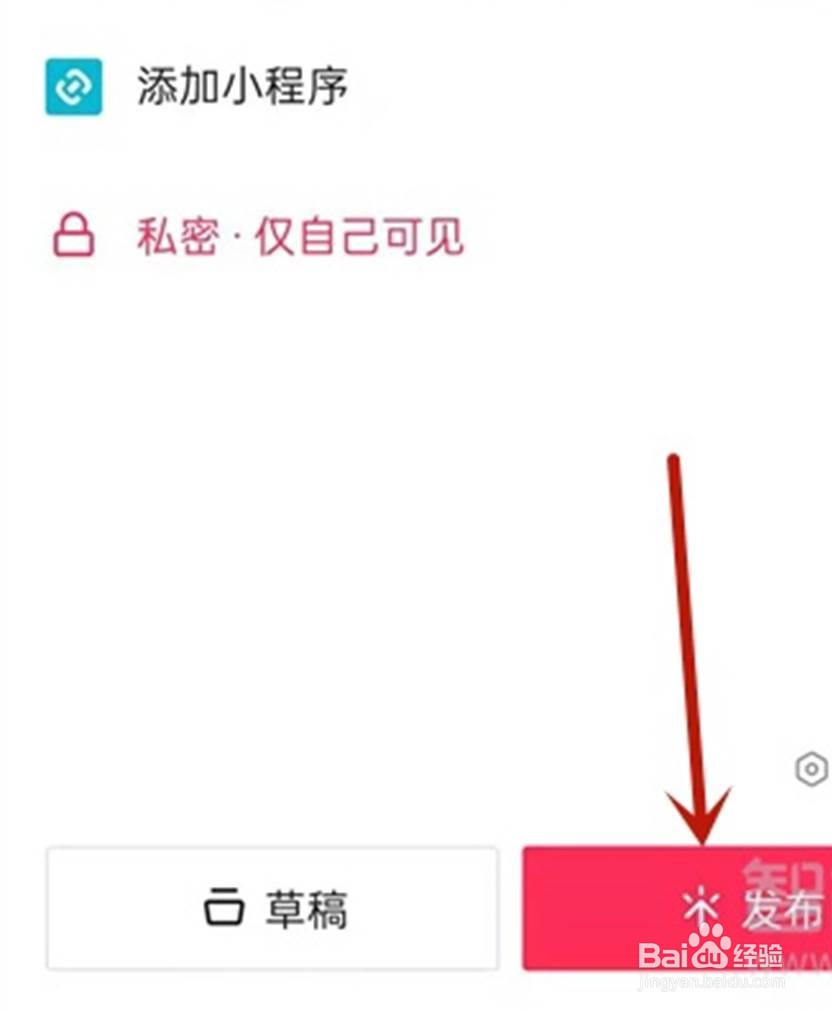
10、编辑好内容后点击发布。
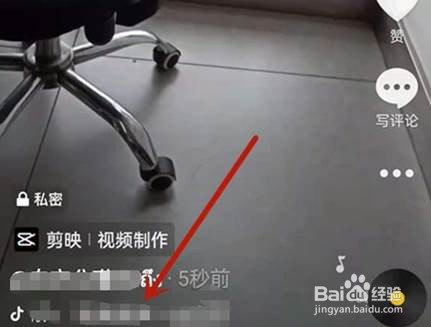
11、就可以看到作品左下角带有原声标志了。
1、打开剪映,点击拍摄。
2、拍摄好视频后,点击下一步按钮。
3、点击导入剪辑。
4、点击音频选项。
5、点击音乐选项。
6、在导入音乐里选择本地音乐,点击音乐后面的使用。
7、添加完音乐后点击导出。
8、等待视频导出后,点击抖音标志。
9、自动跳转到抖音后,点击下一步。
10、编辑好内容后点击发布。
11、就可以看到作品左下角带有原声标志了。
