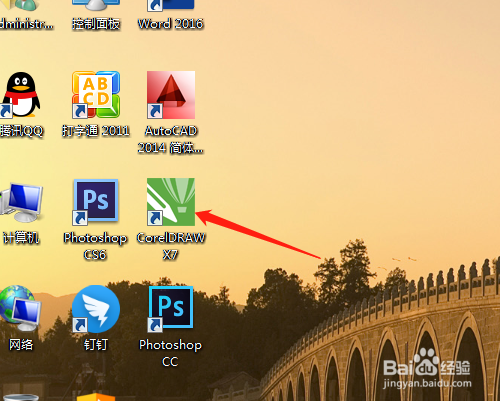
1、1. 双击或右击打开桌面上的CorelDRAW X7软件。
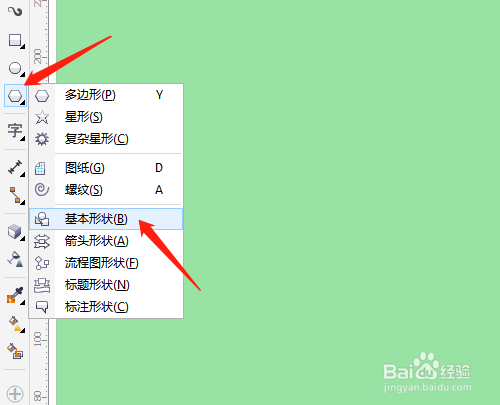
2、2. 选基本形状工具。
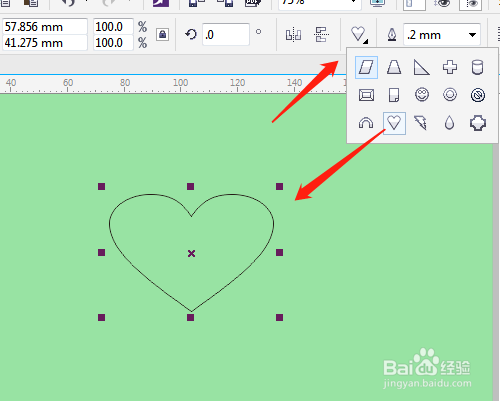
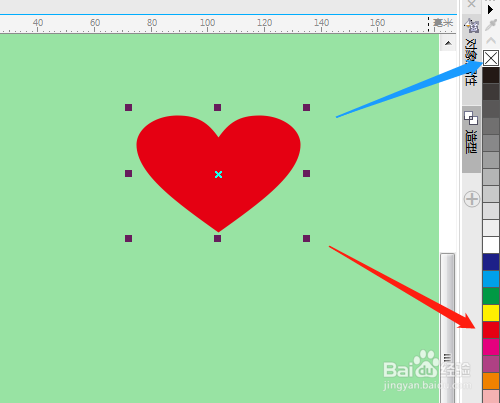
3、3. 找到心形并绘制出,填充颜色取消边线。
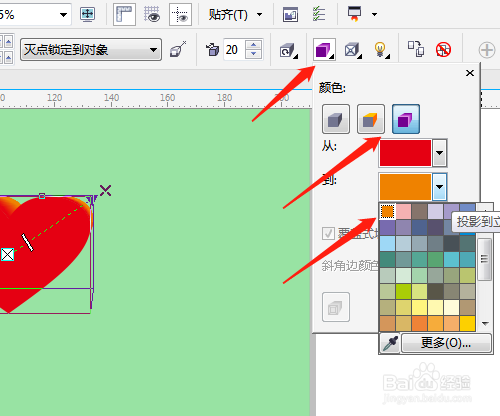
4、4. 用立体化工具拉出心形的立体效果,改颜色。


5、5. 标尺处拉出垂直辅助线,旋转。单击贴齐选辅助线。
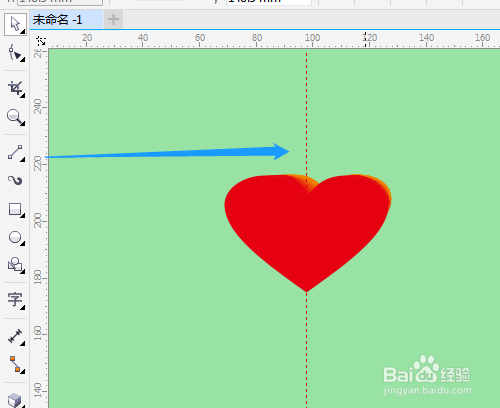


6、6. 单击选绘图工具箱中2点线工具,沿辅助线绘制出两条斜线。单击选择工具,选定上面一条斜线。

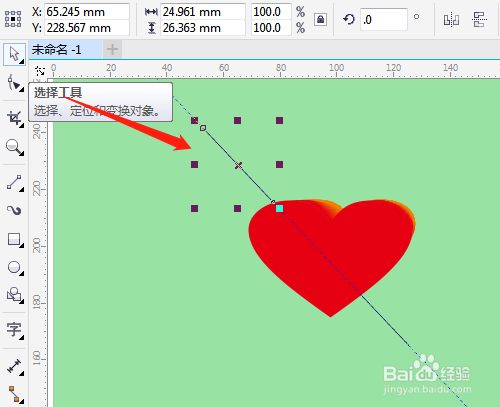
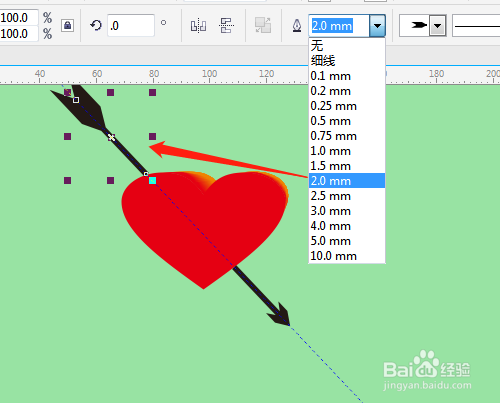
7、7. 选起始端为箭头,选定另一条斜线,一样改终止端为箭头。分别改轮廓宽度,选定辅助线按Delete键删除。


时间:2026-04-21 19:10:45
1、1. 双击或右击打开桌面上的CorelDRAW X7软件。
2、2. 选基本形状工具。
3、3. 找到心形并绘制出,填充颜色取消边线。
4、4. 用立体化工具拉出心形的立体效果,改颜色。
5、5. 标尺处拉出垂直辅助线,旋转。单击贴齐选辅助线。
6、6. 单击选绘图工具箱中2点线工具,沿辅助线绘制出两条斜线。单击选择工具,选定上面一条斜线。
7、7. 选起始端为箭头,选定另一条斜线,一样改终止端为箭头。分别改轮廓宽度,选定辅助线按Delete键删除。
