1、在PS中打开一张乐高纹理素材图,切下一个单独的小块。

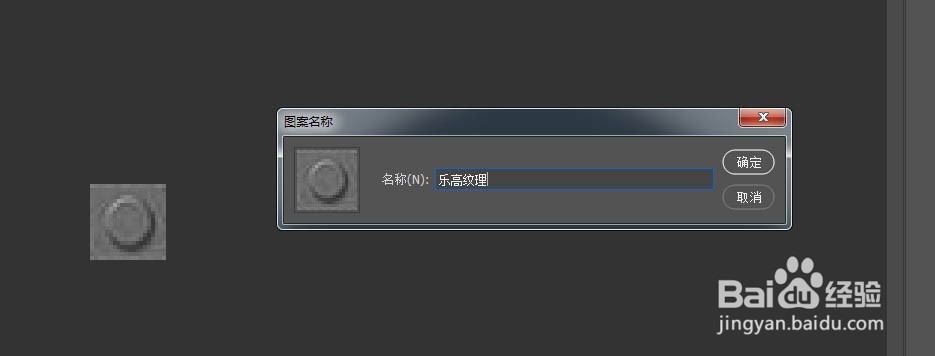
2、SHIFT+CTRL+U去色,点击编辑-定义图案。
3、打开一张图片,将背景抠干净,再填充一个纯色背景。


4、选中主体层,执行效果-像素化-马赛克,调整参数。

5、点击图层-新建填充图层-图案,选择刚才新建好的乐高纹理素材。


6、将纹理图层的混合模式改为线性光,就完成了,最终效果如图。


7、注意事项:
最好用高清图片制作,效果更好,做好后有耐心修一下色块边缘会让马赛克更干净。
以上就是ps制作乐高像素画的教程,希望大家喜欢。
时间:2026-04-26 10:32:54
1、在PS中打开一张乐高纹理素材图,切下一个单独的小块。
2、SHIFT+CTRL+U去色,点击编辑-定义图案。
3、打开一张图片,将背景抠干净,再填充一个纯色背景。
4、选中主体层,执行效果-像素化-马赛克,调整参数。
5、点击图层-新建填充图层-图案,选择刚才新建好的乐高纹理素材。
6、将纹理图层的混合模式改为线性光,就完成了,最终效果如图。
7、注意事项:
最好用高清图片制作,效果更好,做好后有耐心修一下色块边缘会让马赛克更干净。
以上就是ps制作乐高像素画的教程,希望大家喜欢。
