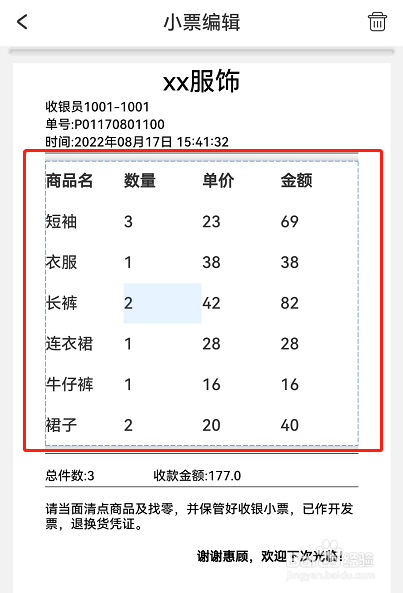
DLabel怎么设置小票打印?

 时间:2026-02-17 13:46:26

1、      1、点击底部各组件添加到小票画板,或点击“模板”图标选择其中一个模板,如下图所示。
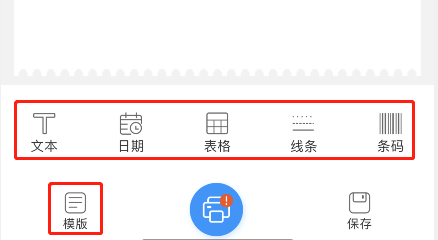
DLabel怎么设置小票打印?

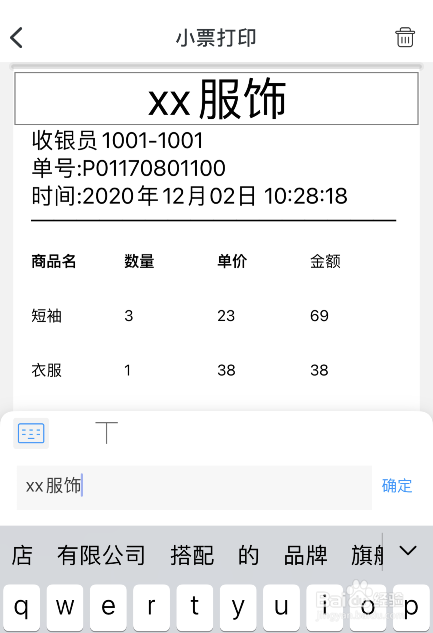
2、      2、点击小票画板的“文本”修改文本内容,如下图所示。

DLabel怎么设置小票打印?

3、      3、点击“T”图标,可调整文本大小、对齐方式、文本加粗,如下图所示。
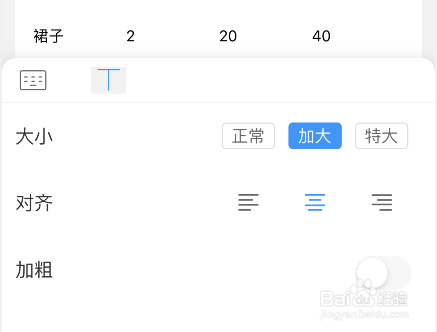
DLabel怎么设置小票打印?

4、      4、点击小票画板的“日期”,调整日期格式、时间格式、设置日期时间的前缀文本或后缀文本,如下图所示。
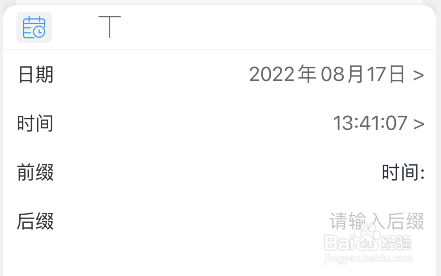
DLabel怎么设置小票打印?

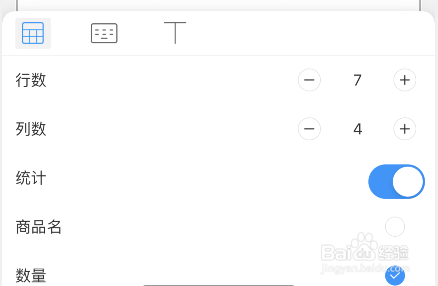
5、      5、点击小票画板的“日期”,调整表格的行数、列数,如下图所示。

DLabel怎么设置小票打印?

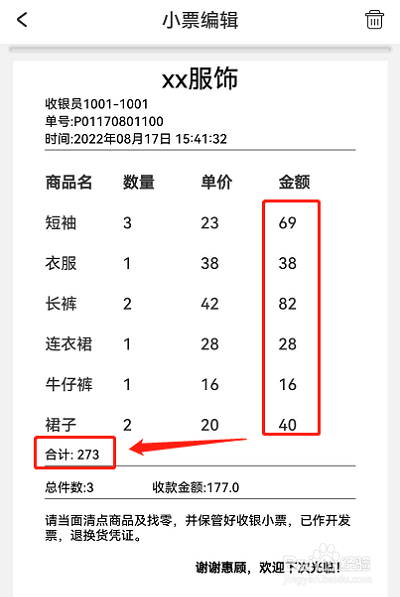
6、      6、打开“统计”开关,勾选要统计的类型。完成设置后,即可在小票显示合计的数值,如下图所示。
DLabel怎么设置小票打印?

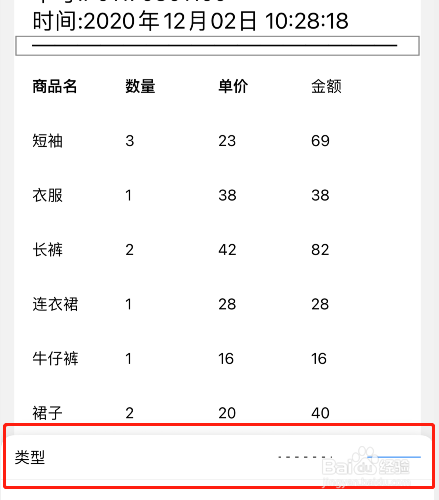
7、      7、点击小票画板的“线条”,可选择线条类型,如下图所示。

DLabel怎么设置小票打印?

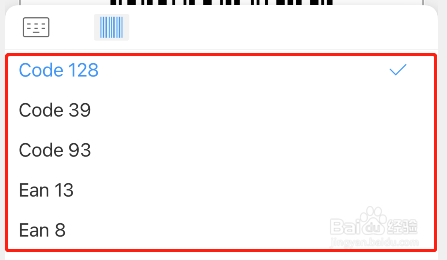
8、      8、点击小票画板的“条形码”,可选择条形码的类型,如下图所示。

DLabel怎么设置小票打印?

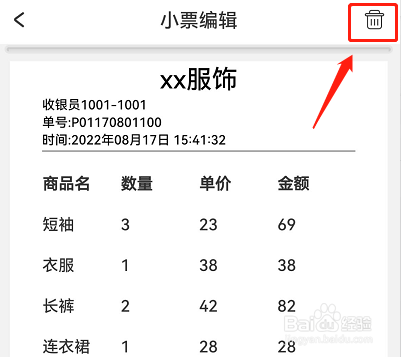
9、      9、选择小票画板的内容,可以点击页面右上角的“删除”图标进行删除,如下图所示。
DLabel怎么设置小票打印?

10、      10、长按小票画板的内容,可自由拖动进行排版,如下图所示。

DLabel怎么设置小票打印?

  • Dlabel怎么注销多余的账号
  • DLabel在哪调整照片打印数据
  • DLabel如何设置小票信息
  • DLabel如何分享标签
  • Dlabel怎么注销账号?
  • 热门搜索
    宋氏御香排骨怎么样 肺炎如何治疗 如何快速有效的减肥 焖烧罐怎么用 我的变装生活 dual是什么意思车上的 眼部脂肪粒如何去除 高考志愿如何填报 七夕是什么时候 平安易贷怎么样